

Excelでは、セル内のデータを整理し、見やすくするために罫線を使用することができます。ただし、斜線を入れる方法については、あまり知られていません。本記事では、Excelで斜線を入れる方法について、罫線設定と図形描画の2つの方法を紹介します。これらの方法を活用することで、表やグラフをさらに魅力的に仕上げることができます。是非、本記事を参考に、Excelでの斜線の入れ方をマスターしましょう。
エクセルで図形に斜線を引くには?
エクセルで図形に斜線を引くには、次の方法があります。 図形を選択し、[ホーム] タブの [図形のスタイル] グループの [図形の効果] をクリックします。[図形の効果] ダイアログ ボックスが表示されます。[線] タブをクリックし、[線のスタイル] ボックスの一覧から [斜線] を選択します。
エクセルで図形に斜線を引く方法
エクセルで図形に斜線を引くには、次の手順に従います。
- 図形を選択します。
- [ホーム] タブの [図形のスタイル] グループの [図形の効果] をクリックします。
- [図形の効果] ダイアログ ボックスの [線] タブをクリックし、[線のスタイル] ボックスの一覧から [斜線] を選択します。
斜線のスタイルを変更する方法
斜線のスタイルを変更するには、次の手順に従います。
- 図形を選択します。
- [ホーム] タブの [図形のスタイル] グループの [図形の効果] をクリックします。
- [図形の効果] ダイアログ ボックスの [線] タブをクリックし、[線のスタイル] ボックスの一覧から [斜線] を選択し、[線のスタイル] ボックスの [線の幅] や [線の色] を変更します。
斜線を削除する方法
斜線を削除するには、次の手順に従います。
- 図形を選択します。
- [ホーム] タブの [図形のスタイル] グループの [図形の効果] をクリックします。
- [図形の効果] ダイアログ ボックスの [線] タブをクリックし、[線のスタイル] ボックスの一覧から [なし] を選択します。
Excelで空欄に斜線を自動で引くには?

Excelで空欄に斜線を自動で引くには、数式やマを使用する方法があります。ここでは、数式を使用する方法を紹介します。 空欄に斜線を引くには、IF関数とスラッシュを組み合わせて使用します。具体的には、以下のように入力します。 `=IF(A1=,,A1&/)` この式は、A1セルが空の場合、スラッシュを表示します。そうでない場合、A1セルの値を表示します。
方法1:IF関数を使用する
IF関数を使用して空欄に斜線を引く方法は、以下の手順で行います。
- 空欄に斜線を引くセルに移動します。
- 数式バーに`=IF(A1=,,A1&/)`と入力します。
- Enterキーを押して数式を適用します。
方法2:マを使用する
マを使用して空欄に斜線を引く方法は、以下の手順で行います。
- Visual Basic Editorを開きます。
- 新しいモジュールを追加し、以下のコードを入力します。
vb
Sub Dim rng As Range For Each rng In Selection If rng.Value = Then rng.Value = / End If Next rng
End Sub - マを実行します。
方法3:条件付き書式を使用する
条件付き書式を使用して空欄に斜線を引く方法は、以下の手順で行います。
- 空欄に斜線を引くセルに移動します。
- ホームタブの条件付き書式をクリックします。
- 新しいルールを追加し、以下の設定を行います。
「値が次の式を満たす場合」:`=A1=`
「書式」:斜線 - テーブルのヘッダーとデータを区別するために使用されます。
- グラフのデータをより視覚的に表現するために使用されます。
- セルの内容を強調するために使用されます。
- ボーダー を使用してセルをまたいで斜線を引く方法
- 図形 を使用してセルをまたいで斜線を引く方法
- VBA を使用してセルをまたいで斜線を引く方法
- セルの内容が多い場合、斜線が見えにくくなる可能性があります。
- セルの幅や高さを変更すると、斜線の位置が変わる可能性があります。
- セルのフォントや文字サイズを変更すると、斜線の太さが変わる可能性があります。
- 斜め線を引きたいセルを選択します。
- ホームタブのフォントグループにあるセルスタイルボタンをクリックします。
- 表示されるメニューからセルの書式設定を選択します。
- 枠線タブを選択します。
- 線の種類で斜め線を選択し、色と線のスタイルを設定します。
- 設定で斜め線を引く位置を選択し、OKをクリックします。
- 条件を適用したいセル範囲を選択します。
- ホームタブのスタイルグループにある条件付き書式ボタンをクリックします。
- 新しいルールを選択します。
- 書式設定のルールで式を使用して、書式設定するセルを決定を選択します。
- 値ボックスに条件式を入力します。たとえば、セルの値が100より大きい場合に斜め線を引くには、
=A1>100と入力します。 - 書式ボタンをクリックし、枠線タブで斜め線の設定を行います。
- OKをクリックしてルールを適用します。
- 開発タブのコードグループにあるマボタンをクリックします。
- マ名を入力し、作成をクリックします。
- VBAエディタで、以下のようなコードを入力します。
Sub DrawDiagonalLine() Dim rng As Range Set rng = ActiveSheet.Range(A1) With rng.Borders(xlDiagonalDown) .LineStyle = xlContinuous .ColorIndex = 0 .TintAndShade = 0 .Weight = xlThin End With End Sub - コードを実行すると、指定したセルに斜め線が引かれます。
- 斜線を入れたいセルを選択します。
- 「ホーム」タブの「フォント」グループにある「-bordered」ボタンをクリックします。
- 「罫線」ダイアログボックスが表示されるので、「罫線」タブを選択します。
- 「線の種類」で、斜線を選択します。
- 「色」で、斜線の色を選択します。
- 「適用する罫線」で、セルに対角線を引くを選択し、左右どちらの対角線を引くか選択します。
- 「OK」をクリックして、設定を適用します。
- 斜線を削除したいセルを選択します。
- 「ホーム」タブの「フォント」グループにある「-boarded」ボタンをクリックします。
- 「罫線」ダイアログボックスが表示されるので、「罫線」タブを選択します。
- 「適用する罫線」で、セルに対角線を引くのチェックを外します。
- 「OK」をクリックして、設定を適用します。
- 斜線をカスタマイズしたいセルを選択します。
- 「ホーム」タブの「フォント」グループにある「-bordered」ボタンをクリックします。
- 「罫線」ダイアログボックスが表示されるので、「罫線」タブを選択します。
- 「線のスタイル」で、斜線のスタイルを選択します。
- 「線の幅」で、斜線の太さを選択します。
- 「適用する罫線」で、セルに対角線を引くを選択し、左右どちらの対角線を引くか選択します。
- 「OK」をクリックして、設定を適用します。
- 文書やメッセージ入力欄で、斜線を入れたい位置にカーソルを置く。
- キーボードのバックスラッシュキー(\)を押す。
- 斜線(/)が入力される。
- 日付や期間を表すとき(例:2023/04/01)
- URLやファイルパスの区切りとして(例:https://www.example.com/)
- 割り算や分数を表すとき(例:1/2)
- 斜線(/):左上から右下に向かって傾斜した線。分数やURLなどに使われる。
- バックスラッシュ(\):左下から右上に向かって傾斜した線。Windowsのファイルパスやプログラミング言語のエスケープ文字に使われる。
- キーボード上の位置が異なる。斜線は通常、バックスラッシュキー(\)を使って入力する。
- エクセルシート上で挿入タブを開き、「図形」をクリックします。
- 表示される図形の種類から、線を引きたい図形を選択し、マウスで描画して作成します。
- 作成した図形をクリックして選択します。
- 選択した図形の周りに表示されるハンドルをドラッグして、線を引きたい方向に伸ばします。
- 「図形の書式」タブを開き、「線」オプションを選択します。
- 線の色、スタイル、太さを設定し、必要に応じて矢印などの装飾を追加します。
- 複数の図形を選択し、「図形の書式」タブの「線」オプションから線を追加します。
- 線をドラッグして図形間に接続し、適切な位置に調整します。
- 「接続ポイント」を利用して、図形と線の接続を整えます。
- 斜線を入れたいセルを選択します。
- 選択したセルを右クリックし、「セルの書式設定」をクリックします。
- 「セルの書式設定」ウィンドウで「罫線」タブを選択します。
- 「罫線の位置」で「斜線」を選択します。
- 「罫線の種類」で、斜線の色や線の種類を選択します。
- 「OK」をクリックして設定を完了します。
- 挿入タブを開き、「図形」をクリックします。
- 図形の選択ウィンドウで「線」を選び、「自由曲線」をクリックします。
- セル内でマウスをドラッグして、斜線を描画します。
- 線を選択した状態で、「書式」タブから線の色や太さを調整します。
- 罫線は、セルの境界に沿って自動的に描画されるため、セルのサイズ変更に応じて斜線の角度や長さが自動調整されます。
- 図形描画で作成した斜線は、セルのサイズ変更には反応しません。斜線は独立した図形として扱われ、自由に移動やリサイズが可能です。
エクセルでセルをまたいで斜線を引くには?
エクセルでセルをまたいで斜線を引くには、以下の手順を実行します。 セルを選択し、ホーム タブの フォント グループの ボーダー をクリックします。
ボーダー メニューから 斜線 を選択します。
セルをまたいで斜線を引くには、セルをまたいで チェックボックスをオンにします。
エクセルでセルをまたいで斜線を引く目的
エクセルでセルをまたいで斜線を引くのは、テーブルやグラフをより視覚的に表現するために使用されます。以下は、その目的の例です。
エクセルでセルをまたいで斜線を引く方法の種類
エクセルでセルをまたいで斜線を引く方法は、いくつかあります。以下は、その方法の種類です。
エクセルでセルをまたいで斜線を引く際の注意点
エクセルでセルをまたいで斜線を引く際には、いくつかの注意点があります。以下は、その注意点です。
Excelで斜線を入れる方法!罫線設定と図形描画
Excelでセルに斜線を入れる方法には、罫線設定と図形描画の2つの方法があります。ここでは、それぞれの方法について詳しく説明しましょう。
罫線設定で斜線を入れる方法
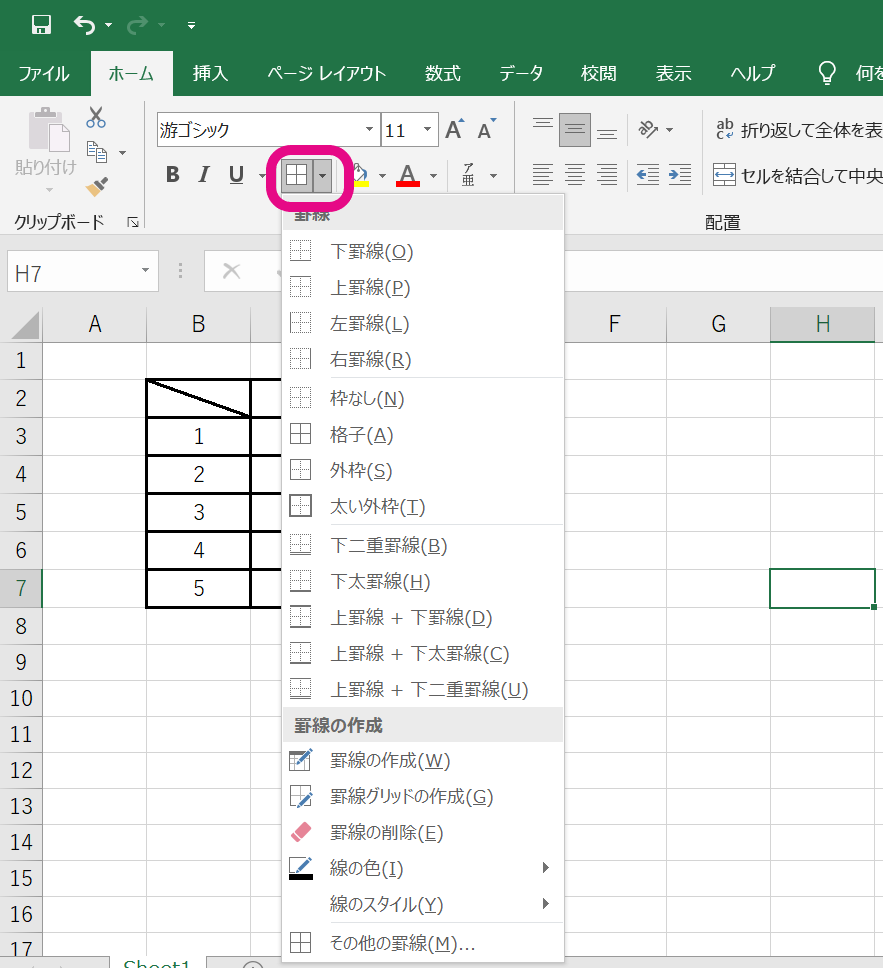
罫線設定を使用してセルに斜線を入れる方法は以下の通りです。 1. 斜線を入れたいセルを選択します。 2. 「ホーム」タブの「罫線」のプルダウンメニューから「他の罫線」を選択します。 3. 「罫線」ダイアログボックスが表示されるので、「罫線のスタイル」から斜線を選択します。 4. 「罫線の色」で斜線の色を選択し、「適用」ボタンをクリックします。 これで、選択したセルに斜線が入ります。
図形描画で斜線を入れる方法
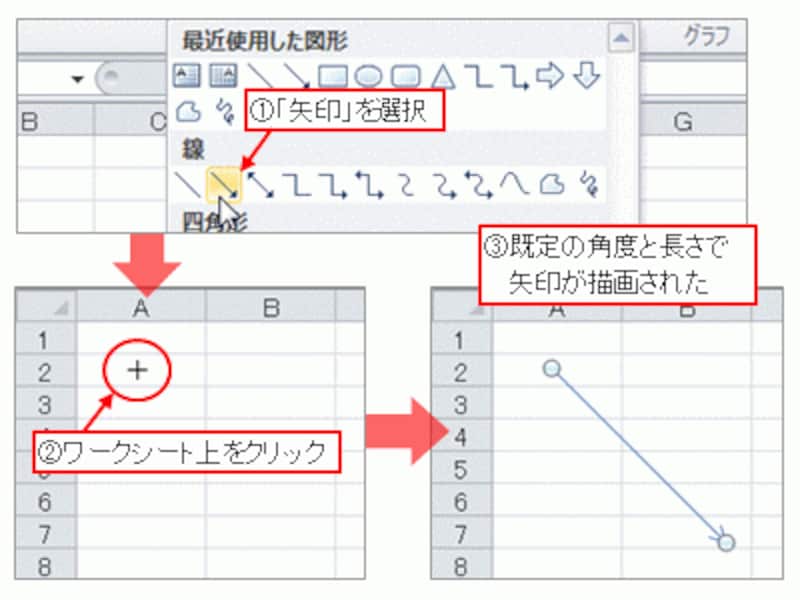
図形描画を使用してセルに斜線を入れる方法は以下の通りです。 1. 「挿入」タブの「図形」をクリックします。 2. 「線」を選択し、描画エリアで斜線を描画します。 3. 線のスタイルや色を変更するには、描画した線を選択し、右クリックして「書式の設定」を選択します。 これで、セルに斜線が描画されます。
罫線設定と図形描画の違い
罫線設定と図形描画の主な違いは以下の通りです。
| 特徴 | 罫線設定 | 図形描画 |
|---|---|---|
| 設定の簡単さ | 簡単 | 若干複雑 |
| 線の編集機能 | 限定的 | 豊富 |
| セルとの連動 | 連動する | 連動しない |
罫線設定の注意点
罫線設定を使用する際の注意点は以下の通りです。 – 斜線はセルの罫線の一種なので、セルのサイズ変更に合わせて斜線も自動的に調整されます。 – 罫線のスタイルや色は限られていますので、複雑なデザインには向きません。
図形描画の活用例
図形描画を使用することで、以下のような活用が可能です。 – フローチャートやネットワーク図などの作成 – セルに自由な角度で線を引く – 線に矢印をつけるなど、装飾を加える 図形描画を活用することで、Excelでの表現の幅が大きく広がります。
Excelで斜め線を入れる方法は?
Excelで斜め線を入れる方法は、以下の手順で実行できます。
手動でセルに斜め線を引く
Excelでセルに斜め線を引く最も基本的な方法は、以下の通りです。
条件付き書式を使って斜め線を引く
条件付き書式を使って、特定の条件を満たすセルに自動的に斜め線を引くこともできます。
VBAマを使って斜め線を引く
VBAマを使って、プログラムでセルに斜め線を引くこともできます。
エクセルで斜線を入れるには?
エクセルでセルに斜線を入れる方法は以下の通りです。
斜線の挿入方法
エクセルでは、セルに斜線を入れるために、次の手順を実行します。
斜線の削除方法
セルから斜線を削除するには、以下の手順を実行します。
斜線のカスタマイズ
斜線のスタイルや太さを変更するには、以下の手順を実行します。
斜線はどうやって入れますか?
斜線の入力方法
斜線は、キーボードの右側にあるバックスラッシュキー(\)を使って入力します。以下の手順で斜線を入れます。
斜線を使う場面
斜線は、様々な場面で使用されます。主な用途は以下の通りです。
斜線とバックスラッシュの違い
斜線(/)とバックスラッシュ(\)は、見た目が似ているため混同されることがありますが、異なる記号です。それぞれの特徴は以下の通りです。
エクセルで図形に線を入れる方法は?
エクセルで図形に線を入れる方法は以下の通りです。
図形の作成と選択
エクセルで図形に線を入れるためには、まず図形を作成し、選択する必要があります。
線の追加と編集
図形を選択したら、線を追加し、編集することができます。
線の接続と調整
複数の図形に線を引いたり、線を接続したりすることができます。
詳細情報
Excelでセルに斜線を入れる方法は?
Excelでセルに斜線を入れる方法は、主に2つあります。1つ目は、罫線設定を利用する方法です。セルを選択し、右クリックから「セルの書式設定」を開き、「罫線」タブを選択します。ここで「斜線」を選択し、色やスタイルを設定して「OK」をクリックします。2つ目は、図形描画機能を使う方法です。挿入タブから「図形」を選択し、「線」を選びます。セルに斜線を描画し、必要に応じて線の太さや色を調整します。
罫線設定で斜線を入れる手順を教えてください。
罫線設定でセルに斜線を入れる手順は以下の通りです。
これで、選択したセルに斜線が入ります。
図形描画機能を使って斜線を入れる方法は?
図形描画機能を使ってセルに斜線を入れる方法は以下の通りです。
図形描画機能を使うことで、より柔軟な斜線の描画が可能です。
Excelの罫線と図形描画の斜線の違いは何ですか?
Excelの罫線と図形描画の斜線の主な違いは、以下の通りです。
罫線は簡単に斜線を設定できる 반면、図形描画はより柔軟なデザインが可能です。使用目的やデザインに応じて、適切な方法を選んでください。