
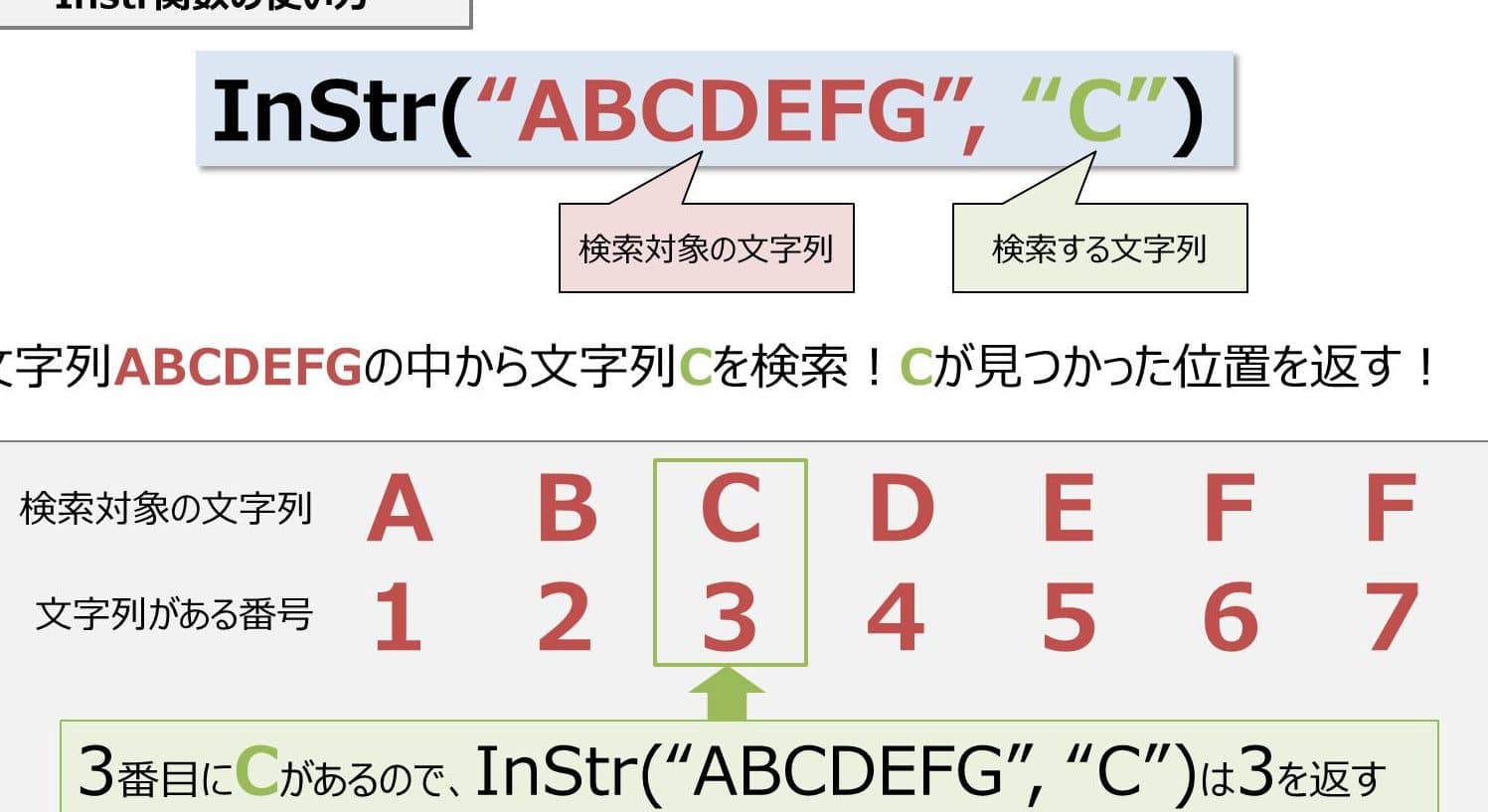
ExcelのINSTR関数は、文字列中の特定の文字や文字列を検索するための強力なツールです。この関数を使用することで、文字列の指定された位置に絞って検索を行うことができます。例えば、顧客名のリストから特定の名字を検索したり、文字列中の特定のキーワードを抽出することができます。在_authentication番号のチェックや、文字列の整形など、INSTR関数は様々なシナリオで活用できます。この記事では、INSTR関数の使い方や応用例を詳しく紹介します。
ExcelのINSTR関数で文字列の位置を検索
ExcelのINSTR関数は、文字列内部での特定の文字列の位置を検索するために使用します。この関数は、検索文字列を指定し、その文字列が最初に現れる位置を返します。
INSTR関数の基本的な使い方
INSTR関数の基本的な構文は、`INSTR(text, search text)`です。ここで、`text`は検索対象の文字列、`search text`は検索する文字列です。例えば、セルA1に「Hello, World!」という文字列が入っている場合、`INSTR(A1, World)`を使用すると、検索結果として7が返されます。これは、「World」が7番目の文字から始まることを示しています。
検索文字列の指定方法
検索文字列は、明示的に指定する以外にも、セルや文字列を指定することもできます。例えば、`INSTR(A1, B1)`のように、セルB1に検索文字列を指定することもできます。また、`INSTR(A1, W)`のようにワイルドカードを使用することもできます。
大文字小文字の区別
INSTR関数は、大文字小文字を区別します。例えば、`INSTR(A1, WORLD)`と`INSTR(A1, world)`では、検索結果が異なります。これを回避するには、`LOWER`関数や`UPPER`関数を使用して、検索文字列を統一することができます。
複数回目の検索
INSTR関数は、検索文字列が複数回現れる場合、最初に現れる位置を返します。複数回目の検索を行うには、`INSTR`関数をネストする必要があります。例えば、`INSTR(A1, World, INSTR(A1, World)+1)`のように、前の検索結果に基づいて次の検索を行うことができます。
エラー xử理
INSTR関数は、検索文字列が見つからない場合、エラー値として`VALUE!`を返します。これを回避するには、`IFERROR`関数を使用して、エラー処理を行うことができます。例えば、`IFERROR(INSTR(A1, World), Not Found)`のように、エラーの場合に「Not Found」という文字列を返すことができます。
| 関数 | 説明 |
|---|---|
| INSTR | 文字列内部での特定の文字列の位置を検索 |
| LOWER | 文字列を小文字に変換 |
| UPPER | 文字列を大文字に変換 |
| IFERROR | エラー処理を行う |
Excelで文字列内の検索は関数でできますか?
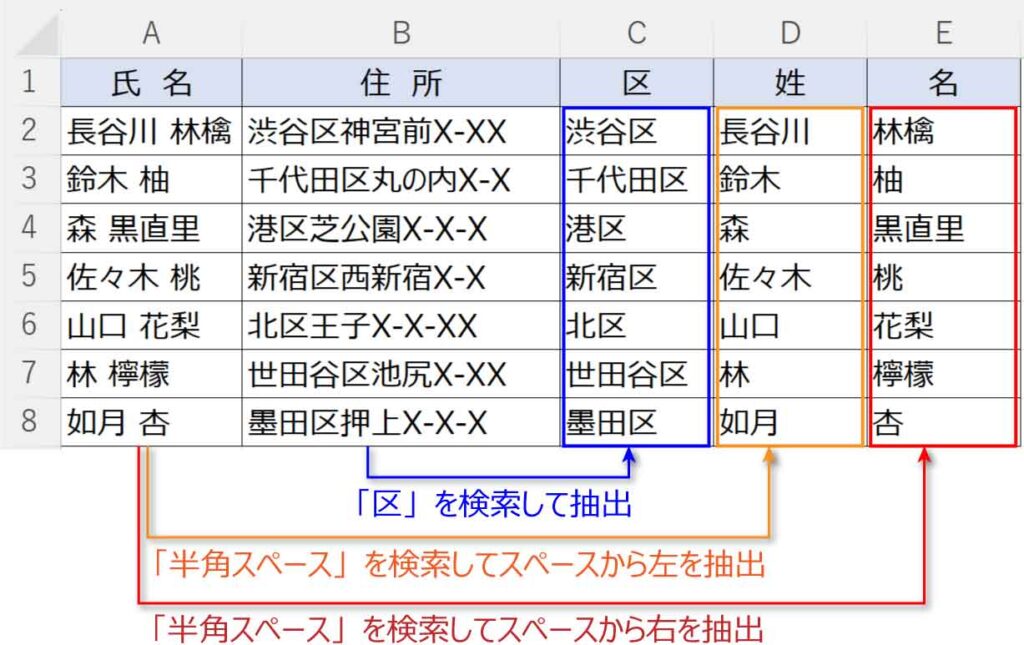
Excelには、文字列内の検索を行うための様々な関数があります。例えば、`FIND`関数や`SEARCH`関数、`REGEX`関数などを使用することができます。
検索関数の種類
Excelには、検索関数として`FIND`関数と`SEARCH`関数があります。これらの関数は、文字列内の指定された文字列を検索し、存在する場合にはその位置を返します。
- `FIND`関数:大文字と小文字を区別して検索します。
- `SEARCH`関数:大文字と小文字を区別せずに検索します。
- `REGEX`関数:正規表現を使用して検索します。
検索関数の使い方
検索関数を使用するためには、指定された文字列内の検索対象文字列と検索の開始位置を指定する必要があります。FIND関数やSEARCH関数では、検索対象文字列と検索の開始位置を指定することができます。
- 検索対象文字列:検索する文字列を指定します。
- 検索の開始位置:検索を開始する位置を指定します。
- 検索結果:検索結果を返します。
関数の例
次は、`FIND`関数を使用して文字列内の検索を行う例です。
- `=FIND(検索文字列,文字列)`:指定された文字列内の検索文字列を検索します。
- `=FIND(検索文字列,文字列,3)`:指定された文字列内の検索文字列を検索し、検索の開始位置を3文字目から開始します。
- `=IF(FIND(検索文字列,文字列)>0,検索文字列が見つかりました,検索文字列が見つかりません)`:指定された文字列内の検索文字列が存在する場合にはメッセージを表示します。
Excelでセルの文字列を検索するには?
Excelでセルの文字列を検索するには、様々な方法があります。まず、Ctrl + F キーを押すことで、検索ダイアログボックスを開くことができます。このダイアログボックスには、検索する文字列を入力するフィールドがあり、Enter キーを押すことで検索を実行することができます。
検索ダイアログボックスの活用
検索ダイアログボックスでは、検索の絞り込みや置換も可能です。
- 検索の絞り込み:検索する文字列にワイルドカードを使用することで、複数の文字列を検索することができます。
- 置換:検索ダイアログボックスの「置換」タブを使用することで、検索結果に基づいて文字列を置換することができます。
- 正規表現:検索ダイアログボックスの「正規表現」オプションを使用することで、正規表現を使用した検索を実行することができます。
FORMULA 関数を使用した検索
FORMULA 関数を使用することで、セルの文字列を検索することもできます。
- FIND 関数:FIND 関数を使用することで、指定された文字列が含まれる位置を検索することができます。
- SEARCH 関数:SEARCH 関数を使用することで、指定された文字列が含まれる位置を検索することができます。
- INDEX-MATCH 関数:INDEX-MATCH 関数を使用することで、指定された文字列に基づいて値を検索することができます。
Power Query を使用した検索
Power Query を使用することで、大量のデータを検索することができます。
- フィルター:Power Query のフィルターを使用することで、指定された文字列に基づいてデータを抽出することができます。
- 検索条件:Power Query の検索条件を使用することで、複数の文字列に基づいてデータを抽出することができます。
- マージ:Power Query のマージを使用することで、検索結果を他のデータに結合することができます。
インストリング関数とは?

インストリング関数とは、コンピューターサイエンスやソフトウェアエンジニアリングにおいて、文字列や符号列を操作するための関数の総称です。インストリング関数は、文字列の操作、検索、置換、分割、結合など、様々な操作を実現するために使用されます。
インストリング関数の種類
インストリング関数には、以下のような種類があります。
- 文字列の検索関数:指定された文字列やパターンを検索する関数。
- 文字列の置換関数:指定された文字列を置換する関数。
- 文字列の分割関数:指定された区切り文字で文字列を分割する関数。
インストリング関数の応用
インストリング関数は、以下のような分野で応用されます。
- テキスト処理:テキストデータの操作や検索に使用される。
- データベース:データベース内の文字列データの操作や検索に使用される。
- コンパイル:プログラムのソースコードを解析や検査に使用される。
インストリング関数の例
インストリング関数の例として、以下のようなものがあります。
- strlen:文字列の長さを返す関数。
- substr:文字列の一部分を抽出する関数。
- replace:文字列中の指定された文字列を置換する関数。
Excel VBAでInStr関数で大文字と小文字を区別しないように?
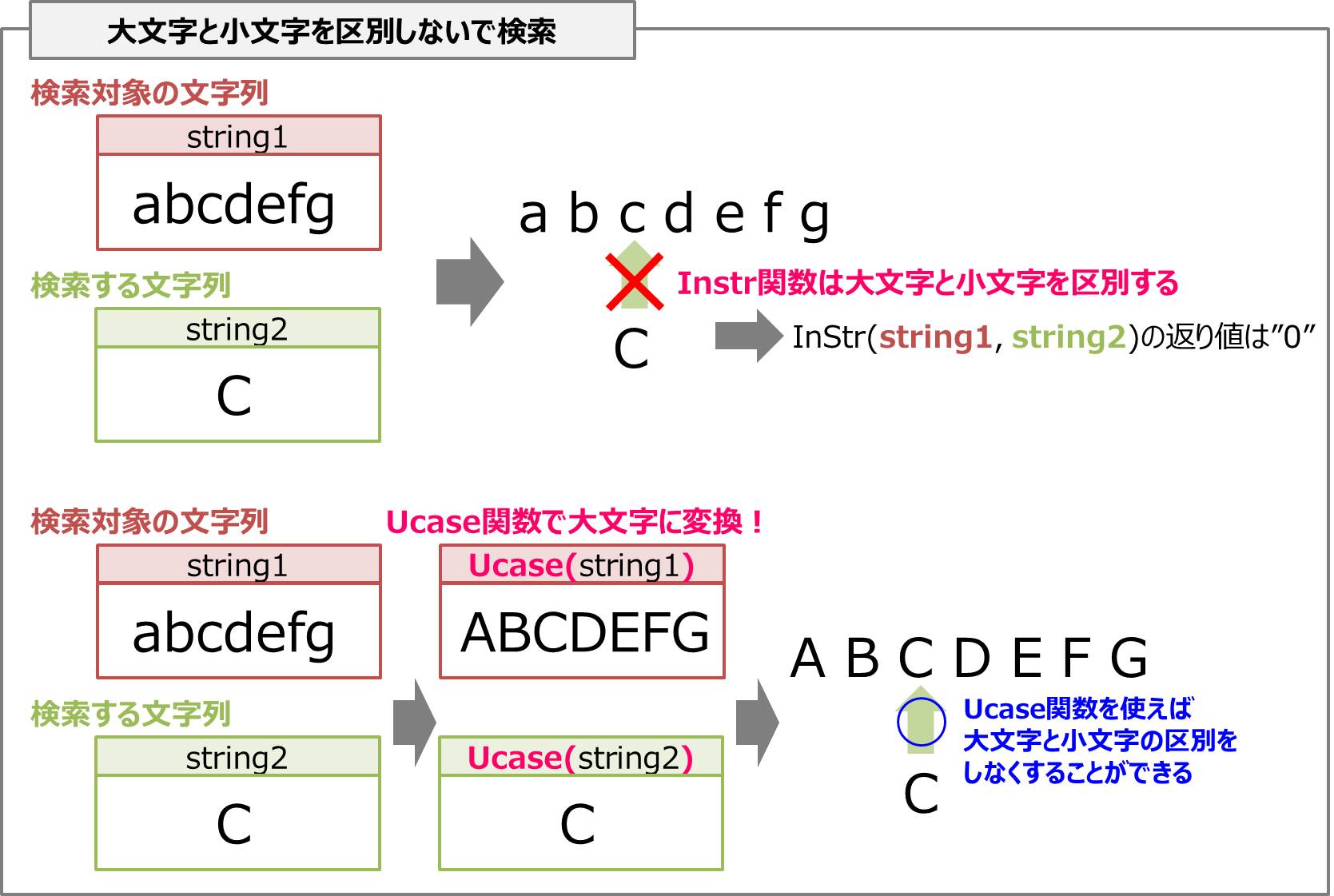
InStr関数は、文字列中の指定された文字列の位置を返しますが、デフォルトでは大文字と小文字を区別します。この問題を回避するためには、 Option Compare Text statementや UCase 関数、LCase 関数を使用することができます。
Option Compare Text문
Option Compare Text statementを使用することで、InStr関数が大文字と小文字を区別しないようにすることができます。このstatementは、モジュールレベルの宣言で使用されます。
- モジュールにOption Compare Text statementを追加します。
- InStr関数を使用して文字列中の指定された文字列の位置を取得します。
UCase関数やLCase関数
UCase関数やLCase関数を使用することで、文字列を大文字や小文字に統一することができます。これにより、InStr関数が大文字と小文字を区別しないようにすることができます。
- 文字列をUCase関数やLCase関数で変換します。
- InStr関数を使用して文字列中の指定された文字列の位置を取得します。
InStr関数の第3引数
InStr関数の第3引数には、検索方法を指定することができます。この引数に、vbTextCompare を指定することで、大文字と小文字を区別しないようにすることができます。
- InStr関数の第3引数にvbTextCompare を指定します。
- InStr関数を使用して文字列中の指定された文字列の位置を取得します。
詳細情報
Q1: ExcelのINSTR関数は何ですか?
ExcelのINSTR関数は、文字列中の指定された文字列の位置を検索するために使用される関数です。INSTR関数は、検索文字列、検索開始位置、検索方向を指定することで、文字列中の指定された文字列の位置を取得することができます。具体的には、検索文字列が見つかった場合には、その位置を返し、見つからない場合には、0を返します。
Q2: INSTR関数の基本的な書式は何ですか?
INSTR関数の基本的な書式は、INSTR(text, search text, [start])という形式です。textには、検索対象の文字列を指定し、search textには、検索したい文字列を指定します。[start]には、検索開始位置を指定することができます。省略した場合には、デフォルトでは1番目から検索開始します。
Q3: INSTR関数で大文字と小文字を区別して検索する方法は何ですか?
INSTR関数では、大文字と小文字を区別して検索することができます。INSTR関数にvbBinaryCompareという引数を指定することで、大文字と小文字を区別して検索することができます。一方、vbTextCompareという引数を指定することで、大文字と小文字を区別せずに検索することができます。
Q4: INSTR関数で複数の文字列を検索する方法は何ですか?
INSTR関数では、複数の文字列を検索することができます。INSTR関数をネストすることで、複数の文字列を検索することができます。例えば、 texts というセル範囲にあり、複数の検索文字列を検索したい場合は、=INSTR(INSTR(texts, 検索文字列1), 検索文字列2)という形式で検索することができます。