

.ExcelJOINJOINMicrosoft OfficeExcelJOINJOIN
Excelで複数の文字列を結合する方法|JOIN関数
JOIN関数は、Excelで複数の文字列を結合するための関数です。この関数を使用することで、複数の文字列を1つの文字列に結合することができます。
JOIN関数の基本的な使い方
JOIN関数の基本的な使い方は、次の通りです。JOIN(区切り文字、文字列1、文字列2、…)と入力し、Enterキーを押すことで、複数の文字列を結合することができます。区切り文字には、カンマ、スペース、ダッシュなどを指定することができます。 例えば、A1セルに「山田」、B1セルに「太郎」、C1セルに「こんにちは」と入力し、JOIN関数を使用してこれらの文字列を結合する場合は、次の通りです。 =JOIN(、,A1,B1,C1) この場合の結果は、「山田、太郎、こんにちは」となります。
JOIN関数の注意点
JOIN関数を使用する際には、注意する点があります。那それは、区切り文字の指定です。区切り文字は、複数の文字列を結合する際に使用される文字です。この文字が指定されていない場合、Excelはエラーを返します。 また、JOIN関数は、最大文字列長の制限があります。この制限以上の文字列を結合しようとした場合、エラーが返されます。
JOIN関数の応用例
JOIN関数は、様々なシーンで応用できます。例えば、名前と住所を結合して、フルネームを取得することができます。また、日付と時刻を結合して、日時を取得することができます。
| 例 | JOIN関数の入力 | 結果 |
|---|---|---|
| 名前と住所を結合 | =JOIN( ,A1,B1) | 山田太郎 大阪府大阪市 |
| 日付と時刻を結合 | =JOIN( ,TODAY(),NOW()) | 2023/02/20 14:30:00 |
JOIN関数の代替関数
JOIN関数の代替関数として、&演算子を使用する方法があります。&演算子は、文字列同士を結合するための演算子です。 例えば、A1セルに「山田」、B1セルに「太郎」と入力し、これらの文字列を結合する場合は、次の通りです。 =A1&B1 この場合の結果は、「山田太郎」となります。
JOIN関数の利点
JOIN関数の利点は、複数の文字列を簡単に結合できることです。また、区切り文字を指定することで、結合する文字列の形式を自由に変更することができます。
エクセルで複数の文字列を結合するにはどうすればいいですか?
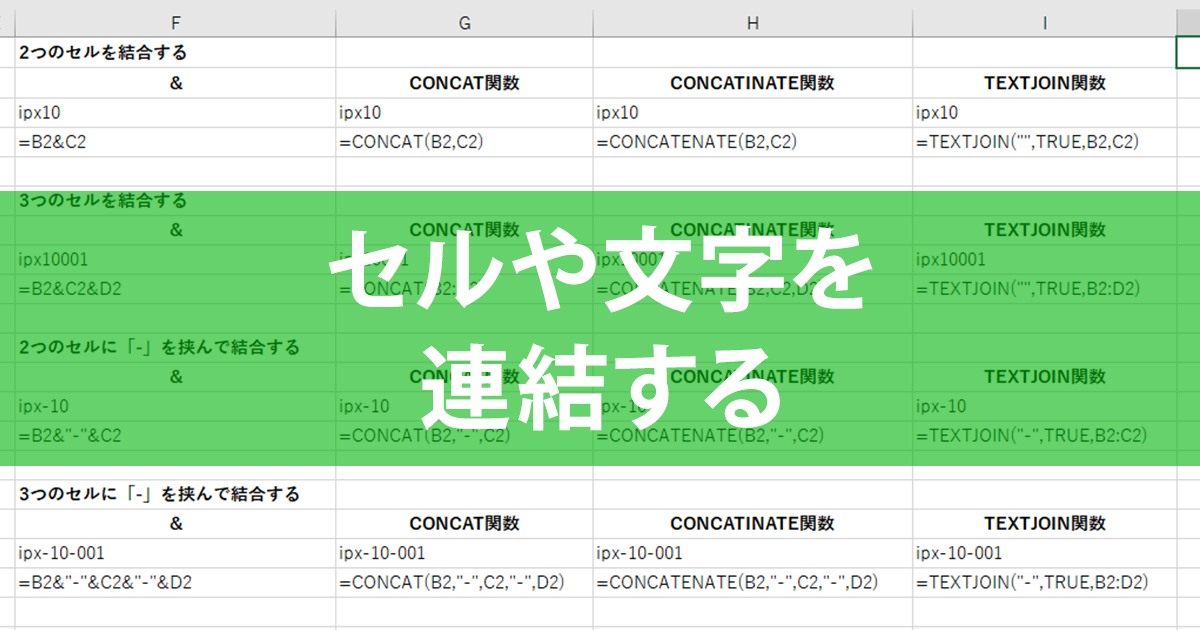
エクセルで複数の文字列を結合するには、 Concatenate 関数や Ampersand (&) 記号を使用することができます。
Concatenate 関数の使用方法
Concatenate 関数を使用することで、複数の文字列を結合することができます。具体的には、`&` 記号を使用して文字列を結合するのではなく、`CONCATENATE` 関数に文字列を指定することで結合することができます。
- まず、エクセルのセルに `=CONCATENATE(A1,B1,C1)` と入力します。
- A1、B1、C1 にそれぞれ文字列を入力します。
- ENTER キーを押すと、文字列が結合されます。
Ampersand (&) 記号の使用方法
Ampersand (&) 記号を使用することで、複数の文字列を結合することができます。& 記号を使用することで、文字列を結合することができます。
- まず、エクセルのセルに `=A1&B1&C1` と入力します。
- A1、B1、C1 にそれぞれ文字列を入力します。
- ENTER キーを押すと、文字列が結合されます。
文字列の結合に関する注意点
文字列の結合を行う際には、文字列の形式や文字コードに注意する必要があります。特に、文字コードが異なる文字列同士を結合する場合には、文字化けや文字列が崩れることがあるため、十分に注意する必要があります。
- 文字列の形式を確認し、同じ形式で結合することを確認します。
- 文字コードを確認し、同じ文字コードで結合することを確認します。
- 文字列の結合結果を確認し、問題がないことを確認します。
エクセルで文字列をつなげる関数は?
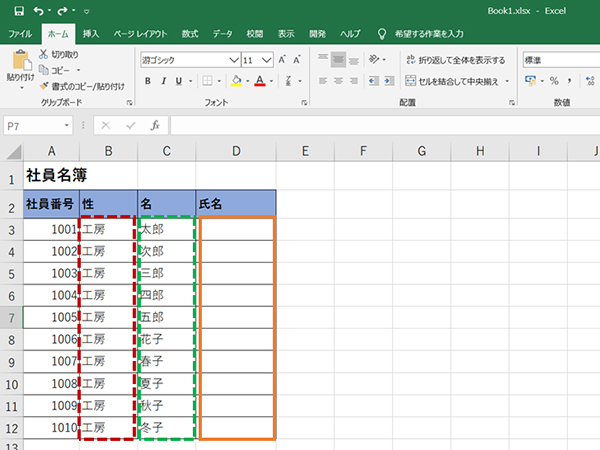
エクセルで文字列をつなげる関数は、_CONCATENATE_関数や_&_演算子を使用することができます。
CONCATENATE関数の使い方
_CONCATENATE_関数は、複数の文字列を連結するために使用します。syntaxは、`CONCATENATE(text1, [text2], …)`です。例えば、A1セルに「Hello」、B1セルに「world」という値がある場合、`=CONCATENATE(A1, B1)`と入力すると、「Helloworld」という結果が得られます。
&演算子の使い方
&_演算子は、文字列を連結するために使用します。syntaxは、`text1 & text2 & …`です。例えば、A1セルに「Hello」、B1セルに「world」という値がある場合、`=A1 & B1`と入力すると、「Helloworld」という結果が得られます。
文字列連結の例
以下は、文字列連結の例です。
- 日付と時刻を連結する:`=TEXT(A1, yyyy-mm-dd) & & TEXT(B1, hh:mm:ss)`
- 名前と住所を連結する:`=A1 & & B1`
- 複数の文字列を連結する:`=CONCATENATE(A1, B1, C1, D1)`
CONCATENATE関数や&演算子は、文字列連結の基本的な方法です。これらの方法を使用することで、様々な文字列連結のニーズに対応することができます。
テキストジョイント関数とは?
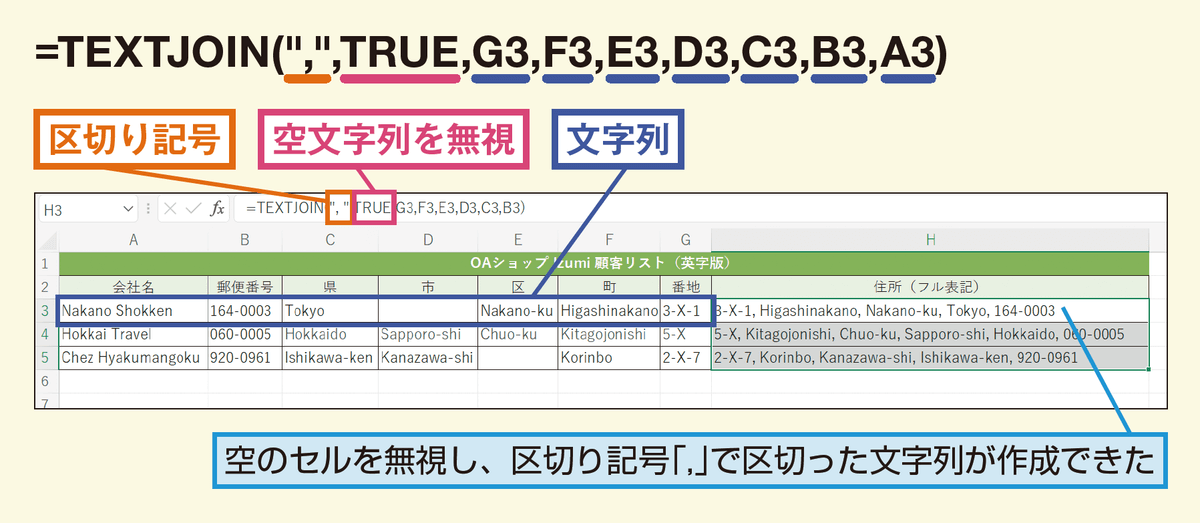
テキストジョイント関数とは、自然言語処理や機械学習などの分野で、複数のテキストを連結して一つのテキストにしてしまう関数です。この関数は、文書の生成や、チャットボットの応答生成など、様々なアプリケーションで使用されます。
テキストジョイント関数の利点
テキストジョイント関数は、以下のような利点があります。
- 情報の統合:複数のテキストを連結することで、情報を統合し、わかりやすくすることができます。
- 時間の短縮:文書の生成時間を短縮することができます。
- 品質の向上:テキストジョイント関数を使用することで、生成される文書の品質を向上させることができます。
テキストジョイント関数のアプリケーション
テキストジョイント関数は、以下のようなアプリケーションで使用されます。
- 文書の生成:文書の生成に使用され、様々な文書を生成することができます。
- チャットボット:チャットボットの応答生成に使用され、適切な応答を生成することができます。
- 翻訳:翻訳ソフトウェアで使用され、翻訳の品質を向上させることができます。
テキストジョイント関数の課題
テキストジョイント関数には、以下のような課題があります。
- 文脈の考慮:文脈を考慮して、適切なテキストを生成することが課題です。
- 言語の特性:言語の特性を考慮して、テキストを生成することが課題です。
- 評価の難しさ:テキストジョイント関数の評価は難しく、適切な評価方法を確立することが課題です。
エクセルで決まった文字を入れる関数は?
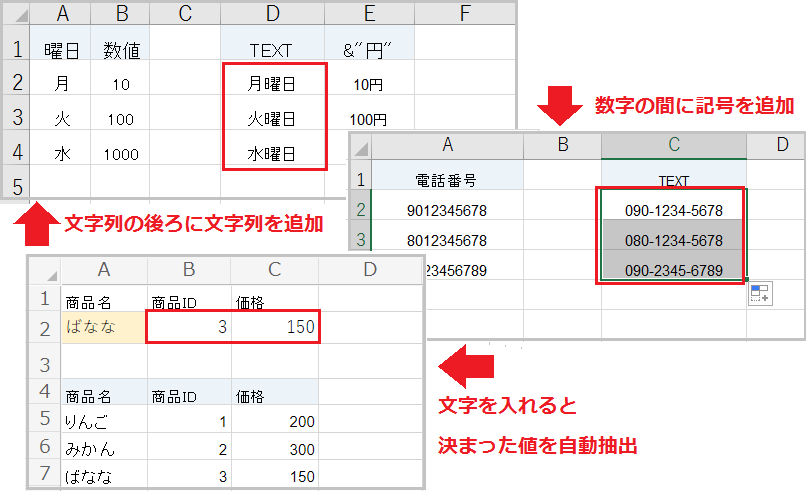
エクセルで決まった文字を入れる関数は、主にTEXT関数やREPLACE関数、SUBSTITUTE関数などを使用することができます。
TEXT関数の使い方
TEXT関数は、指定された形式に従って、文字列を返す関数です。TEXT関数を使用することで、決まった文字を入れることができます。例えば、年月日の形式を「YYYY/MM/DD」に決めるには、以下のように使用します。
- TEXT関数の構文:TEXT(値, フォーマット)
- 例:=TEXT(A1,YYYY/MM/DD)
- 結果:「2022/07/25」
REPLACE関数の使い方
REPLACE関数は、文字列中の指定された文字を他の文字に置き換える関数です。REPLACE関数を使用することで、決まった文字を入れることができます。例えば、文字列中の「old」を「new」に置き換えるには、以下のように使用します。
- REPLACE関数の構文:REPLACE(文字列,置き換える文字,置き換える文字)
- 例:=REPLACE(A1,old,new)
- 結果:「Hello new World」
SUBSTITUTE関数の使い方
SUBSTITUTE関数は、文字列中の指定された文字を他の文字に置き換える関数です。SUBSTITUTE関数を使用することで、決まった文字を入れることができます。例えば、文字列中の「old」を「new」に置き換えるには、以下のように使用します。
- SUBSTITUTE関数の構文:SUBSTITUTE(文字列,置き換える文字,置き換える文字)
- 例:=SUBSTITUTE(A1,old,new)
- 結果:「Hello new World」
詳細情報
Excelで複数の文字列を結合する方法は何ですか?
Excelには、複数の文字列を結合するためのJOIN関数があります。この関数を使用することで、複数の文字列を指定の区切り文字で結合することができます。例えば、A列に「山田」、B列に「太郎」、C列に「です」という文字列があった場合、JOIN関数を使用して「山田太郎です」という1つの文字列に結合することができます。
JOIN関数の基本的な使い方は何ですか?
JOIN関数の基本的な使い方は、`JOIN(text1; [text2]; …; [text n]; [delimiter])`の形式です。ここで、`text1`、`text2`、…、`text n`は結合したい文字列、`delimiter`は区切り文字です。例えば、A列に「山田」、B列に「太郎」、C列に「です」という文字列があった場合、`JOIN(A2&B2&C2; )`という式を使用すると「山田太郎です」という1つの文字列に結合することができます。
JOIN関数と Ampersand (&) の違いは何ですか?
JOIN関数とAmpersand (&) は両方とも複数の文字列を結合するために使用されますが、使い方と結果が異なります。Ampersand (&) は単純に文字列を結合しますが、JOIN関数 は区切り文字を指定することができます。例えば、`A2&B2&C2`という式と`JOIN(A2;B2;C2; )`という式では同じ結果が得られますが、JOIN関数 を使用することで、区切り文字を自由に指定することができます。
JOIN関数を使用する際の注意点は何ですか?
JOIN関数 を使用する際の注意点として、delimiter を指定すること、文字列の順序を指定すること、文字列に空白文字が含まれている場合の対処方法などがあります。特に、delimiter を指定しない場合には、既定の区切り文字である空白文字が使用されるため、予期しない結果が生じることがあります。 поэтому、delimiter を指定することを忘れないでください。