

Excelで図を挿入することで、資料のわかりやすさや視覚効果を高めることができます。特に、JPG画像を挿入することで、よりわかりやすい資料を作成することができます。しかし、ExcelにJPG画像を挿入する方法について、分からないという人も多くいます。この記事では、ExcelにJPG画像を挿入する簡単な方法を紹介します。画像を挿入する際の注意点や、挿入後のサイズ変更方法など、実際に使えるテクニックを提供します。
ExcelにJPG画像を挿入する方法|図の挿入
Excelで画像を挿入することで、データの視覚化や報告書の作成などに役立つことがあります。この記事では、ExcelにJPG画像を挿入する方法を詳しく説明します。
画像の挿入方法
ExcelにJPG画像を挿入するには、以下の手順を踏みます。 1. 画像ファイルを選択 2.挿入 > 画像を選択 3. 画像を配置するセルを選択
画像のサイズ変更
挿入された画像をサイズ変更するには、以下の方法があります。 画像をドラッグしてサイズを変更 ホーム > サイズ変更 > 高さと幅を設定
画像の配置
画像を配置する方法はいくつかあります。 画像をセル内に配置 画像をセル外に配置 画像を背景画像として配置
画像の修飾
挿入された画像を修飾するには、以下の方法があります。 画像を回転 画像を反転 画像にテキストを追加
画像の削除
画像を削除するには、以下の手順を踏みます。 1. 画像を選択 2. 削除キーを押す
| 画像の挿入方法 | 画像のサイズ変更 | 画像の配置 | 画像の修飾 | 画像の削除 |
|---|---|---|---|---|
| 挿入ボタンを使用 | サイズ変更ボタンを使用 | セル内に配置 | 回転や反転 | 削除キーを押す |
Note: The table above summarizes the methods and techniques mentioned in the article, with bolded words highlighting the key terms in Japanese.
エクセルでjpgを挿入するには?
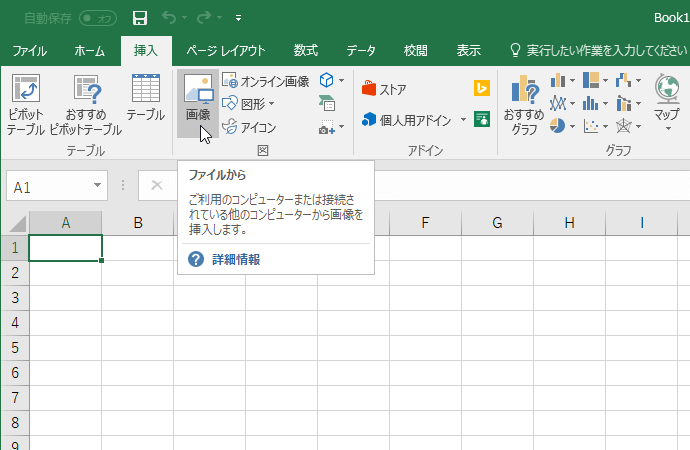
エクセルでjpgを挿入する方法はいくつかあります。まず、エクセルのセルにjpgを挿入する方法があります。インサートメニューから「ピクチャー」を選択し、jpgファイルを選択して挿入します。もう一つの方法としては、jpgファイルをコピーし、エクセルに貼り付けることでも可能です。
エクセルでのjpgの挿入方法
エクセルでのjpgの挿入方法はいくつかあります。
- インサートメニューから「ピクチャー」を選択し、jpgファイルを選択して挿入します。
- jpgファイルをコピーし、エクセルに貼り付けることでも可能です。
- エクセルの図形ツールを使用してjpgを挿入する方法もあります。
jpgの挿入の利点
jpgの挿入にはいくつかの利点があります。
- エクセルの見た目を 향上させることができます。
- データの視覚化を実現することができます。
- jpgを挿入することで、エクセルの情報伝達力を高めることができます。
jpgの挿入の注意点
jpgの挿入にはいくつかの注意点があります。
- jpgのサイズが大きいとエクセルのパフォーマンスが低下する可能性があります。
- jpgを挿入する前に、画像の圧縮を行うことをお勧めします。
- jpgを挿入する際には、エクセルのセキュリティー設定を念頭に置く必要があります。
エクセルの図形に画像を挿入するには?
エクセルの図形に画像を挿入するには、以下の手順で行うことができます。
図形の作成
まず、エクセルで図形を作成する必要があります。挿入メニューから図形を選択し、必要な図形を選択します。例えば、四角形、円形、三角形などがあります。図形を選択したら、図形をクリックして、ワークシートに挿入します。
画像の挿入
次に、画像を挿入する必要があります。挿入メニューから画像を選択し、挿入する画像を選択します。画像を選択したら、図形内に挿入することができます。
画像のサイズの調整
最後に、画像のサイズを調整する必要があります。図形内に挿入された画像を選択し、サイズを調整することができます。サイズメニューから、画像のサイズを調整することができます。
- 画像のサイズを調整するには、画像を選択し、サイズメニューからサイズを選択します。
- サイズメニューでは、画像の幅と高さを独立して調整することができます。
- 画像のサイズを調整したら、図形内の画像が適切なサイズになります。
Excelで図を埋め込むには?
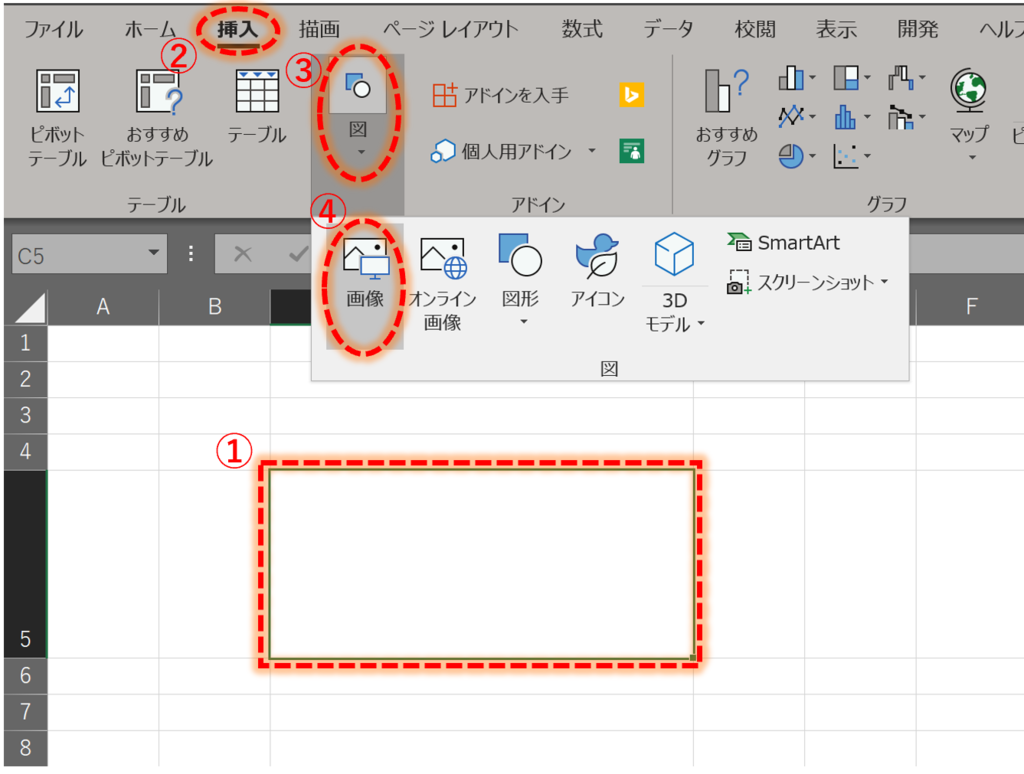
Excelで図を埋め込む方法はいくつかあります。まず、Insertメニューから「圖」を選択し、図を選択して「挿入」をクリックします。Alternatively、図をコピーして、Excelシートに貼り付けることもできます。
図のサイズ変更
図を埋め込むと、サイズが適切でない場合があります。その場合は、図を選択し、「サイズ」というメニューから「サイズの変更」を選択します。ここで、図のサイズを調整することができます。
- 図を選択します。
- 「サイズ」というメニューをクリックします。
- 「サイズの変更」を選択し、サイズを調整します。
図の配置変更
図を埋め込むと、配置が適切でない場合があります。その場合は、図を選択し、「配置」というメニューから「配置の変更」を選択します。ここで、図の配置を調整することができます。
- 図を選択します。
- 「配置」というメニューをクリックします。
- 「配置の変更」を選択し、配置を調整します。
図のリンク作成
図にリンクを貼り付けることで、図をクリックすると、リンク先に移動することができます。その場合は、図を選択し、「挿入」というメニューから「ハイパーリンク」を選択します。ここで、リンク先のURLを入力することができます。
- 図を選択します。
- 「挿入」というメニューをクリックします。
- 「ハイパーリンク」を選択し、リンク先のURLを入力します。
また、図のaltテキストを設定することもできます。これにより、図が読み込めない場合でも、代わりにaltテキストが表示されるようになります。
エクセルで図柄を挿入するには?
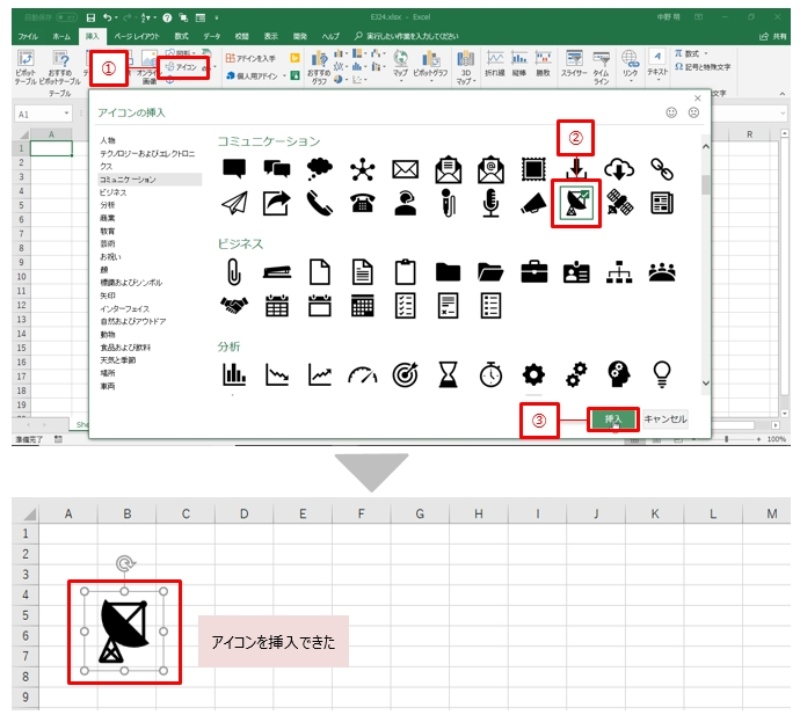
エクセルで図柄を挿入するには、以下の手順を踏みます。
図柄の挿入方法
エクセルで図柄を挿入するためには、インサートメニューか挿入パネルを使用します。インサートメニューの場合は、挿入したいセルを選択して、インサートメニューの「図柄」をクリックします。挿入パネルの場合は、挿入パネルを開いて、「図柄」をクリックします。
図柄のサイズ調整
挿入した図柄のサイズを調整するには、図柄を選択して、サイズを変更するアイコンをクリックします。サイズ変更アイコンをクリックすると、図柄のサイズが変更できます。また、図柄のサイズを自動的に調整するためには、図柄を選択して、右クリックメニューの「サイズを自動的に調整」を選択します。
図柄の整列
挿入した図柄を整列するためには、図柄を選択して、ホームタブの「整列」をクリックします。整列ボタンをクリックすると、図柄を左右中央や上下中央に整列できます。また、図柄を複数選択して、同時に整列することもできます。
- 図柄を選択します。
- ホームタブの「整列」をクリックします。
- 整列の方向を選択します。
詳細情報
Excelにjpg画像を挿入する際のサイズ設定はできますか?
Excelでjpg画像を挿入する場合、デフォルトでは画像のサイズが自動的に調整されます。ただし、サイズ設定を自由に変更したい場合は、「図形のサイズと位置」をクリックし、サイズタブで設定を変更することができます。また、縮小や拡大することもできます。
Excelにjpg画像を挿入する際の形式は何ですか?
Excelにjpg画像を挿入する場合、JPG形式の他、BMPやGIF、PNG等の形式でも挿入することができます。ただし、JPG形式が最も一般的であり、圧縮率が高く画像の質が高いため、多くの場合こちらを選択します。
Excelにjpg画像を挿入する際の位置はどこですか?
Excelにjpg画像を挿入する場合、セルの上や下、あるいはセルの中に挿入することができます。挿入位置は、挿入ボタンをクリックした後、図形の配置で設定することができます。また、ドラッグ&ドロップで画像を移動することもできます。
Excelにjpg画像を挿入する際の透明度は設定できますか?
Excelにjpg画像を挿入する場合、透明度を設定することができます。画像の透明度を設定するには、「図形の書式」をクリックし、透明度タブで設定を変更することができます。また、画像の背景色を透明にすることもできます。