

Excelでの数値や文字列の比較は、ビジネスやデータ分析において非常に重要です。特に「等しくない」を判定することは、多くの場合、データの絞込みや処理のための前提条件です。しかし、Excelの比較演算子を正しく使いこなすことができていないという方は多くいます。本稿では、Excelで「等しくない」を判定する方法について、具体的な例やtipsを交えて説明します。
Excelで「等しくない」を判定する方法|比較演算子の使い方
Excelでは、数値や文字列を比較して「等しくない」と判定する方法が複数あります。以下はその方法です。
不等号(≠)を使用する方法
最も一般的な方法は、不等号(≠)を使用する方法です。この方法では、セルにある値と比較したい値を不等号(≠)で囲みます。例えば、A1セルにある値が10と異なるかどうかを判定する場合、次の式を使用します。 `=A1≠10` この式では、A1セルにある値が10でない場合、TRUEを返し、10の場合、FALSEを返します。
NOT関数を使用する方法
NOT関数を使用する方法もあります。この方法では、NOT関数を使用して、等しいかどうかの判定結果を反転させます。例えば、A1セルにある値が10と同じかどうかを判定する場合、次の式を使用します。 `=NOT(A1=10)` この式では、A1セルにある値が10の場合、FALSEを返し、10でない場合、TRUEを返します。
IF関数を使用する方法
IF関数を使用する方法もあります。この方法では、IF関数を使用して、等しいかどうかの判定結果に基づいて、異なる値を返します。例えば、A1セルにある値が10と異なるかどうかを判定する場合、次の式を使用します。 `=IF(A1=10,等しい,等しくない)` この式では、A1セルにある値が10の場合、「等しい」を返し、10でない場合、「等しくない」を返します。
OR関数を使用する方法
OR関数を使用する方法もあります。この方法では、OR関数を使用して、複数の条件を設定します。例えば、A1セルにある値が10か20と異なるかどうかを判定する場合、次の式を使用します。 `=OR(A1≠10,A1≠20)` この式では、A1セルにある値が10でも20でもない場合、TRUEを返し、10か20の場合、FALSEを返します。
比較演算子の種類
比較演算子は、以下の種類があります。
| 演算子 | 意味 |
|---|---|
| ≠ | 等しくない |
| > | より大きい |
| < | より小さい |
| ≧ | 以上 |
| ≦ | 以下 |
これらの比較演算子を適切に使用することで、Excelで「等しくない」と判定することができます。
比較演算子で等しくないは?
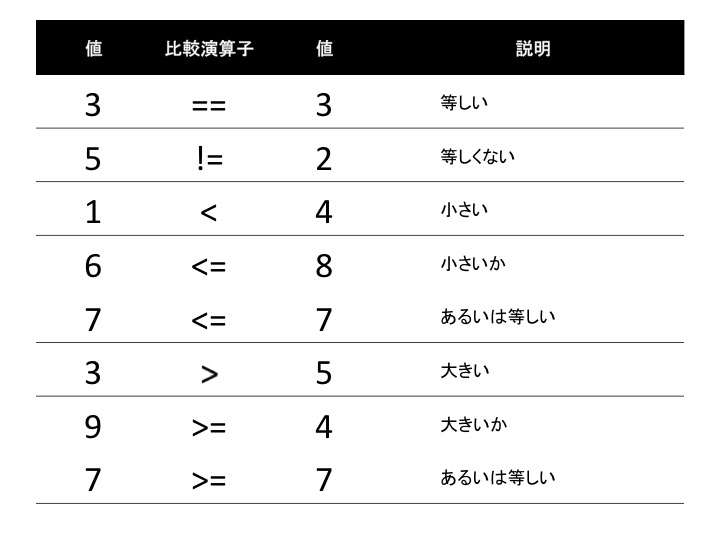
不等号の種類
プログラミングにおいて、等しくないを表すために使用する比較演算子は複数あります。≠、!、!==などが挙げられます。これらの演算子は、式の左右に配置され、等しくない場合にtrueを返します。
≠の使用例
≠は数学的なnotationに基づいて作成された比較演算子です。この演算子は、左右の値が等しくない場合にtrueを返します。例えば、`x ≠ 5`という式では、xの値が5でない場合にtrueを返します。
- `x ≠ 5` : xが5でない場合にtrueを返します
- `y ≠ ‘hello’` : yが’hello’でない場合にtrueを返します
- `z ≠ 3.14` : zが3.14でない場合にtrueを返します
!=と!==の違い
!=と!==は両方とも等しくないを表す比較演算子ですが、異なる点があります。!=は値が等しくない場合にtrueを返しますが、型の違いを無視します。一方、!==は値と型が両方とも等しくない場合にtrueを返します。
- `x != 5` : xが5でない場合にtrueを返します(型の違いを無視)
- `x !== 5` : xが5でない場合にtrueを返します(型の違いも考慮)
- `y != ‘5’` : yが’5’でない場合にtrueを返します(型の違いを無視)
Excelで比較演算子で等しくない記号は?
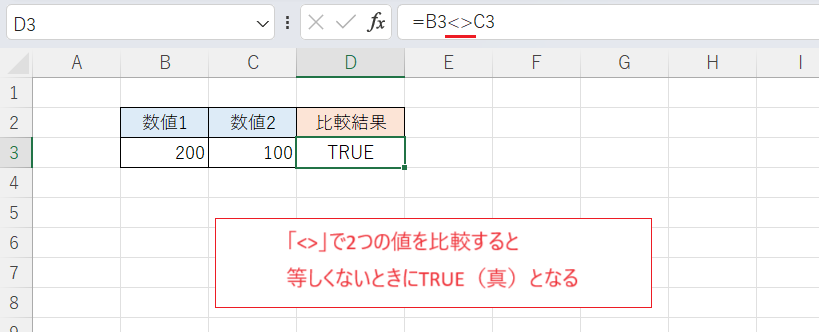
Excelで比較演算子で等しくない記号は≠やなどの記号です。これらの記号は、セル内での計算式で使用され、等しくない条件を満たすかを判定します。
≠記号の使用方法
≠記号は、等しくない条件を満たすかを判定するための記号です。この記号を使用することで、セル内での計算式で等しくない値を抽出することができます。
- 例えば、A1セルとB1セルが等しくない場合、「=A1≠B1」と入力することで、等しくない値を抽出することができます。
- また、≠記号を使用することで、条件付き書式にも使用することができます。
- 例えば、A1セルがB1セルと等しくない場合に、セル背景色を赤色に変更するには、「=A1≠B1」 conditionを設定することで実現できます。
<記号の使用方法
<記号は、左辺の値が右辺の値より小さい場合に真を返します。この記号を使用することで、セル内での計算式で小さい値を抽出することができます。
- 例えば、A1セルがB1セルより小さい場合、「=A1<B1」と入力することで、小さい値を抽出することができます。
- また、<記号を使用することで、条件付き書式にも使用することができます。
- 例えば、A1セルがB1セルより小さい場合に、セル背景色を青色に変更するには、「=A1<B1」 conditionを設定することで実現できます。
その他の比較演算子
その他の比較演算子として、>、=などがあります。これらの記号を使用することで、セル内での計算式で条件を満たすかを判定することができます。
- >記号は、左辺の値が右辺の値より大きい場合に真を返します。
- <=記号は、左辺の値が右辺の値以下の場合に真を返します。
- >=記号は、左辺の値が右辺の値以上の場合に真を返します。
Excelで等しいかどうか判定するには?

Excelで等しいかどうか判定するには、 Various methods can be used.
値の比較
数値や文字列の等しさを判定するには、`=` や `==` 記号を使用します。等しいと判定された場合には、 TRUE が返され、等しくないと判定された場合には、 FALSE が返されます。
- 例えば、A1セルとB1セルに数値を入れておき、=A1=B1と入力すると、TRUE 或 FALSE が返されます。
- 文字列の比較にも同じ方法を使用できます。例えば、A1セルに「apple」と入れておき、=A1=appleと入力すると、TRUE が返されます。
- 注意しておくべきは、文字列の比較では大文字小文字が区別されるため、=A1=Appleと入力すると、FALSE が返されます。
EXACT関数
EXACT関数は、文字列の完全一致を判定する関数です。完全一致と判定された場合には、 TRUE が返され、完全一致でないと判定された場合には、 FALSE が返されます。
- 例えば、A1セルに「apple」と入れておき、=EXACT(A1,apple)と入力すると、TRUE が返されます。
- EXACT関数を使用することで、大文字小文字を区別することができます。
- 文字列の比較では、EXACT関数を使用することをお勧めします。
条件付き書式
条件付き書式を使用することで、等しいかどうかを判定して、 Cell の背景色やフォント色を変更することができます。条件付き書式を設定することで、見やすくすることができます。
- 例えば、A1セルとB1セルが等しいかどうかを判定して、等しい場合には緑色で、等しくない場合には赤色で背景色を変更することができます。
- 条件付き書式を使用することで、複雑な条件を設定することができます。
- 条件付き書式は、 Cell の見た目を整えるための強力なツールです。
エクセルでイコールじゃない時はどうすればいいですか?

エクセルでイコールじゃない時には、式の誤りやデータの不一致など、様々な要因が考えられます。その場合は、エラーの原因を調査し、適切に対処する必要があります。
エクセルでの式の誤り
式の誤りは、エクセルでイコールじゃない時の主要な要因の1つです。式の構文エラーや参照範囲の誤りなど、様々なタイプの誤りが存在します。その場合は、式を再確認し、適切に修正する必要があります。
- 式の構文を再確認する
- 参照範囲を再確認する
- 式の計算結果を再確認する
エクセルでのデータの不一致
データの不一致は、エクセルでイコールじゃない時のもう1つの要因です。データの型の不一致やデータの範囲の誤りなど、様々なタイプの不一致が存在します。その場合は、データを再確認し、適切に修正する必要があります。
- データの型を再確認する
- データの範囲を再確認する
- データの整合性を再確認する
エクセルの計算結果の確認
エクセルの計算結果の確認も、エクセルでイコールじゃない時の重要なステップの1つです。計算結果の誤りや数式の誤りなど、様々なタイプの誤りが存在します。その場合は、計算結果を再確認し、適切に修正する必要があります。
- 計算結果を再確認する
- 数式を再確認する
- 計算結果の正確性を再確認する
詳細情報
Excelで「等しくない」を判定する方法は何ですか。
Excelで「等しくない」を判定する方法はいくつかあります。不等号(≠)を使用する方法や、IF関数を使用する方法、欄の変換を使用する方法などがあります。不等号を使用する方法では、例えばA1セルとB1セルが等しくない場合には「 TRUE 」という値が返されます。一方、IF関数を使用する方法では、条件文に「 A1≠B1 」と設定することで、等しくない場合には TRUE を返すことができます。
Excelの不等号(≠)の使い方は何ですか。
Excelの不等号(≠)は、基本的には二つの値を比較するために使用します。例えば、A1セルとB1セルを比較する casoには「=A1≠B1」と入力します。不等号(≠)は、等しい場合には FALSE を返し、等しくない場合には TRUE を返します。また、不等号を使用するには注意点もあります。例えば、文字列同士を比較する場合には、文字列の大きさや小文字・大文字の違いも考慮する必要があります。
IF関数を使用して「等しくない」を判定するメリットは何ですか。
IF関数を使用して「等しくない」を判定するメリットはいくつかあります。柔軟な条件設定が可能なことが大きいメリットです。IF関数を使用することで、条件文に複雑な計算式や関数を設定することができます。また、IF関数を使用することで、判定結果に応じて異なる値を返すこともできます。判定結果のカスタマイズが可能になるため、業務的なニーズに対応することができます。
「等しくない」を判定するには何セル範囲を指定するべきですか。
「等しくない」を判定するには、判定対象のセル範囲を適切に指定する必要があります。例えば、A列とB列が等しくない場合には、A1:B1のセル範囲を指定します。また、複数の欄を比較する場合には、該当のセル範囲を指定する必要があります。セル範囲の指定は、判定結果の正確性に影響を与えるため、注意しておく必要があります。