
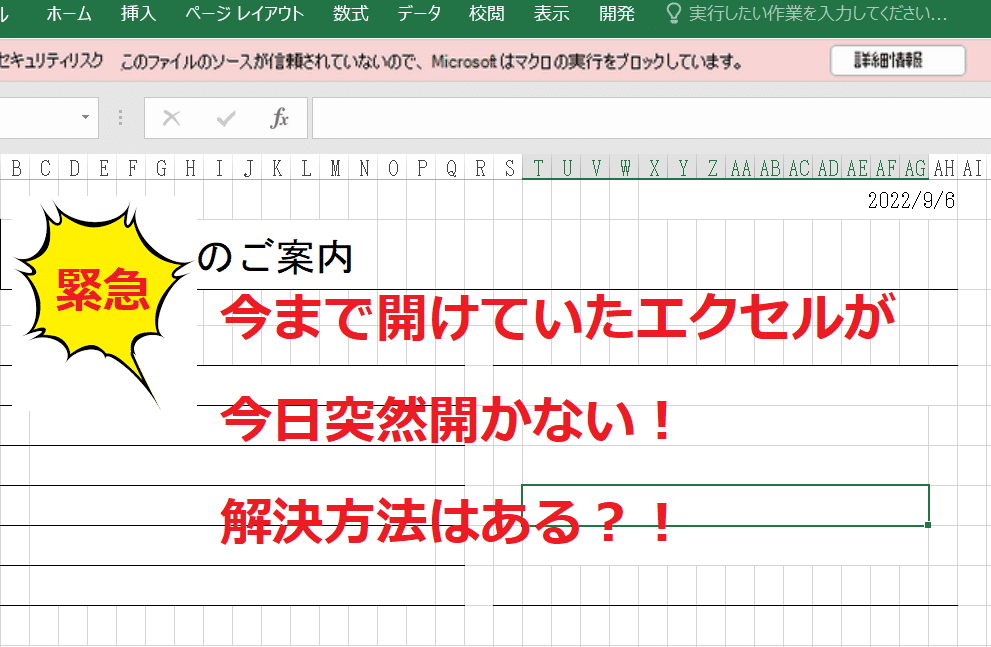
Excelマは、繰り返しの作業を自動化し、効率性を向上させるための強力な機能です。しかし、マの実行中にエラーが発生すると、作業が中断されたり、データが失われたりすることがあります。この記事では、Excelマのエラーが発生する主な原因と、エラーを解決するための対策を紹介します。エラーの種類やメッセージ別に、具体的な解決策を解説し、マのトラブルシューティングに役立てていただけることを願っています。
マクロのエラーを無効にするにはどうすればいいですか?
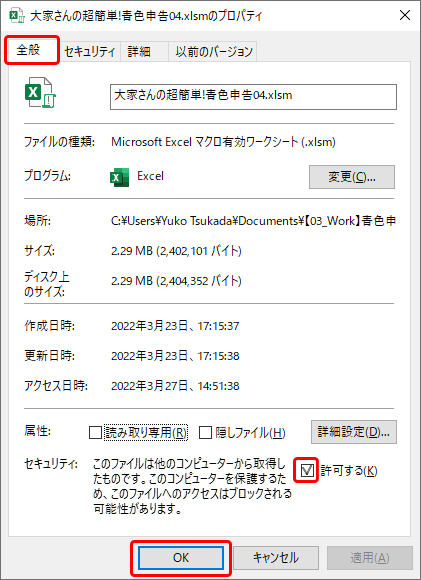
マのエラーを無効にするには、以下の手順を実行してください:
エラーメッセージの無効化
エラーメッセージが表示されるのを防ぐには、マのコード内でエラーハンドリングを設定します。On Error Resume Next を使用することで、エラーが発生してもマが続行されます。
- マの開始部分に On Error Resume Next を追加します。
- エラー処理が必要ない部分が終わったら、On Error GoTo 0 を追加してエラーハンドリングを解除します。
- 具体的な行を指定してエラー処理を行う場合、On Error GoTo ライン番号 を使用します。
マのデバッグモードの設定
マのデバッグモードを設定することで、エラーが発生したときに詳細な情報を取得できます。これにより、エラーの原因を特定しやすくなります。
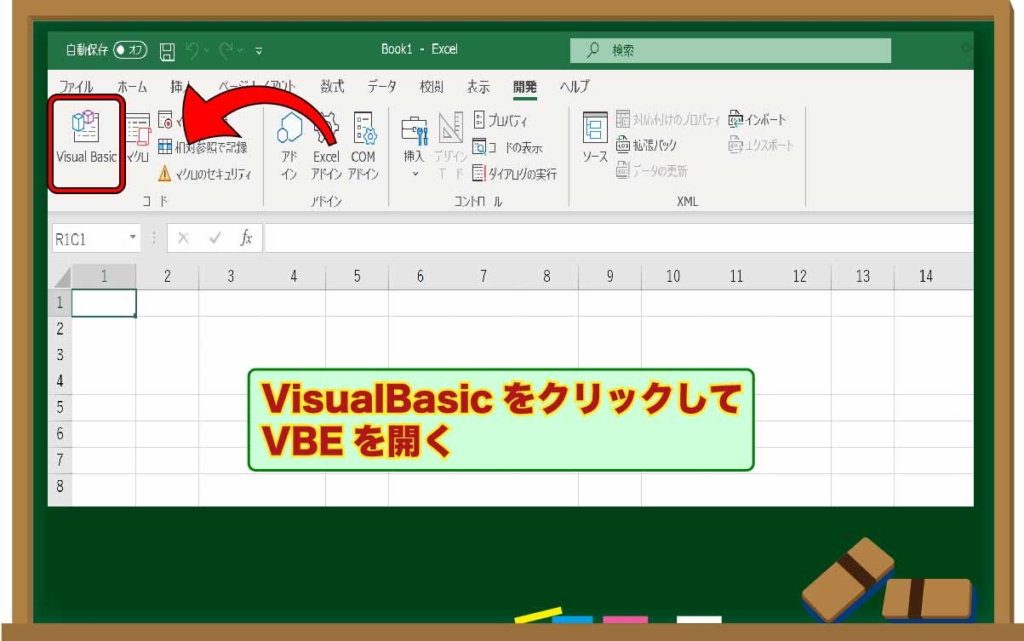
- Visual Basic Editor (VBE) を開きます。
- ツールメニューから オプション を選択します。
- 「一般」タブで、エラー発生時 のドロップダウンメニューから ブレークモード を選択します。
マの実行権限の設定
マの実行権限を設定することで、マが正しく動作するようにします。これにより、エラーが発生する可能性を減らすことができます。
- Excel を開き、ファイルメニューから オプション を選択します。
- 「信頼性」を選択し、マ設定 のセクションを開きます。
- マの実行を有効にする を選択します。
エクセルのマクロが急に使えなくなった原因は何ですか?
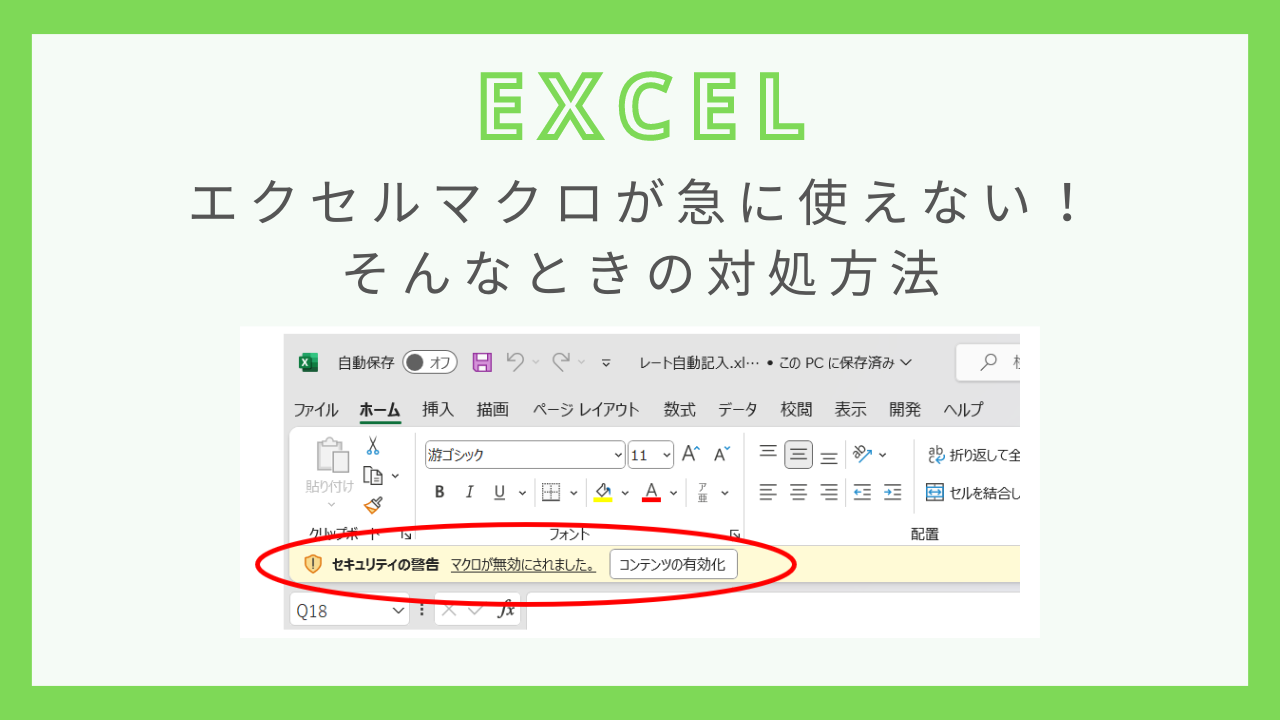
エクセルのマが急に使えなくなった原因はいくつか考えられます。以下に主な理由をいくつか挙げます。
原因1: セキュリティ設定の変更
エクセルのマが急に使えなくなった場合、まずセキュリティ設定を確認する必要があります。ユーザーがセキュリティ設定を変更した場合、マの実行が制限されることがあります。例えば、信頼できるマの位置が削除されたり、マの実行を禁止する設定が有効になったりすると、マが突然動作しなくなることがあります。
- エクセルの「ファイル」メニューから「オプション」を選択します。
- 「信頼できる位置」タブで、マの位置が正しく設定されているか確認します。
- 「信頼できるパブリッシャー」タブで、マの信頼性を確認します。
原因2: ファイルの破損
エクセルのファイル自体が破損している場合、マが正しく動作しなくなることがあります。ファイルの破損は、突然の電源落ちやソフトウェアのクラッシュなどによって引き起こされることがあります。
- エクセルのファイルを開こうとしたときに、エラーメッセージが表示されることがあります。
- ファイルのバックアップがある場合は、バックアップからファイルを復元します。
- バックアップがない場合、エクセルの「ファイルの修復」機能を使用して、ファイルを修復します。
原因3: Excelのバージョンの問題
マが作成されたExcelのバージョンと、現在使用しているExcelのバージョンが異なる場合、互換性の問題が発生し、マが動作しなくなることがあります。特に、新しいバージョンのExcelで作成されたマを古いバージョンのExcelで開こうとすると、問題が生じることがあります。
- マが作成されたExcelのバージョンを確認します。
- 現在使用しているExcelのバージョンを確認します。
- 必要に応じて、Excelを更新またはダウングレードします。
Excelのマクロがダメな理由は何ですか?
Excelのマがダメな理由は、主に次の3つの問題点にあります。まず、マのセキュリティに関する懸念があり、悪意のあるコードが含まれている可能性があります。次に、マは互換性の問題を引き起こすことがあります。異なるバージョンのExcelや異なるオペレーティングシステム間でマが正しく動作しないことがあります。最後に、マの保守性が低く、コードの修正や更新が困難になることがあります。
セキュリティリスク
マは悪意のあるコードを含む可能性があるため、セキュリティ上のリスクがあります。具体的には、以下の問題が挙げられます。
- ウイルスやマルウェアの侵入経路となる可能性がある。
- 個人情報や機密情報の漏洩のリスクがある。
- 不正な操作により、ファイルが破損する可能性がある。
互換性の問題
異なるバージョンのExcelや異なるオペレーティングシステム間でマが正しく動作しないことがあります。具体的には、以下の問題が挙げられます。
- 特定のバージョンでのみ動作する関数やメソッドがある。
- マが使用するファイルパスやフォーマットが異なる。
- マが依存する外部ライブラリが利用できない場合がある。
保守性の低さ
マの保守性が低く、コードの修正や更新が困難になることがあります。具体的には、以下の問題が挙げられます。
- 複雑なコード構造により、誤った修正が行われる可能性がある。
- ドキュメントが不十分で、コードの意図が理解しづらい。
- バージョン管理が不十分で、過去の変更履歴が不明瞭。
Excelマエラーの原因と解決策!
Excelマエラーは、多くのユーザーが直面する一般的な問題です。マはExcelの機能を自動化し、作業の効率を大幅に向上させることができますが、エラーが発生すると作業が中断され、ストレスが溜まることがあります。この記事では、Excelマエラーの一般的な原因と、それらの解決策を詳しく説明します。
エラーの原因1:シンタックスエラー
シンタックスエラーは、VBAコードの文法が正しくない場合に発生します。たとえば、括弧が閉じられていない、キーワードが誤って入力されている、またはセミコロンが不足しているなどの場合に発生します。 解決策:コードを慎重にチェックし、シンタックスエラーを修正してください。VBAエディタのデバッグツールを使って、エラーの原因を特定することもできます。
エラーの原因2:ランタイムエラー
ランタイムエラーは、マが実行中に発生するエラーです。一般的な原因としては、無効なセル参照、ゼロでの除算、または不十分なメモリなどがあります。 解決策:エラーメッセージを注意深く読んで、問題の特定と解決に取り組んでください。例えば、無効なセル参照を修正する、ゼロでの除算を回避するためのエラーハンドリングを追加するなどの対策が考えられます。
エラーの原因3:ロジックエラー
ロジックエラーは、マのコードが正しく実行されているが、期待通りの結果が得られない場合に発生します。これは、コードの論理構造に問題があるか、アルゴリズムが誤っている場合に起こります。 解決策:マのコードを詳しく確認し、ロジックの問題を特定して修正してください。必要に応じて、デバッグツールを使ってコードの実行をステップ実行し、問題の原因を突き止めることも効果的です。
エラーの原因4:セキュリティ設定
Excelのセキュリティ設定が高すぎると、マが実行できない場合があります。これは、マが悪意のあるコードであると判断された場合に発生することがあります。 解決策:Excelのセキュリティ設定を変更し、マが実行できるようにしてください。ただし、不明なソースからのマは実行しないように注意してください。
エラーの原因5:互換性の問題
異なるバージョンのExcelや、異なるオペレーティングシステム間でマを使用する場合、互換性の問題が発生することがあります。 解決策:マがすべてのバージョンや環境で動作するかどうかを確認し、必要に応じてコードを修正してください。また、使用しているExcelのバージョンやオペレーティングシステムに適したマを使用することが重要です。
| エラーの原因 | 解決策 |
|---|---|
| シンタックスエラー | コードをチェックし、エラーを修正する |
| ランタイムエラー | エラーメッセージを読んで、問題を解決する |
| ロジックエラー | コードを確認し、ロジックの問題を修正する |
| セキュリティ設定 | セキュリティ設定を変更する(注意して) |
| 互換性の問題 | マが適切な環境で動作するか確認する |
エクセルマクロのエラーを解除するには?
エクセルマのエラーを解除するには、以下の手順を試してみることができます。
エラーメッセージを理解する
エクセルマでエラーが発生した場合、まずはエラーメッセージを注意深く読むことが重要です。エラーメッセージには、エラーの原因や解決策に関するヒントが含まれていることがよくあります。
- エラーメッセージのエラーコードやエラー説明を確認します。
- エラーメッセージに記載されている行番号やプロシージャ名を調べて、エラーが発生した箇所を特定します。
- エラーメッセージに記載されている解決策や推奨事項を参照して、エラーの解決を試みます。
デバッグツールを利用する
エクセルマのエラーを解消するために、VBE(Visual Basic Editor)のデバッグツールを活用することができます。デバッグツールを使用すると、コードの実行を一時停止したり、変数の値を確認したりすることができます。
- VBEでブレークポイントを設定して、コードの実行を一時停止させます。
- ステップ実行を使って、コードを1行ずつ実行しながら、エラーが発生する場所を特定します。
- ローカルウィンドウやウォッチウィンドウを利用して、変数の値やオブジェクトの状態を確認します。
コードの修正を行う
エラーの原因が特定できたら、コードを修正してエラーを解消します。以下の点に注意してコードを修正してください。
- 変数の宣言やデータ型に誤りがないか確認します。
- オブジェクトの参照が正しいかどうかをチェックします。
- 論理エラーや構文エラーを修正します。
Excelのマクロが使えなくなった原因は何ですか?
Excelのマが使えなくなった原因は何ですか?
マのセキュリティ設定が原因である場合
Excelでマが使えなくなった場合、マのセキュリティ設定が原因となっている可能性があります。Excelでは、マによる脅威から保護するために、セキュリティ設定が用意されています。以下のいずれかの状況が当てはまる場合、マが無効になることがあります。
- マが有効になっていない
- 信頼できる場所にファイルが保存されていない
- マの署名が無効または期限切れである
Excelのアップデートが原因である場合
Excelのアップデートが行われた際に、マの動作に影響が出ることがあります。マが使えなくなった場合、以下の要素を確認してください。
- 使用しているExcelのバージョンがマと互換性があるか
- アップデートによってマの参照設定が変更されていないか
- アップデートにより、マのコードに非互換性が発生していないか
アドインや他のプログラムが原因である場合
Excelのマが使えなくなった場合、アドインや他のプログラムが干渉していることが原因の可能性があります。以下の点を確認してください。
- 他のアドインやプログラムがマの動作に影響していないか
- アドインやプログラムが正しくインストールされており、更新されているか
- コンピュータ上のマルウェアやウイルスがマの動作に支障をきたしていないか
マクロ要因とは何ですか?

マ要因とは、経済全体に影響を及ぼす大規模な経済的要因や事件を指します。例えば、国全体の経済政策、国際貿易、インフレーション、金利、失業率などが含まれます。これらの要因は、個別企業や産業だけでなく、国全体の経済活動に影響を与えることが特徴です。
マ要因の種類
マ要因は様々な要素により構成されています。主なものには以下のようなものがあります。
- 経済政策: 政府が行う財政政策や金融政策。
- 国際貿易: 輸出入の状況、為替レートの変動など。
- インフレーション: 物価の総体的な上昇傾向。
マ要因の影響
マ要因は、経済全体に大きな影響を及ぼします。具体的には以下のような影響があります。
- 経済成長率: マ要因は、国の経済成長率に直接影響を与える。
- 企業業績: 経済状況の変化は、企業の売上や利益に影響する。
- 個人の消費行動: インフレや失業率の変化は、個人の消費行動に影響を与える。
マ要因に対する対策
マ要因による影響を最小限に抑えるためには、以下のような対策が考えられます。
- 経済政策の適切な運用: 政府は、状況に応じて適切な経済政策を実行する必要がある。
- リスクヘッジ: 企業は、為替リスクや金利リスクに対して適切なヘッジを行うことが重要。
- 市場の動向に注意: 投資家は、常に市場の動向に注意を払い、適切な投資判断を行う必要がある。
エクセルのマクロの直し方は?
エクセルのマのエラーの種類と対処法
エクセルのマで起こりがちなエラーには、コンパイルエラー、実行時エラー、論理エラーの3つがあります。これらのエラーに対処する方法は以下の通りです。
- コンパイルエラー:シンタックスやタイプミスが原因のエラーです。エラーが表示された行をチェックし、正しい構文に修正します。
- 実行時エラー:マの実行中に起こるエラーです。デバッグツールを使って、エラーが発生した行を特定し、問題のあるコードを修正します。
- 論理エラー:マのロジックに問題がある場合に発生するエラーです。ステップイン実行で1行ずつ実行し、変数の値をチェックして問題を特定し、修正します。
マのデバッグ手法
マのエラーを修正するためには、デバッグが重要です。以下に、デバッグのための有効な手法を紹介します。
- ブレークポイントを設定:問題のあるコードの行にブレークポイントを設定し、そこで実行を一時停止させ、変数の値をチェックします。
- ステップイン実行:マを1行ずつ実行し、問題のあるコードを特定します。
- インメモリ変数の利用:変数の値を実行中に変更し、問題の原因を突き止めます。
マの修正時のポイント
マを修正する際には、以下のポイントに注意して作業を行います。
- バックアップを取る:修正前のマファイルをバックアップしておくことで、修正が失敗した場合に備えます。
- コメントを活用:修正した部分にコメントを付けることで、後から見直す際に分かりやすくなります。
- 変数名をわかりやすくする:変数名をわかりやすくすることで、デバッグがしやすくなります。
詳細情報
Excelマエラーの一般的な原因とは何ですか?
Excelマエラーの一般的な原因には、いくつかの要因が考えられます。まず、シンタックスエラーが挙げられます。これは、コードの記述に間違いがある場合に発生します。また、論理エラーもよく見られます。これは、コードのロジックが誤っているために、期待通りに動作しない場合です。他にも、ランタイムエラーがあります。これは、コード実行中に予期しない問題が発生した場合に起こります。例えば、存在しないワークシートを参照しようとしたり、無効なデータを計算しようとしたりすることが原因となります。
Excelマのエラーを回避するためのベストプラクティスは何ですか?
Excelマのエラーを回避するためには、いくつかのベストプラクティスが存在します。まず、コードを記述する際には、インデントを適切に使用し、コードの可読性を高めることが重要です。また、変数名や関数名には、わかりやすい名前を付けることで、コードの意味が明確になります。さらに、エラーハンドリングを実装することで、予期しないエラーに対処することができます。例えば、On Error文を使用して、エラーが発生した場合の処理を指定できます。また、デバッグを行い、問題の原因を特定し、修正することも重要です。
Excelマでランタイムエラーが発生した場合の対処方法は何ですか?
Excelマでランタイムエラーが発生した場合、まずはエラーが発生した行を特定することが重要です。次に、エラーの原因を調査し、問題を解決します。よくあるランタイムエラーの原因には、無効なデータや存在しないオブジェクトを参照していることなどがあります。その場合は、データやオブジェクトが正しいか確認し、必要に応じて修正します。また、エラーハンドリングを使用して、エラーが発生した場合の代替処理を実装することも効果的です。例えば、On Error Resume Next文を使用して、エラーが発生しても処理を続行できるようにすることができます。
Excelマのパフォーマンスを改善するために何ができますか?
Excelマのパフォーマンスを改善するためには、いくつかの方法があります。まず、繰り返し処理を効率化することが重要です。ループ処理を行う場合、可能な限り配列を使用し、ワークシートへのアクセスを最小限に抑えることで、処理速度を向上させることができます。また、ScreenUpdatingプロパティをFalseに設定することで、画面の更新を抑制し、処理速度を向上させることができます。さらに、Application.Calculationプロパティを使用して、計算モードをxlCalculationManualに変更すると、自動計算を抑制し、マの実行速度を改善できます。最後に、With文を使用して、オブジェクトへの参照を効率化することも効果的です。