
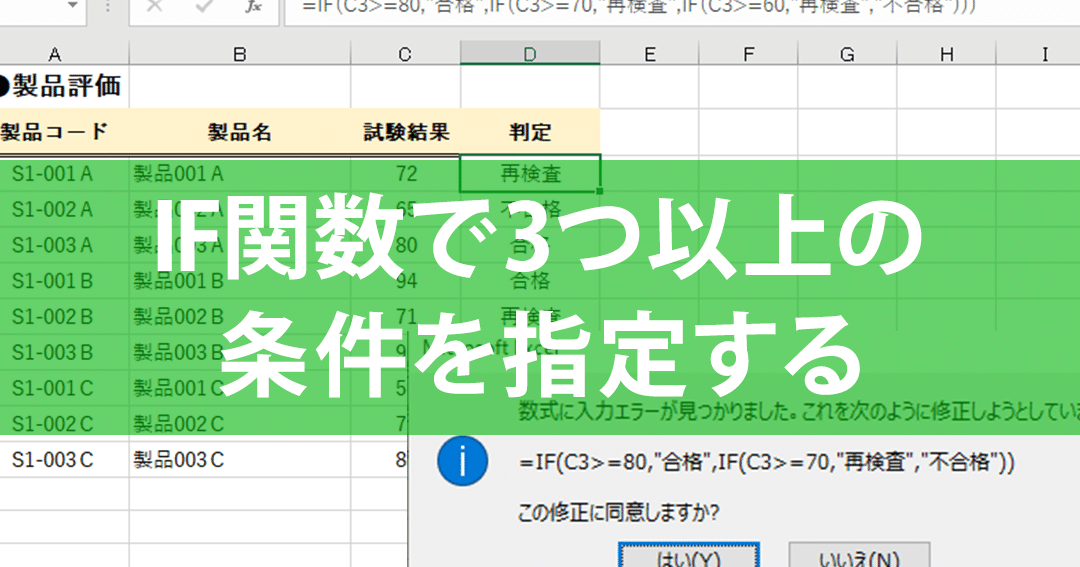
ExcelのIF関数を使用して条件分岐を実現する際、OR条件を複数指定する必要がある場合があります。特に、複数の条件を満たすかどうかを判定する必要がある場合は、単純なOR条件では対応できません。そんなとき、IF関数を活用することで複数のOR条件を指定することができます。この記事では、ExcelのIF関数を使用して複数のOR条件を指定する方法を紹介します。例えば、A列とB列の値が両方とも条件を満たすかどうかを判定する場合はどうしたらいいのか、具体的な例を交えて解説します。
ExcelのIF関数で複数のOR条件を指定する方法
ExcelのIF関数では、基本的に1つの条件式しか指定できません。しかし、複数のOR条件を指定する必要がある場合があります。このような場合、IF関数の内部にOR関数をネストすることで、複数のOR条件を指定することができます。
複数のOR条件を指定する基本的な方法
IF関数の内部にOR関数をネストすることで、複数のOR条件を指定することができます。例えば、A1セルが1か2か3かを判別する場合、以下の式を使用します。 =IF(OR(A1=1,A1=2,A1=3),True,False) この式では、A1セルが1か2か3かのいずれかを満たす場合、Trueを返し、それ以外の場合にはFalseを返します。
複数のOR条件を指定するショートカット方法
複数のOR条件を指定する場合、OR関数をネストする必要がありますが、ショートカット方法として、{=}記号を使用する方法があります。例えば、A1セルが1か2か3かを判別する場合、以下の式を使用します。 =IF({=A1=1,A1=2,A1=3},True,False) この式では、A1セルが1か2か3かのいずれかを満たす場合、Trueを返し、それ以外の場合にはFalseを返します。
複数のOR条件を指定する場合の注意点
複数のOR条件を指定する場合、式の長さが長くなり、読みにくくなります。また、括弧の対応も注意する必要があります。
IF関数とOR関数を組み合わせた例
IF関数とOR関数を組み合わせて、複数の条件を指定する例を紹介します。例えば、A1セルが1か2か3か、又はB1セルが4か5か6かのいずれかを満たす場合、以下の式を使用します。 =IF(OR(A1=1,A1=2,A1=3,OR(B1=4,B1=5,B1=6)),True,False) この式では、A1セルが1か2か3か、又はB1セルが4か5か6かのいずれかを満たす場合、Trueを返し、それ以外の場合にはFalseを返します。
複数のOR条件を指定する場合の利点
複数のOR条件を指定する場合、IF関数の式を簡潔にすることができます。また、複数の条件を指定することで、より詳細な判別ができます。
| 式 | 結果 |
|---|---|
| =IF(OR(A1=1,A1=2,A1=3),True,False) | True (A1=1, 2, 3のいずれか) |
| =IF(OR(A1=1,A1=2),True,False) | True (A1=1, 2) |
| =IF(OR(A1=1,A1={2,3}),True,False) | True (A1=1, 2, 3) |
ExcelのIF関数で複数の条件を指定するにはどうすればいいですか?
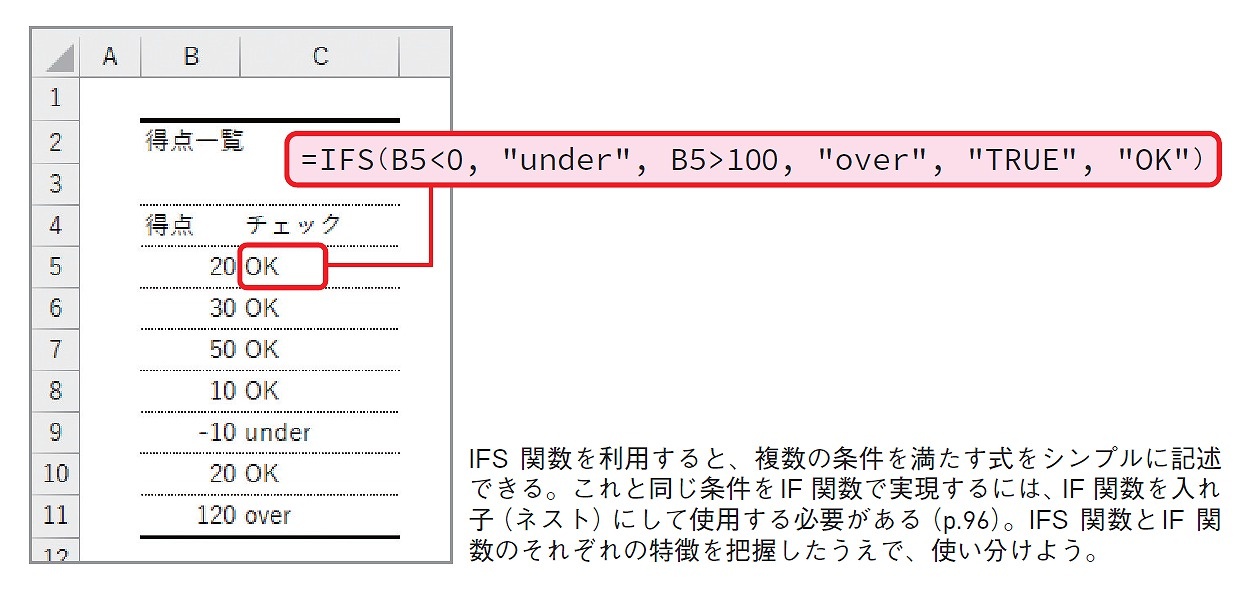
ExcelのIF関数では、単一の条件を指定することができますが、複数の条件を指定する必要がある場合があります。その場合、AND関数やOR関数を使用して、複数の条件を指定することができます。
AND関数を使用して複数の条件を指定する
AND関数を使用すると、複数の条件がすべてTrueの場合にのみ、IF関数の値を返します。例えば、A1セルが10 이상かつB1セルが20以上の場合にのみ、「合格」という文字列を返すには、次の式を使用します。
=IF(AND(A1>=10,B1>=20),合格,不合格)
- A1セルが10以上
- B1セルが20以上
- 両方の条件がTrueの場合、「合格」という文字列を返す
OR関数を使用して複数の条件を指定する
OR関数を使用すると、複数の条件のうち、1つでもTrueの場合にIF関数の値を返します。例えば、A1セルが10以上か、B1セルが20以上の場合にのみ、「合格」という文字列を返すには、次の式を使用します。
=IF(OR(A1>=10,B1>=20),合格,不合格)
- A1セルが10以上
- B1セルが20以上
- いずれかの条件がTrueの場合、「合格」という文字列を返す
複数の条件を指定する他の方法
AND関数やOR関数を使用する以外にも、複数の条件を指定する方法があります。例えば、IF関数をネストして使用することもできます。
=IF(A1>=10,IF(B1>=20,合格,不合格),不合格)
- A1セルが10以上
- B1セルが20以上
- 両方の条件がTrueの場合、「合格」という文字列を返す
IF関数、AND関数、OR関数を適切に使用することで、複数の条件を指定することができます。
複数の条件をIF関数で入れたいのですが、上限はいくつですか?
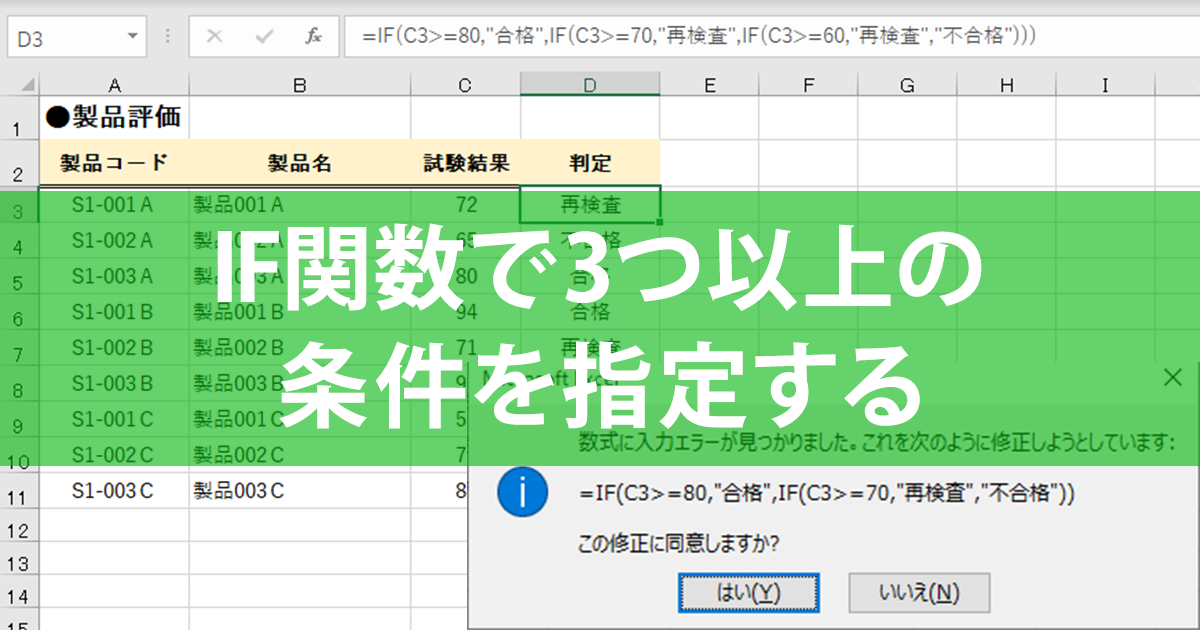
IF関数に複数の条件を入れることができますが、上限があるということはありません。しかし、実際には、IF関数のネスト数や、条件の数によってパフォーマンスや可読性に影響が出る場合があります。
IF関数のネスト数の上限
IF関数のネスト数の上限は、Excelのバージョンによって異なります。Excel 2013以降では、IF関数のネスト数の上限は64個です。一方、Excel 2010以前では、7個までしかネストできません。
条件の数の上限
IF関数に指定できる条件の数の上限もあります。Excel 2013以降では、IF関数に指定できる条件の数の上限は255個です。Excel 2010以前では、29個までしか指定できません。
パフォーマンスへの影響
IF関数に複数の条件を入れると、パフォーマンスに影響が出る場合があります。
- IF関数のネスト数が多すぎると、計算速度が遅くなることがあります。
- 条件の数が多すぎると、IF関数の評価時間が長くなります。
- IF関数が複雑になると、エラーメッセージの解析が困難になる場合があります。
ExcelのIFS関数で複数の条件をテストできるのはいくつまでですか?
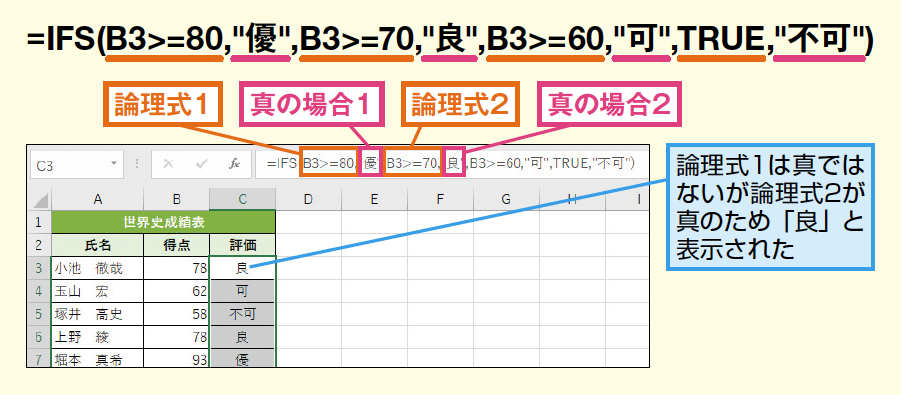
ExcelのIFS関数では、最大で127個の条件をテストすることができます。この関数は、複数の条件を指定することができ、各条件が真である場合に返される値を指定することができます。IFS関数は、複雑な条件を指定する場合に非常に便利です。
IFS関数の基本的な使い方
IFS関数は、次の形式で使用します。
- IFS(test,[value],[result]): testには条件式、valueには値、resultには条件が真の場合に返される値を指定します。
- 複数の条件を指定する場合は、カンマ区切りで追加します。
- 各条件が真である場合に返される値も、カンマ区切りで追加します。
IFS関数の利点
IFS関数は、複数の条件を指定することができますが、その利点は次の通りです。
- 複雑な条件を簡単に指定できる: 複数の条件を指定することができます。
- 条件の優先順位を指定できる: 条件が複数ある場合、最初に真となった条件の値が返されます。
- エラーを減らす: 複数の条件を指定することで、エラーの可能性が減ります。
IFS関数の注意点
IFS関数には、注意点もあります。
- 最大127個の条件まで: IFS関数では、最大で127個の条件を指定することができます。
- 条件の計算順序: 条件が複数ある場合、左から右の順序で計算されます。
- エラー処理: 条件が真でない場合、エラー値が返されます。
ExcelのIFとIFSの違いは何ですか?

IF関数とIFS関数は、条件に基づいて値を返すために使用されるExcelの関数です。両者は似ているが、使用目的や構文が異なります。
IF関数の特徴
IF関数は、単一の条件に基づいて値を返すために使用されます。IF関数の基本構文は、`IF(条件、 TRUEの値、 FALSEの値)` です。
- 条件には、数値、文字列、論理値などを指定できます。
- TRUEの値には、条件が真の場合に返す値を指定します。
- FALSEの値には、条件が偽の場合に返す値を指定します。
IFS関数の特徴
IFS関数は、複数の条件に基づいて値を返すために使用されます。IFS関数の基本構文は、`IFS(条件1、値1、[条件2]、[値2]、…)` です。
- 複数の条件を指定することができます。
- 各条件に該当する値を指定することができます。
- 条件と値の組み合わせを自由に指定することができます。
IF関数とIFS関数の比較
IF関数とIFS関数は、目的や構文が異なります。IF関数は単一の条件に基づいて値を返すのに対し、IFS関数は複数の条件に基づいて値を返すことが.rpm。
- IF関数は簡単な条件分岐に適しています。
- IFS関数は複雑な条件分岐に適しています。
- IFS関数はIF関数よりも柔軟に対応できます。
詳細情報
1. ExcelのIF関数で複数のOR条件を指定する方法は何ですか?
IF関数単体では複数のOR条件を指定することができません。ただし、OR関数やIFERROR関数と組み合わせることで複数のOR条件を指定することができます。例えば、A1:A10の範囲内で複数の条件を指定するには、=IF(OR(A1:A10=条件1,A1:A10=条件2,A1:A10=条件3),True,False)のような式を使用することができます。
2. 複数のOR条件を指定するために、IF関数とAND関数を併用する方法はありますか?
IF関数とAND関数を併用することで、複数のOR条件を指定することができます。例えば、A1:A10の範囲内で複数の条件を指定するには、=IF(AND(A1:A10=条件1,OR(A1:A10=条件2,A1:A10=条件3)),True,False)のような式を使用することができます。ただし、この方法ではAND関数が最初に評価されるため、OR条件の優先順位を考慮する必要があります。
3. IF関数で複数のOR条件を指定するために、IFS関数を使用する方法はありますか?
IFS関数は、Excel 2019以降で導入された関数で、IF関数の複数のOR条件を指定するための関数です。IFS関数を使用することで、複数のOR条件を簡単に指定することができます。例えば、A1:A10の範囲内で複数の条件を指定するには、=IFS(A1:A10,条件1,True,条件2,True,条件3,True,False)のような式を使用することができます。
4. 複数のOR条件を指定するIF関数を、ネストさせる方法はありますか?
IF関数をネストさせることで、複数のOR条件を指定することができます。例えば、A1:A10の範囲内で複数の条件を指定するには、=IF(A1:A10=条件1,True,IF(A1:A10=条件2,True,IF(A1:A10=条件3,True,False)))のような式を使用することができます。ただし、この方法では式が複雑になるため、読みやすさに注意する必要があります。