

Excelでは、データをグラフ化することで、視覚的に情報を把握しやすくなります。しかし、大量のデータの中から必要な情報のみを抽出してグラフを作成することは、時に困難です。本記事では、Excelのグラフ作成機能を活用し、データの範囲を指定して、絞り込みを行う方法を解説します。これにより、必要な情報のみを的確に把握し、より効果的なデータ分析が可能になります。また、具体的な手順を踏んで説明することで、初心者でも簡単にグラフの範囲指定と絞り込みができるようになります。是非、本記事を参考に、Excelグラフの範囲指定機能をマスターしましょう。
Excelグラフの範囲を指定して作成!データの絞り込み
Excelでグラフを作成する際、データの範囲を指定して作成することが重要です。データの絞り込みを行うことで、必要な情報だけをグラフに反映させることができます。本記事では、Excelグラフの範囲を指定して作成する方法とデータの絞り込みについて解説します。
データの範囲を指定してグラフを作成する利点
データの範囲を指定してグラフを作成することで、以下の利点があります。 1. 必要なデータだけをグラフに反映:大量のデータの中から、必要なデータのみを選択してグラフ化できます。 2. グラフの見やすさが向上:不要なデータを除外することで、グラフの見やすさが向上します。 3. 分析の効率化:目的のデータに焦点を当てることで、分析の効率が向上します。
データの絞り込み方法
Excelでデータの絞り込みを行う方法は以下の通りです。 1. オートフィルタを使用する:データ範囲を選択し、[データ]タブの[並べ替えとフィルタ]グループの[フィルタ]をクリックします。 2. 条件を指定する:フィルタをかける列の横にある矢印をクリックし、絞り込みたい条件を選択します。 3. 複数の条件を指定する:[数値フィルタ]または[テキストフィルタ]を使用して、複数の条件を指定できます。
絞り込んだデータでグラフを作成する方法
絞り込んだデータでグラフを作成する手順は以下の通りです。 1. 絞り込んだデータ範囲を選択します。 2. [挿入]タブの[グラフ]グループから、作成したいグラフの種類を選択します。 3. グラフのプロパティを設定し、必要に応じてフォーマットを調整します。
データの範囲を変更する方法
作成済みのグラフのデータ範囲を変更する方法は以下の通りです。 1. グラフを選択し、[グラフツール]の[デザイン]タブにある[データ]グループの[データの選択]をクリックします。 2. [データの選択]ダイアログボックスで、[データ系列]タブを選択します。 3. 変更したいデータ系列を選択し、[編集]ボタンをクリックします。 4. 新しいデータ範囲を選択し、[OK]をクリックして閉じます。
データの絞り込みとグラフの作成に関するTips
以下は、データの絞り込みとグラフの作成に関するTipsです。
| ポイント | 説明 |
|---|---|
| データの整理 | データを整理しておくことで、絞り込みやグラフ作成がスムーズに行えます。 |
| 適切なグラフの選択 | データの種類や分析目的に応じて、適切なグラフの種類を選択しましょう。 |
| フィルタ条件の確認 | 絞り込んだデータが意図したものであるか確認し、必要に応じてフィルタ条件を調整します。 |
| グラフの見やすさ | タイトル、軸ラベル、凡例などを設定し、グラフの見やすさを向上させましょう。 |
| 定期的な更新 | データが更新された際は、グラフのデータ範囲も適宜更新することを忘れずに行いましょう。 |
Excelグラフの範囲を指定して作成し、データの絞り込みを行うことで、効果的なデータ分析が可能になります。これらの機能を活用して、より効果的なグラフを作成しましょう。
Excelのグラフのデータ範囲を指定するには?
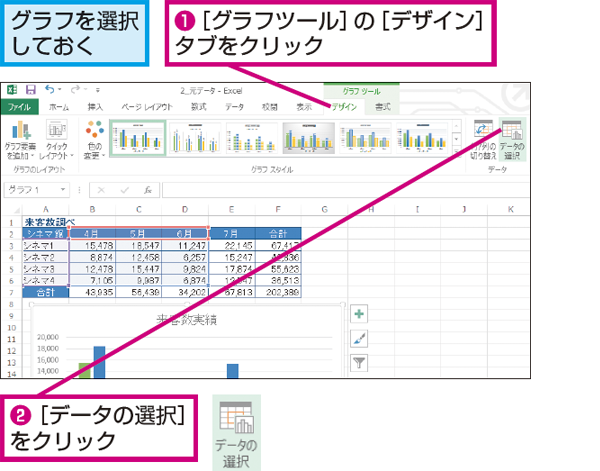
Excelのグラフのデータ範囲を指定するには、以下の手順に従ってください。
データ範囲の選択
まず、グラフを作成する際に使用するデータ範囲を選択します。これは、グラフに含める行と列を指定する重要な手順です。
- Excelシートで、グラフに含めるデータが含まれているセル範囲を選択します。
- 選択したデータ範囲に、カテゴリ名、系列名、数値が含まれていることを確認してください。
- 必要に応じて、選択したデータ範囲を調整することができます。
グラフの種類の選択
データ範囲を選択したら、適切なグラフの種類を選択します。Excelでは、さまざまな種類のグラフが用意されており、データの特性や視覚化の目的により最適なグラフを選ぶことが重要です。
- Excelの挿入タブにあるグラフグループから、目的のグラフの種類を選択します。
- 選択したグラフの種類に従って、データ範囲が自動的に適用されます。
- 必要に応じて、グラフの種類を変更することができます。
データ範囲の変更
グラフを作成した後で、データ範囲を変更する必要がある場合があります。データ範囲の変更は、グラフを右クリックしてデータソースを編集することで実行できます。
- 変更するグラフを右クリックし、データの編集を選択します。
- データソースタブで、データ範囲フィールドを修正します。
- データ範囲を変更したら、OKボタンをクリックして変更を適用します。
Excelでフィルタの範囲を指定するには?
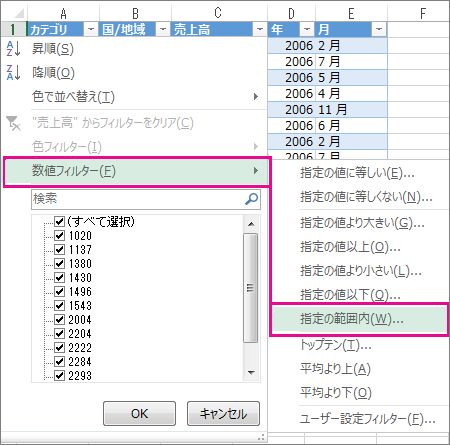
Excelでフィルタの範囲を指定する方法は以下の通りです。
まず、フィルタを適用する範囲を選択します。次に、データタブにあるフィルタボタンをクリックします。これにより、選択した範囲にフィルタが適用されます。
フィルタの適用範囲を変更する方法
フィルタの適用範囲を変更するには、以下の手順を実行します。
- フィルタを適用したい範囲を選択します。
- データタブにあるフィルタボタンをクリックします。
- 新しい範囲にフィルタが適用されます。
フィルタのクリア方法
フィルタをクリアするには、以下の手順を実行します。
- フィルタが適用されているデータ範囲を選択します。
- データタブにあるフィルタボタンをクリックします。
- フィルタがクリアされ、全てのデータが表示されます。
フィルタオプションの設定方法
フィルタオプションを設定するには、以下の手順を実行します。
- フィルタが適用されている列のフィルタ矢印をクリックします。
- フィルタのオプションを選択します。
- 必要なオプションを設定し、OKをクリックします。
エクセルのグラフで必要なデータだけを表示するにはどうすればいいですか?
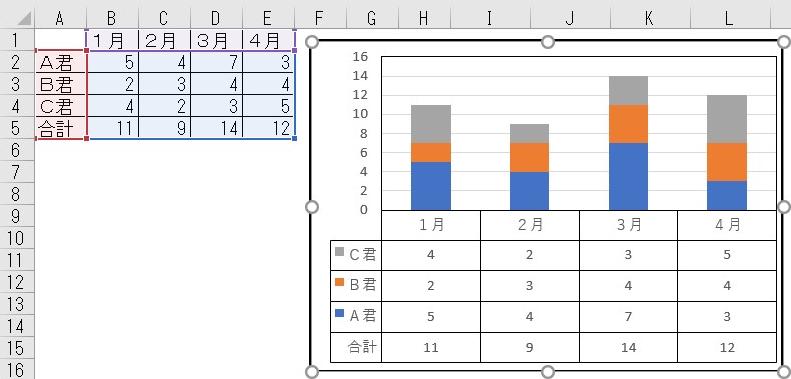
エクセルのグラフで必要なデータだけを表示するには、以下の手順を実行します。
データの選択とグラフの作成
エクセルでグラフを作成する際には、まず必要なデータ範囲を選択してから、挿入タブのグラフメニューから適切なグラフタイプを選択します。これにより、選択されたデータのみがグラフに表示されます。
- 必要なデータ範囲を選択します。
- リボンの挿入タブをクリックします。
- グラフメニューから適切なグラフタイプを選択します。
データ系列の削除
グラフに不要なデータ系列が含まれている場合は、そのデータ系列を削除できます。これにより、必要なデータだけがグラフに表示されます。
- グラフをクリックして選択します。
- グラフの上に表示されるデータ系列をクリックします。
- 削除キーを押すか、右クリックして削除を選択します。
グラフのフィルター機能を使用する
グラフのフィルター機能を使用すると、表示するデータ系列やカテゴリを選択できます。これにより、必要なデータだけがグラフに表示されます。
- グラフをクリックして選択します。
- グラフの上に表示されるフィルターボタンをクリックします。
- 表示するデータ系列やカテゴリを選択し、OKをクリックします。
グラフ内のデータをフィルター処理するにはどうすればいいですか?
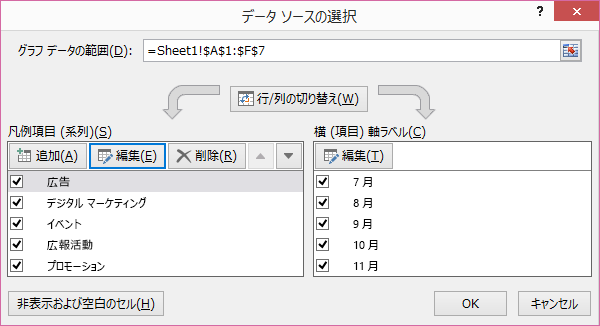
グラフ内のデータをフィルター処理するには、以下の手順を実行します。
フィルター処理の目的
グラフ内のデータをフィルター処理する主な目的は、特定の条件に一致するデータを抽出して表示することです。フィルター処理によって、必要なデータのみに焦点を当てることができ、グラフの見やすさや解析の効率性が向上します。
- 不要なデータを除外し、重要なデータに集中する
- 特定の条件に合ったデータを抽出する
- グラフの見やすさを向上させる
フィルター処理の方法
フィルター処理を行う方法は、使用しているグラフ作成ツールやソフトウェアによって異なります。一般的な手順は以下の通りです。
- グラフを作成するデータ範囲を選択する
- フィルター処理オプションを選択する(通常、ツールバーまたはメニューからアクセスできる)
- フィルター条件を設定する(例:特定の値の範囲、特定のカテゴリなど)
- フィルターを適用し、グラフを更新する
フィルター条件の例
フィルター条件は、データの種類や分析目的によって様々です。以下に、一般的なフィルター条件の例を示します。
- 数値フィルター:数値データに対して、特定の値以上、以下、または範囲内を抽出する
- 日付フィルター:日付データに対して、特定の期間内や特定の日付を抽出する
- テキストフィルター:テキストデータに対して、特定の文字列やパターンに一致するものを抽出する
詳細情報
Excelでグラフの範囲を指定して作成する方法は?
Excelでグラフを作成する際、特定の範囲を指定してグラフを作成することができます。その方法は、まず、グラフを作成したいデータを選択し、「挿入」タブから「グラフ」を選択します。その後、「グラフの種類」から希望のグラフタイプを選び、「OK」をクリックします。これで、選択した範囲のデータを用いたグラフが作成されます。
データの絞り込みを行うには?
データの絞り込みは、Excelの「データ」タブにある「絞り込み」機能を使用します。まず、絞り込みを行いたいデータを選択し、「データ」タブの「絞り込み」をクリックします。これにより、データの各列に絞り込み用のドロップダウンリストが表示されます。それぞれのドロップダウンリストから、表示したいデータの条件を選択することで、データの絞り込みが行えます。
絞り込んだデータでグラフを更新する方法は?
絞り込んだデータでグラフを更新するには、まず、グラフを選択し、「デザイン」タブの「データの選択」をクリックします。「データソースの選択」ウィンドウで、「データ範囲」を絞り込んだデータの範囲に変更します。その後、「OK」をクリックすると、グラフが絞り込んだデータに応じて更新されます。
グラフの範囲を後から変更する方法は?
グラフの範囲を後から変更するには、グラフを選択し、「デザイン」タブの「データの選択」をクリックします。「データソースの選択」ウィンドウで、「データ範囲」を変更したい範囲に設定します。その後、「OK」をクリックすると、グラフの範囲が変更されます。この方法で、グラフのデータ範囲を後から自由に調整することができます。