

Excelの曲線グラフ機能は、データの推移を滑らかに表示するための強力なツールです。この機能を活用することで、複数のデータポイント間の変化をなめらかにつなぐことができ、データのトレンドや傾向を明確に把握できます。曲線グラフは、科学、経済、ビジネスなど、さまざまな分野で広く利用されており、時系列データや連続データの解析に適しています。本記事では、Excelの曲線グラフの作成方法や、効果的な使い方について詳しく解説します。
Excelの折れ線グラフの線を滑らかにするには?
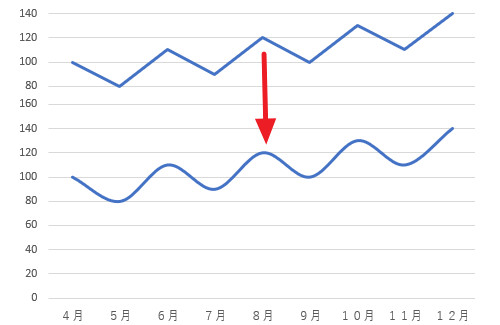
折れ線グラフの線を滑らかにするには、スムージング機能を使用します。スムージング機能は、データの変動を減らし、グラフの線を滑らかにする効果があります。以下の手順に従って、スムージング機能を使用してください。
スムージング機能を使用する手順
折れ線グラフの線を滑らかにするには、以下の手順に従ってください。
- 折れ線グラフを選択します。
- 「グラフツール」タブを開きます。
- 「グラフの種類」グループの「スムージング」チェックボックスをオンにします。
スムージングの種類
スムージング機能には、いくつかの種類があります。以下は、一般的に使用されるスムージングの種類です。
- エクスポネンシャル スムージング:最近のデータに重みを置いて、グラフの線を滑らかにします。
- 移動平均スムージング:一定の期間のデータを平均して、グラフの線を滑らかにします。
- ガウス スムージング:ガウス分布を使用して、グラフの線を滑らかにします。
スムージングのパラメーターを調整する
スムージング機能を使用する際には、パラメーターを調整して、グラフの線を最適に滑らかにすることができます。以下は、一般的に調整されるパラメーターです。
- スムージング係数:スムージングの度合いを調整します。
- 移動平均の期間:移動平均スムージングの期間を調整します。
- ガウス分布の標準偏差:ガウス スムージングの標準偏差を調整します。
Excelでデータを滑らかにつなぐ方法はありますか?
データの滑らかなつなぎ方を実現するためには、補間やスムージングなどの方法があります。これらの方法を使用することで、データのギャップやノイズを減らし、滑らかな曲線を得ることができます。
補間によるデータの滑らかなつなぎ方
補間は、データのギャップを埋めるために使用される方法です。補間には、線形補間や二次補間などの方法があります。
- 線形補間:データのギャップを線形に埋める方法です。
- 二次補間:データのギャップを二次関数で埋める方法です。
- 三次補間:データのギャップを三次関数で埋める方法です。
スムージングによるデータの滑らかなつなぎ方
スムージングは、データのノイズを減らすために使用される方法です。スムージングには、移動平均や指数平滑化などの方法があります。
- 移動平均:データを一定の範囲で平均化する方法です。
- 指数平滑化:データを指数関数で平滑化する方法です。
- ローカルポリノミアル回帰:データを局所的多項式で回帰する方法です。
Excelでのデータの滑らかなつなぎ方
Excelでは、データの滑らかなつなぎ方を実現するために、関数やグラフなどのツールを使用することができます。
- 関数:Excelの関数を使用して、データの補間やスムージングを行うことができます。
- グラフ:Excelのグラフを使用して、データの滑らかな曲線を視覚化することができます。
- アドイン:Excelのアドインを使用して、データの滑らかなつなぎ方を実現するための追加機能を使用することができます。
エクセルのスムージング機能とは?
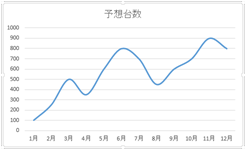
エクセルのスムージング機能とは、データの変動を平滑化してトレンドや周期性を明確にする機能です。データの乱れを減らし、グラフやチャートで見やすくすることができます。
エクセルのスムージング機能の種類
エクセルのスムージング機能には、次のような種類があります。
- 移動平均法:データを一定の期間で平均し、平滑化します。
- 指数平滑法:最近のデータに重みを付けて平均し、平滑化します。
- シーズナル指数平滑法:周期性のあるデータを平滑化するために、季節性のある指数を使用します。
エクセルのスムージング機能の使い方
エクセルのスムージング機能の注意点
エクセルのスムージング機能を使用する際には、次の点に注意する必要があります。
- データの特性:データの特性に応じて、適切なスムージング方法を選択する必要があります。
- パラメータの設定:スムージング方法のパラメータを適切に設定する必要があります。
- データの損失:スムージングすると、データの詳細が失われる可能性があります。
グラフにおけるスムージングとは?
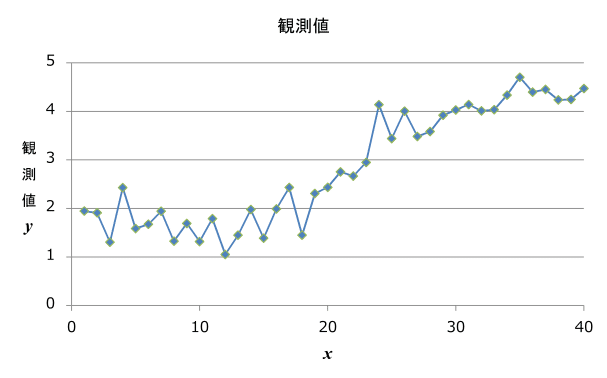
グラフにおけるスムージングとは、データの変動やノイズを減らすために、データを平滑化する手法のことです。スムージングを行うことで、データの傾向や特徴をより明確に把握することができます。
スムージングの目的
スムージングの目的は、データの変動やノイズを減らすことです。具体的には、以下のような効果が期待できます。
- データの平滑化:データの変動やノイズを減らすことで、データの傾向や特徴をより明確に把握することができます。
- ノイズの削除:データに含まれるノイズを削除することで、データの精度を向上させることができます。
- データの可視化:スムージングを行うことで、データの傾向や特徴をより明確に把握することができ、データの可視化に役立ちます。
スムージングの方法
スムージングにはさまざまな方法があります。以下は、よく使用される方法の一部です。
- 移動平均法:データを一定の範囲で平均化することで、データの変動やノイズを減らす方法です。
- ローカル回帰法:データを局所的に回帰分析することで、データの変動やノイズを減らす方法です。
- ソフトウェアによるスムージング:データをソフトウェアでスムージングすることで、データの変動やノイズを減らす方法です。
スムージングの注意点
スムージングを行う際には、以下のような注意点があります。
- データの特性:スムージングを行う際には、データの特性を考慮する必要があります。データの特性に応じて、スムージングの方法を選択する必要があります。
- スムージングの度合い:スムージングの度合いを調整する必要があります。スムージングの度合いが強すぎると、データの特徴が失われる可能性があります。
- データの精度:スムージングを行う際には、データの精度を考慮する必要があります。スムージングを行うことで、データの精度が向上するかどうかを評価する必要があります。
Excel曲線グラフでデータの推移を滑らかに表示する方法
Excelの曲線グラフは、データの推移を滑らかに表示するのに非常に効果的な方法です。時系列データや連続的なデータを視覚化する際に、曲線グラフは役立ちます。この記事では、Excel曲線グラフの作成方法や、データの推移を滑らかに表示するための技巧を解説します。
Excelでの曲線グラフの作成手順
Excelで曲線グラフを作成する手順は以下の通りです。 1. まず、データをExcelシートに入力します。 2. 次に、グラフ作成のためのデータ範囲を選択します。 3. 「挿入」タブから、「グラフ」を選択し、「XY散布図」をクリックします。 4. 「グラフの種類」で、「曲線」を選びます。 これで、基本的な曲線グラフが作成されます。
データの推移を滑らかに表示するための設定
データの推移をより滑らかに表示するために、以下の設定を行います。 1. グラフを選択し、「グラフ要素」の「軸」をクリックします。 2. 「軸の種類」で、「対数尺」を選択することで、データの変動を滑らかに表示できます。 この設定により、データの急激な変動が緩和され、推移が滑らかに表示されます。
曲線グラフのカスタマイズ
Excelの曲線グラフは、様々なカスタマイズが可能です。 – タイトルと軸ラベルの設定:グラフのタイトルや軸ラベルを設定することで、グラフの意味が明確になります。 – グラフの色とスタイルの変更:グラフの色やスタイルを変更することで、見やすさが向上します。 – グリッド線の表示/非表示:グリッド線を表示/非表示にすることで、グラフの簡潔さを調整できます。 これらのカスタマイズにより、読み手に対して伝わりやすいグラフになります。
曲線グラフの利点
曲線グラフの利点は以下の通りです。 – データの推移が一目でわかる:曲線グラフは、データの推移を視覚的に表現するため、一目でわかりやすいです。 – 変動の度合いが把握しやすい:データの変動が滑らかに表示されるため、変動の度合いを把握しやすいです。 – 予測や予測に役立つ:データの推移をもとに、未来の予測や傾向の予測に役立ちます。 これらの利点から、曲線グラフはデータ分析やビジネスプレゼンテーションで頻繁に使用されます。
曲線グラフの使用例
曲線グラフは、以下のような場面で使用されます。 – 売上や利益の推移:売上や利益の推移を滑らかに表示し、ビジネスの傾向を把握するのに役立ちます。 – 経済指標の変動:経済指標の変動を滑らかに表示し、経済状況を分析するのに役立ちます。 – 科学実験のデータ解析:科学実験のデータを滑らかに表示し、実験結果の解析に役立ちます。 これらの使用例から、曲線グラフは多様な分野で広く活用されています。
| 曲線グラフの機能 | 効果 |
|---|---|
| データの推移を滑らかに表示 | データの変動が一目でわかる |
| カスタマイズ可能 | 伝わりやすいグラフを作成できる |
| 予測に役立つ | データの推移をもとに未来の予測が可能 |
詳細情報
Excelで曲線グラフを作成する方法は?
Excelで曲線グラフを作成するには、まずデータを入力し、グラフ作成のための範囲を選択します。そして、挿入タブからグラフを選択し、折れ線グラフをクリックします。その後、グラフの種類から曲線グラフを選択します。これで、データの推移を滑らかに表示する曲線グラフが作成できます。
Excelの曲線グラフでデータの推移を滑らかに表示するには?
Excelの曲線グラフでデータの推移を滑らかに表示するには、グラフを作成した後、グラフをクリックして選択します。そして、グラフ要素から系列を選択し、系列の格式設定を開きます。系列の格式設定で、スムーズオプションをオンにします。これにより、データの推移が滑らかに表示されます。
Excelの曲線グラフの色やデザインを変更する方法は?
Excelの曲線グラフの色やデザインを変更するには、グラフをクリックして選択し、グラフデザインタブを開きます。その後、グラフのスタイルからお好みのデザインを選択できます。また、グラフ要素から特定の要素を選択し、色や塗りつぶしなどを変更することで、グラフの見た目をカスタマイズできます。
Excelの曲線グラフに凡例やタイトルを追加する方法は?
Excelの曲線グラフに凡例やタイトルを追加するには、グラフをクリックして選択し、グラフ要素ボタンをクリックします。その後、凡例やグラフタイトルなど、追加したい要素を選択します。これにより、グラフに凡例やタイトルが追加されます。さらに、必要に応じてこれらの要素をクリックして選択し、編集を行うことができます。