

Excelはデータの分析や管理に広く使われているソフトウェアですが、その機能は単なるデータ処理だけではなく、プロジェクト管理にも役立ちます。特に、ガントチャートの作成機能は、プロジェクトのスケジュール管理や進捗状況の把握に非常に効果的です。この記事では、Excelを使用してガントチャートを作成し、プロジェクト管理を行う方法を詳しく解説します。Excelの基本操作からガントチャートの作成方法、さらに効果的なプロジェクト管理のためのTipsまで、初心者から上級者まで幅広い方々に役立つ情報をお届けします。
エクセルのガントチャートにタスクを追加するには?
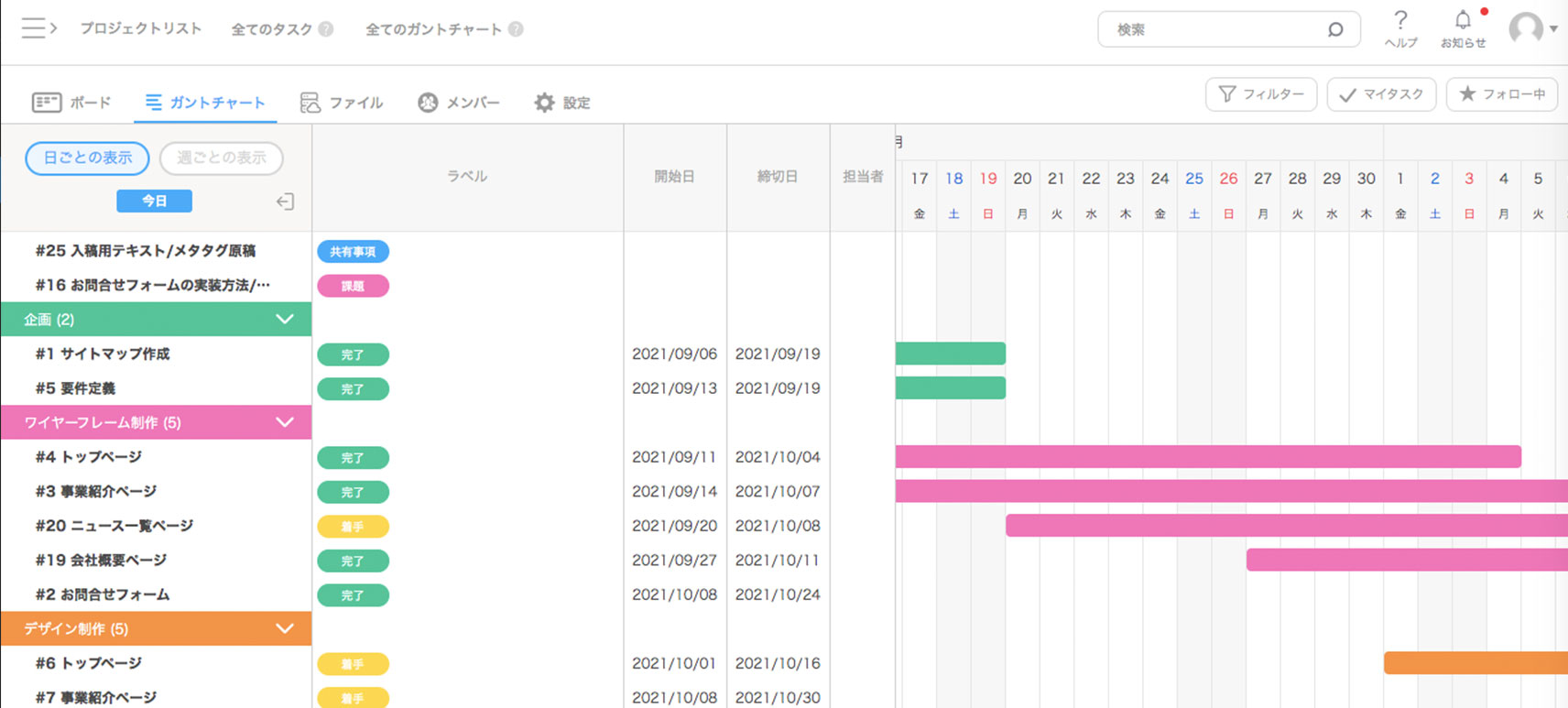
エクセルのガントチャートにタスクを追加するには、以下の手順を実行します。 エクセルのガントチャートを開き、タスクを追加したい位置にカーソルを移動します。次に、「タスクの挿入」ボタンをクリックし、「タスク」を選択します。タスクの名前、開始日、終了日、担当者などを入力し、「OK」ボタンをクリックします。
タスクの追加方法
エクセルのガントチャートにタスクを追加する方法は以下のとおりです。
- 「タスクの挿入」ボタンをクリックし、「タスク」を選択します。
- タスクの名前、開始日、終了日、担当者などを入力します。
- 「OK」ボタンをクリックします。
タスクの設定
タスクを追加した後、以下の設定を行うことができます。
- タスクの優先度を設定します。
- タスクの状態を設定します。
- タスクの担当者を設定します。
タスクの管理
エクセルのガントチャートでは、以下の方法でタスクを管理することができます。
- タスクを並べ替えします。
- タスクをグループ化します。
- タスクをフィルターします。
Excelで効果的なプロジェクト管理のためにガントチャートを作成する方法
Excelを使ってプロジェクト管理を行う際、ガントチャートは非常に有用なツールです。ガントチャートは、プロジェクトのタスクやスケジュールを視覚化することで、プロジェクトの進行状況を一目で把握することができます。以下に、Excelでガントチャートを作成する方法を詳しく説明します。
1. タスクの一覧を作成する
まず、プロジェクトで実施するタスクを一覧にして、Excelのセルに入力します。タスク名は「A」列に、開始日は「B」列に、終了日は「C」列に記入します。
2. ガントチャートの準備
次に、ガントチャートを作成するための準備をします。「D」列以降に、プロジェクトの期間を表す列を追加します。各列の幅を調整し、タスクの期間を表すためのバーが入るようにします。
3. タスクの期間を表すバーを挿入する
タスクの開始日から終了日までのセルに、バーを挿入します。これにより、タスクの期間が視覚的に表されます。バーの色は、タスクの種類や重要度によって変えることができます。
4. マイルストーンを設定する
プロジェクトの重要な節目であるマイルストーンを設定します。マイルストーンは、タスクの期間とは異なる形で表現します。例えば、特定のセルにマイルストーンを示す「◆」マークを入力します。
5. タスクの進捗状況を管理する
タスクの進捗状況を管理するために、実際の進捗に応じてバーの色を変更します。例えば、完了したタスクは「■」、進行中のタスクは「▒」、未着手のタスクは「□」で表すことができます。
| タスク名 | 開始日 | 終了日 |
|---|---|---|
| タスク1 | 2023/04/01 | 2023/04/10 |
| タスク2 | 2023/04/05 | 2023/04/15 |
| タスク3 | 2023/04/12 | 2023/04/20 |
これらの手順に従って、Excelでガントチャートを作成することができます。ガントチャートを活用することで、プロジェクトの進行状況を効果的に管理し、スケジュール通りにタスクをこなすことができるでしょう。
Excelでガントチャートを挿入するにはどうすればいいですか?
Excelでガントチャートを挿入する方法は以下の通りです。
まず、プロジェクトのタスクと期間を表に入力します。タスク名をA列に、開始日をB列に、期間をC列に書き込みます。その後、D列以降にガントチャートを表示するための情報を入力します。D2セルに「=B2+C2-1」と入力し、右方向に都合よくドラッグして数式をコピーします。これで、各タスクの終了日が計算されます。
次に、ガントチャートの作成を行います。D2セルをクリックし、[挿入]リボン->[グラフ]->[棒グラフ]->[積み上げ棒グラフ]を選択します。すると、ガントチャートが表示されます。さらに、[グラフの種類]->[棒グラフ]->[下方向のバー]を選択し、[系列1]をクリックして[削除]を押します。これで、ガントチャートの基本的な形が完成します。
最後に、グラフを整えます。タスク名が表示されている縦軸の[縦(値)軸]を右クリックし、[軸オプション]で[ Categories in reverse order ]にチェックを入れます。また、[水平(カテゴリ)軸]を右クリックし、[軸オプション]->[ Axis Options ]->[ Units ]で[ Base ]を[ Days ]に変更します。これで、Excelでガントチャートの挿入が完了です。
タスクと期間の入力
プロジェクトのタスクと期間を表に入力することが重要です。タスク名をA列に、開始日をB列に、期間をC列に書き込んでください。その後、D列以降にガントチャートを表示するための情報を入力します。
- タスク名をA列に入力
- 開始日をB列に入力
- 期間をC列に入力
ガントチャートの作成
ガントチャートの作成には、適切なグラフの種類を選択し、不要な系列を削除することが重要です。
- D2セルをクリックし、[挿入]リボン->[グラフ]->[棒グラフ]->[積み上げ棒グラフ]を選択
- [グラフの種類]->[棒グラフ]->[下方向のバー]を選択
- [系列1]をクリックして[削除]を押す
グラフの整え方
グラフを整えることで、ガントチャートをより見やすくすることができます。縦軸と水平軸の設定を変更します。
- タスク名が表示されている[縦(値)軸]を右クリックし、[軸オプション]で [ Categories in reverse order ] にチェックを入れます。
- [水平(カテゴリ)軸]を右クリックし、[軸オプション]->[ Axis Options ]->[ Units ]で[ Base ]を[ Days ]に変更します。
ガントチャートはどうやって作るの?
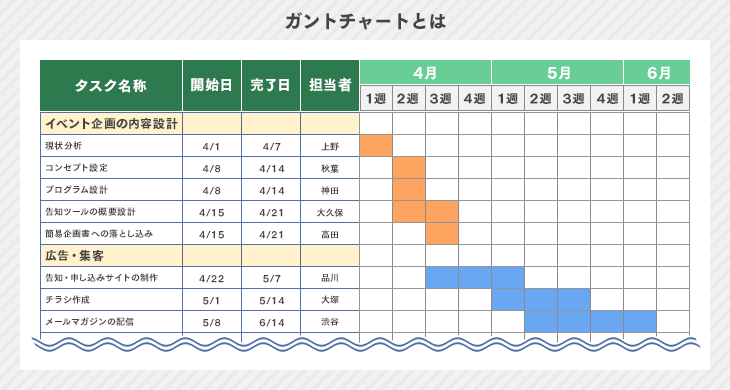
ガントチャートの作成手順
ガントチャートを作成するには、以下の手順を踏んでください。
- プロジェクトのタスクを一覧にする:プロジェクトを達成するために必要なすべてのタスクをリストアップします。
- タスクの期間を設定する:各タスクに所要時間を割り当て、開始日と終了日を決定します。
- タスクの依存関係を定義する:タスク間の依存関係を特定し、どのタスクが他のタスクの開始前に完了しなければならないかを明確にします。
ガントチャートの読み方
ガントチャートは、プロジェクトのスケジュールを視覚化するのに役立ちます。以下は、ガントチャートの主要なコンポーネントです。
- タスク名:ガントチャートの左側にリストされている各タスクの名前です。
- タイムライン:チャートの横軸に表示されるプロジェクトの期間です。
- バー:各タスクを表すバーで、開始日と終了日を示しています。バーの長さはタスクの期間を表します。
ガントチャートの利点
ガントチャートは、プロジェクト管理において以下のような利点を提供します。
- スケジュールの視覚化:プロジェクト全体のスケジュールを一目で理解できるようになります。
- タスクの進捗管理:タスクの進行状況をリアルタイムで把握し、遅延や問題を早期に発見できます。
- リソースの最適化:タスクの依存関係を明確にし、リソースの効率的な割り当てが可能になります。
ガントチャートの欠点は何ですか?
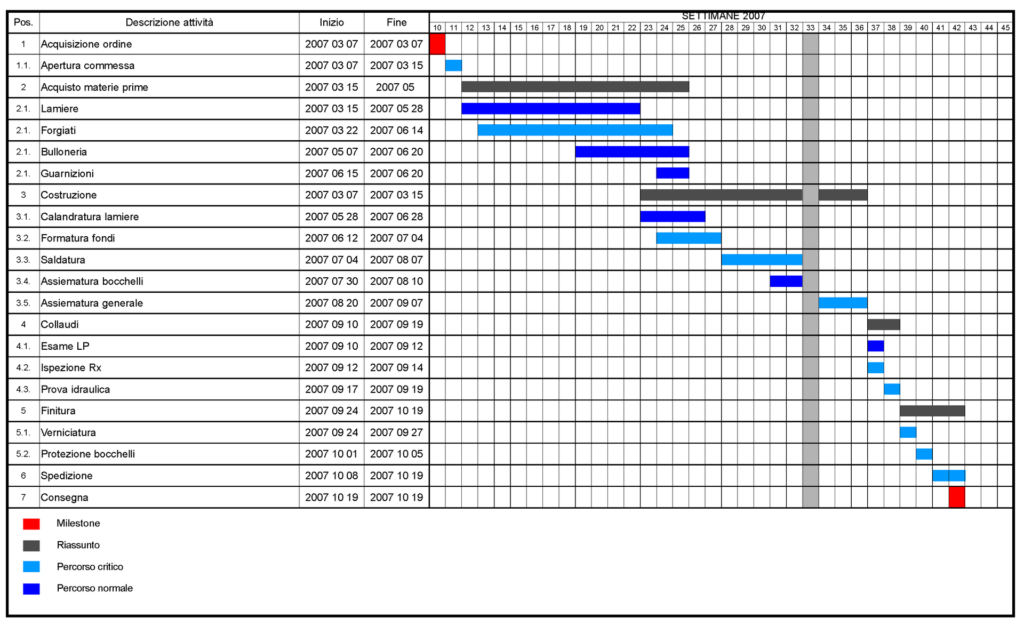
ガントチャートの主な欠点は以下の通りです。
複雑なプロジェクトでの表現の困難さ
ガントチャートは、プロジェクトのタスクとスケジュールを視覚化するには非常に効果的ですが、複雑なプロジェクトや多くのタスクを含むプロジェクトでは、チャートが非常に複雑になりがちです。これにより、理解しにくくなり、プロジェクトの全体像を捉えることが難しくなります。
- タスクの関係性が掴みにくい
- 大量の情報が入りすぎて見づらくなる
- 変更や更新がしにくくなる
リソースの配分が表現できない
ガントチャートは、各タスクの期間や進捗は表現できますが、リソースの配分までは表現できません。リソースの配分が明確でないと、タスクに必要なリソースが足りない、または過剰になる可能性があります。
- リソースの過不足が把握できない
- リソースの競合を表現できない
- リソースの効率的な配分が難しい
柔軟性に欠ける
ガントチャートは一度作成されると、変更が難しいです。プロジェクトの途中でタスクやスケジュールに変更が生じた場合、チャートの更新は時間がかかることになります。また、変更が頻繁に発生するプロジェクトでは、ガントチャートのメンテナンスコストが高くなります。
- 変更に対応しにくい
- 変更が頻繁にあるプロジェクトには不向き
- 更新のたびに作業が発生する
WBSとガントチャートの違いは何ですか?
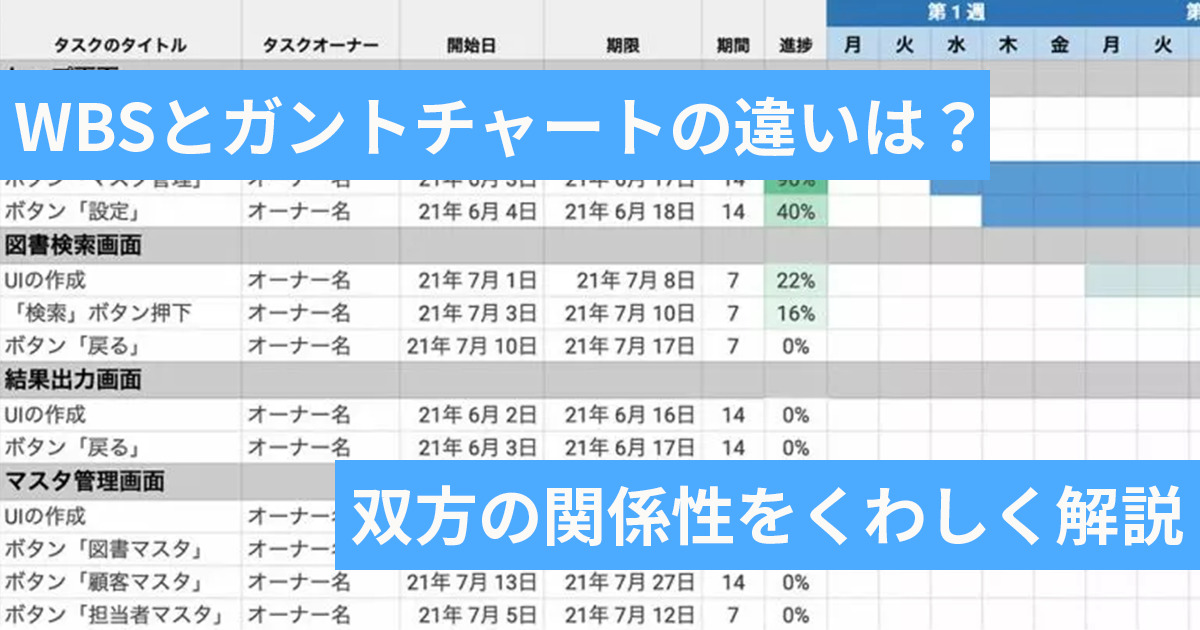
WBS(Work Breakdown Structure)とガントチャートの主な違いは、プロジェクト管理の異なる側面を表すところです。WBSはプロジェクトを細かく分割した構造を示す一方で、ガントチャートはプロジェクトのスケジュールや進捗を視覚化します。
WBSの特徴
WBSは、プロジェクトを細かく分解して、管理しやすくするための手法です。以下の要素があります。
- 階層構造: プロジェクトを細かい要素に分解し、階層構造で表現します。
- 全体像の把握: プロジェクトの全体像を把握し、見落としがないようにします。
- 責任の明確化: 各要素に責任者を割り当てることで、役割や責任が明確になります。
ガントチャートの特徴
ガントチャートは、プロジェクトのスケジュールや進捗をバーで表したグラフです。以下の特徴があります。
- 視覚的な表現: タスクと期間をバーで表現することで、視覚的に理解しやすくなります。
- 進捗管理: タスクの進捗状況をリアルタイムで把握できます。
- 依存関係の表示: タスク間の依存関係を表現でき、スケジュールの調整が容易になります。
どのように使い分けるか
WBSとガントチャートは目的が異なるため、適切に使い分けることが重要です。
- WBS: プロジェクト計画の初期段階で、プロジェクトを細分化し、全体像を把握するために使用します。
- ガントチャート: プロジェクトのスケジュールや進捗管理に使用し、タスクの実行順序や期間を視覚化します。
- 組み合わせて使用: WBSで分解したタスクをもとに、ガントチャートを作成することで、効果的なプロジェクト管理が可能になります。
詳細情報
Excelでプロジェクト管理を行う際に、ガントチャートの作成は必要ですか?
はい、Excelでプロジェクト管理を行う場合、ガントチャートの作成は非常に重要です。ガントチャートは、プロジェクトのスケジュールやタスクの進行状況を視覚化するためのツールであり、プロジェクト全体の進捗を一目で理解することができます。また、タスクの期間や依存関係を明確に示すことで、効率的なスケジュール管理が可能になります。したがって、Excelでのプロジェクト管理においては、ガントチャートの作成が不可欠と言えます。
Excelでガントチャートを作成するには、どのような手順が必要ですか?
Excelでガントチャートを作成するには、以下の手順を実行します。 1. タスクの一覧表を作成し、開始日と終了日を入力します。 2. タスクの期間を計算する列を追加し、終了日から開始日を引くことで期間を算出します。 3. ガントチャートを表示するための 棒グラフ を挿入します。 4. 棒グラフのデータ範囲を設定し、タスク名と期間の列を選択します。 5. グラフの種類を かけgage棒グラフ に変更します。 6. 必要に応じて、グラフのタイトルや目盛りラベルを設定します。 これにより、Excelでガントチャートが作成され、プロジェクトのスケジュール管理が容易になります。
Excelのガントチャートで、タスクの進捗状況を表示することは可能ですか?
はい、Excelのガントチャートでタスクの進捗状況を表示することが可能です。進捗状況を表示するためには、次の手順を実行します。 1. タスクの一覧表に、進捗率を示す列を追加します。 2. 進捗率の列に、各タスクの進捗状況をパーセントで入力します。 3. ガントチャートのデータ範囲に、進捗率の列を追加します。 4. グラフに進捗率のデータを反映させるために、グラフの種類を 積み上げかけgage棒グラフ に変更します。 5. 進捗率のデータ系列のグラフの種類を 面積グラフ に変更し、タスクの進行状況を視覚化します。 これにより、Excelのガントチャート上でタスクの進捗状況が表示され、プロジェクトの進行管理が一層容易になります。
Excelのガントチャートを使って、リソースの割り当ても管理できますか?
はい、Excelのガントチャートを使って、リソースの割り当ても管理することができます。リソースの割り当てを管理するためには、以下の手順を実行します。 1. タスクの一覧表に、リソース名を示す列を追加します。 2. 各タスクに割り当てるリソース名を入力します。 3. ガントチャートのデータ範囲に、リソース名の列を追加します。 4. グラフにリソース名のデータを反映させるために、グラフの種類を 積み上げかけgage棒グラフ に変更します。 5. リソース名のデータ系列のグラフの種類を 面積グラフ に変更し、リソースの割り当て状況を視覚化します。 これにより、Excelのガントチャート上でリソースの割り当て状況が表示され、プロジェクトのリソース管理が効率的に行えます。