

Excelで図形を全選択する方法を探している方へ。この記事では、ショートカットキーと選択ツールを利用して、Excelの図形を簡単に全選択する方法を紹介します。複数の図形を一度に選択する作業は、時間と労力をかけずに行うことができます。また、ショートカットキーを使いこなせば、効率的な作業が可能になります。この記事では、Excelの図形を全選択する方法をステップバイステップで解説し、どんなに複雑なワークシートでも簡単に操作できるようになることを目指します。ぜひお試しください!
Excelで図形を一括選択するショートカットキーは?
Excelで図形を一括選択するショートカットキーは「Ctrl+A」です。
ショートカットキーを使用する利点
ショートカットキーを使用することで、図形を一括選択する作業をより効率的に行うことができます。以下は、ショートカットキーを使用する利点の一覧です。
- 時間の節約:ショートカットキーを使用することで、図形を一括選択する作業にかかる時間を大幅に削減できます。
- 作業の効率化:ショートカットキーを使用することで、図形を一括選択する作業をより効率的に行うことができます。
- ストレスの軽減:ショートカットキーを使用することで、図形を一括選択する作業によるストレスを軽減できます。
ショートカットキーの使用方法
ショートカットキーを使用する方法は以下の通りです。
- 図形を含むセルを選択します。
- キーボードの「Ctrl」キーと「A」キーを同時に押します。
- 図形が一括選択されます。
ショートカットキーを使用できない場合
ショートカットキーを使用できない場合、以下の方法を試してください。
- 図形を個別に選択します。
- 図形を含むセルを選択し、右クリックメニューから「図形の選択」を選択します。
- 図形を含むセルを選択し、ホームタブの「編集」グループの「図形の選択」ボタンをクリックします。
エクセルで全ての図形を選択するには?
エクセルで全ての図形を選択するには、次の方法があります。 方法1:図形を個別に選択する 図形を個別に選択するには、次の手順を実行します。
- 図形をクリックして選択します。
- 「Ctrl+A」を押して全ての図形を選択しますが、これは図形のみの場合には有効ではありません。
- 「図形の選択」ツールを使用して全ての図形を選択します。
図形の選択ツールの使用方法
図形の選択ツールを使用して全ての図形を選択するには、次の手順を実行します。
- 「ホーム」タブの「図形」グループに移動します。
- 「図形の選択」ツールをクリックします。
- 全ての図形を選択するには、「全ての図形」オプションを選択します。
ショートカットの使用方法
ショートカットを使用して全ての図形を選択するには、次の方法があります。
- 「Ctrl+A」を押して全ての図形を選択しますが、これは図形のみの場合には有効ではありません。
- 「Ctrl+Shift+A」を押して全ての図形を選択します。
- 「Alt+O+T」を押して「図形の選択」ツールを起動します。
マの使用方法
マを使用して全ての図形を選択するには、次の手順を実行します。
- 「開発」タブの「マ」グループに移動します。
- 新しいマを作成します。
- マのコードに「ActiveSheet.Shapes.SelectAll」を追加します。
Excelでオブジェクトを全て選択するショートカットキーは?
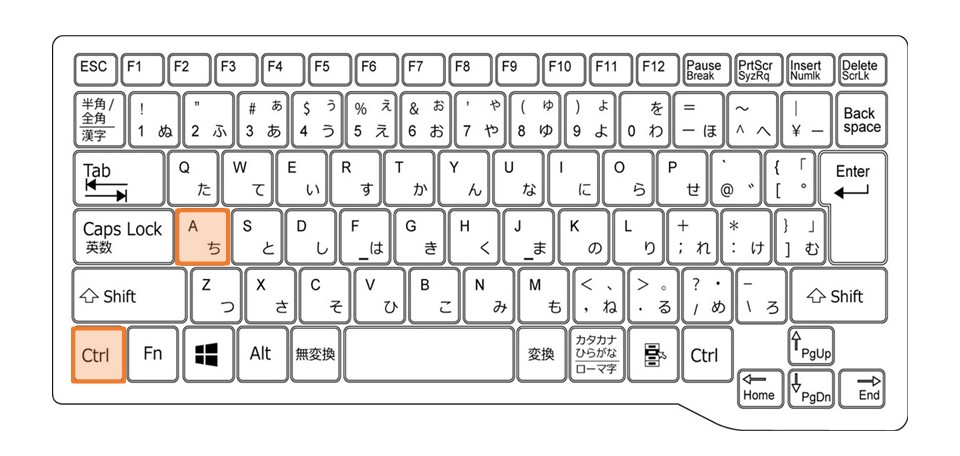
Excelでオブジェクトを全て選択するショートカットキーは、Ctrl + Aです。
オブジェクトの選択方法
オブジェクトを選択する方法は複数あります。以下はその方法の一覧です。
- マウスを使用してオブジェクトをクリックする
- キーボードのTabキーを使用してオブジェクトを選択する
- ショートカットキーCtrl + Aを使用して全てのオブジェクトを選択する
ショートカットキーの利点
ショートカットキーを使用することで、作業の効率が向上します。以下はショートカットキーの利点の一覧です。
- 作業時間の短縮
- 操作の簡素化
- 生産性の向上
その他のショートカットキー
Excelには様々なショートカットキーがあります。以下はその他のショートカットキーの一覧です。
- Ctrl + S: ファイルの保存
- Ctrl + Z: 操作の取り消し
- Ctrl + Y: 操作のやり直し
Excelで画像を全て選択するには?
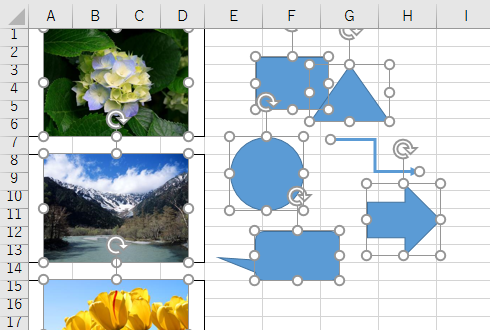
Excelで画像を全て選択するには、以下の方法があります。 「ホーム」タブの「検索と選択」グループの「選択」ボタンをクリックし、「すべての画像」を選択します。これにより、ワークシート内のすべての画像が選択されます。
Excelで画像を選択するショートカットキー
Excelで画像を選択するショートカットキーは以下の通りです。
- Ctrl + A:ワークシート内のすべてのオブジェクト(画像を含む)を選択します。
- Ctrl + Shift + スペース:ワークシート内のすべての画像を選択します。
- F5:ワークシート内のすべての画像に移動します。
Excelで画像の削除と変更
Excelで画像を削除または変更する方法は以下の通りです。
- 画像を選択し、「ホーム」タブの「編集」グループの「削除」ボタンをクリックします。
- 画像を選択し、「右クリック」メニューの「削除」を選択します。
- 画像を選択し、「ホーム」タブの「編集」グループの「変更」ボタンをクリックし、別の画像を選択します。
Excelで画像のサイズと配置
Excelで画像のサイズと配置を変更する方法は以下の通りです。
- 画像を選択し、「ホーム」タブの「編集」グループの「サイズ」ボタンをクリックし、サイズを変更します。
- 画像を選択し、「ホーム」タブの「編集」グループの「配置」ボタンをクリックし、配置を変更します。
- 画像を選択し、「右クリック」メニューの「サイズと配置」を選択します。
Excel図形を全選択する方法!ショートカットキーと選択ツール
Excelで図形を全選択する方法には、ショートカットキーと選択ツールが便利です。以下に詳細を説明します。
ショートカットキーを使って図形を全選択する方法
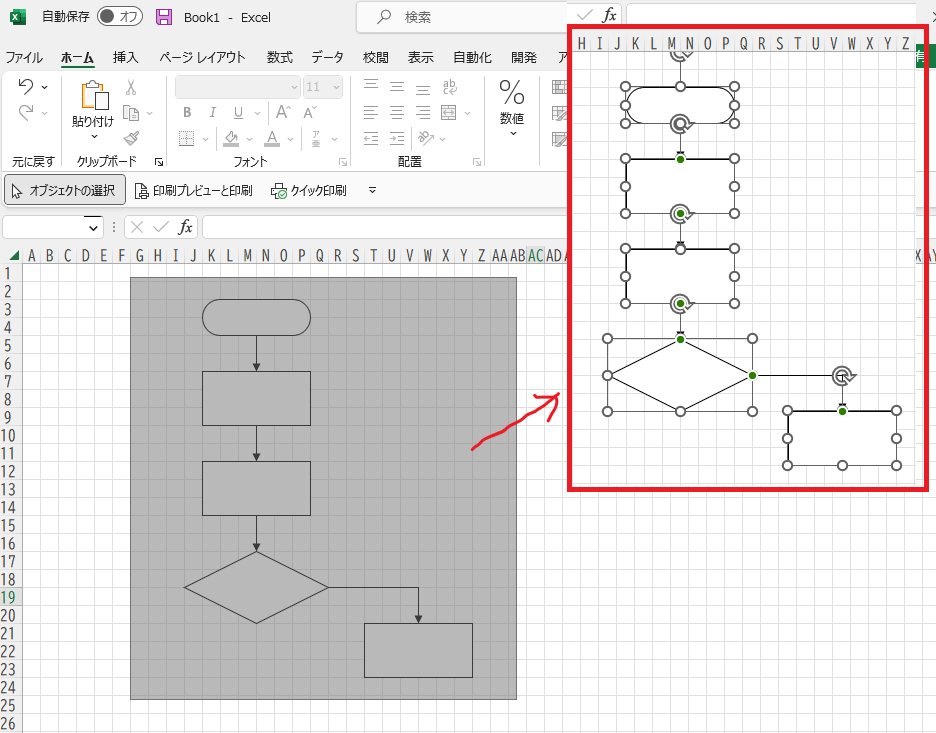
Excelで図形を全選択するには、Ctrl + Aというショートカットキーが使えます。このキーを押すと、ワークシート上のすべての図形が選択されます。
選択ツールを使って図形を全選択する方法
選択ツールは、Excelのリボンにある挿入タブの図形グループにあります。このツールをクリックすると、ワークシート上のすべての図形が選択されます。
選択範囲を変更する方法
図形を全選択した後に、選択範囲を変更することができます。選択したい図形の外側をクリックし、ドラッグして選択範囲を変更します。
選択した図形をグループ化する方法
選択した図形をグループ化するには、修正タブのグループ化ボタンをクリックします。グループ化すると、複数の図形を同時に移動やサイズ変更ができるようになります。
選択した図形の書式設定を変更する方法
選択した図形の書式設定を変更するには、書式タブを使用します。このタブでは、図形の塗りつぶし色や枠線、影などの書式を変更することができます。
| 機能 | ショートカットキー | 選択ツール |
|---|---|---|
| 図形の全選択 | Ctrl + A | 挿入タブの図形グループ |
| 選択範囲の変更 | クリックしてドラッグ | – |
| グループ化 | – | 修正タブのグループ化ボタン |
| 書式設定の変更 | – | 書式タブ |
エクセルで図形を一括選択するショートカットキーは?
エクセルで図形を一括選択するショートカットキーは「Ctrl + A」です。これにより、ワークシート上のすべての図形を一度に選択することができます。
エクセルで図形を一括選択するメリット
エクセルで図形を一括選択することには以下のメリットがあります。
- 効率的: 一度に複数の図形を選択できるため、作業が効率化されます。
- 時間短縮: すべての図形を個別に選択する手間が省けるため、時間を大幅に短縮できます。
- 整頓しやすい: 一括選択して図形を移動やサイズ変更ができるため、ワークシートの整頓が容易になります。
図形の一括選択に注意すべき点
図形を一括選択する際には、以下の点に注意することが重要です。
- 誤操作に注意: 一括選択した図形を操作する際、誤って図形を移動させたり、サイズを変更したりしないよう注意しましょう。
- 範囲の確認: 一括選択する前に、選択対象の図形がすべて含まれているかどうかを確認しましょう。
- 解除方法: 一括選択を解除するには、ワークシート上の空白部分をクリックします。
その他の便利なショートカットキー
エクセルには、図形の一括選択以外にも以下のような便利なショートカットキーがあります。
- Ctrl + C: 選択した図形やセルをコピーします。
- Ctrl + V: コピーした図形やセルを貼り付けます。
- Ctrl + Z: 直前の操作を元に戻します。これにより、誤操作を修正することができます。
エクセルで図形を全部選択するには?
エクセルで図形を全部選択するには、以下の手順に従ってください。
方法1: キーボードショートカットを使う
- エクセルのワークシートを開き、図形が配置されているシートをアクティブにします。
- キーボードでCtrl + Aを押します。これにより、ワークシート上のすべてのオブジェクトが選択されます。
- 必要に応じて、選択した図形に対して操作を行います(移動、サイズ変更、削除など)。
方法2: 選択ツールを使う
- エクセルのワークシートを開き、図形が配置されているシートをアクティブにします。
- ホームタブの編集グループにある検索と選択ボタンをクリックします。
- 表示されるドロップダウンメニューからセルの選択を選択します。
- 次に表示されるサブメニューからオブジェクトをクリックします。これにより、ワークシート上のすべての図形が選択されます。
方法3: 図形選択ツールを使う
- エクセルのワークシートを開き、図形が配置されているシートをアクティブにします。
- 挿入タブのイラストグループにある図形ボタンをクリックします。
- 表示されるドロップダウンメニューから選択ツールを選択します。
- ワークシート上の任意の場所をクリックし、ドラッグして選択範囲を広げます。選択範囲内にあるすべての図形が選択されます。
エクセルで図形をまとめて選択するには?
エクセルで図形をまとめて選択する方法は以下の通りです。
方法1: Shiftキーを使用する
エクセルで図形をまとめて選択する一つの方法は、Shiftキーを押しながら図形をクリックすることです。これにより、選択したい図形を一つ一つクリックして選択することができます。
- エクセルシート上で最初に選択したい図形をクリックします。
- Shiftキーを押したまま、選択したい他の図形をクリックします。
- これにより、クリックした図形がすべて選択されます。
方法2: ドラッグして選択する
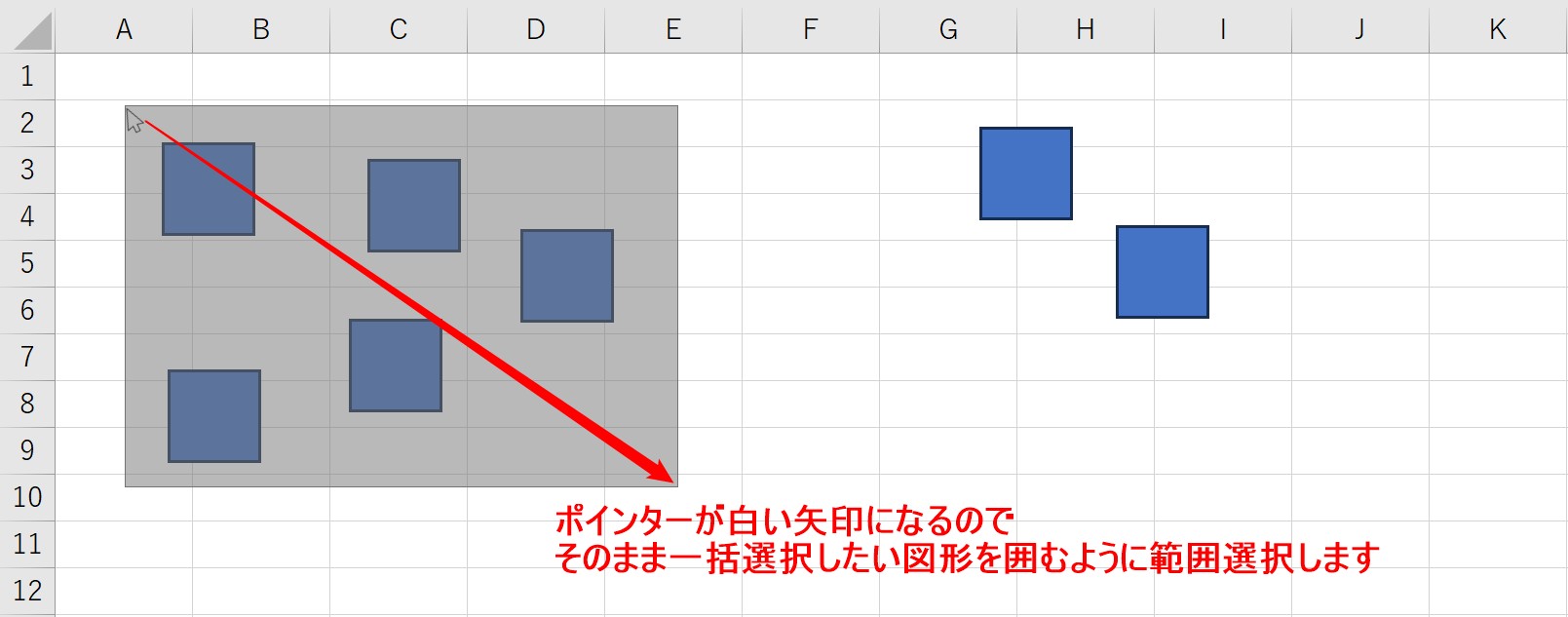
もう一つの方法は、マウスで図形を囲むようにドラッグして選択することです。これにより、ドラッグで囲んだ範囲内のすべての図形を選択することができます。
- エクセルシート上で、選択したい図形の周囲の空白部分をクリックします。
- マウスの左ボタンを押したまま、選択したい図形をドラッグで囲みます。
- 囲んだ範囲内のすべての図形が選択されます。
方法3: 「図形の選択」機能を使用する
エクセルには、「図形の選択」という機能があります。これを使用すると、シート上のすべての図形を一覧で選択できるため、目的の図形を簡単に選択することができます。
- エクセルシート上で、ホームタブの編集グループにある選択ボタンをクリックします。
- 表示されるメニューから図形の選択を選択します。
- 図形の選択パネルが表示されるので、そこから選択したい図形をクリックします。
エクセルで図を選択するショートカットキーは?
エクセルで図を選択するショートカットキーは「Alt + F1」です。このショートカットキーを押すと、選択しているデータをもとに自動的に図が作成されます。
エクセルで図を作成する手順
エクセルで図を作成するには、以下の手順を実行します。
- 図に使用するデータを選択します。
- Alt + F1キーを押します。
- 自動的に図が作成されます。
エクセルで図の種類を変更する方法
作成した図の種類を変更するには、以下の手順を実行します。
- 変更したい図を選択します。
- 図ツールのデザインタブをクリックします。
- 図の種類グループで、変更先の図の種類をクリックします。
エクセルで図の書式を設定する方法
図の書式を設定するには、以下の手順を実行します。
- 書式を設定したい図を選択します。
- 図ツールの書式タブをクリックします。
- 図のスタイルグループで、適切なスタイルを選択します。
詳細情報
Excelで図形を全選択するショートカットキーは何ですか?
Excelで図形を全選択するためのショートカットキーはありません。ただし、図形を一括選択する方法はあります。それは、「ホーム」タブにある「検索と選択」ボタンをクリックし、「選択ツール」を選択することです。その後、「図形」を選択すると、ワークシート上のすべての図形が選択されます。これにより、図形を一括で編集や移動、削除することが可能になります。
図形を全選択する以外に、Excelの選択ツールでできることは何ですか?
Excelの選択ツールは、図形の全選択だけでなく、様々なオブジェクトを選択することができます。例えば、「セル」を選択すると、特定の条件に一致するセルを一括して選択することができます。また、「行」や「列」を選択することで、特定の行や列を一括して選択することも可能です。この機能は、大規模なデータの整理や編集において非常に便利です。
Excelで複数の図形を個別に選択する方法はありますか?
はい、Excelでは複数の図形を個別に選択することができます。その方法は、Ctrlキーを押しながら、選択したい図形をクリックすることです。これにより、複数の図形を個別に選択することができます。選択した図形は、移動やサイズ変更、削除など、同時に編集することが可能です。
図形を全選択してから、特定の図形だけを選択解除する方法はありますか?
はい、図形を全選択した後、特定の図形だけを選択解除することができます。その方法は、全選択した状態でCtrlキーを押しながら、選択解除したい図形をクリックすることです。これにより、その図形は選択解除され、他の図形は選択されたままになります。これは、選択された図形の一部を編集したい場合に非常に便利な方法です。