
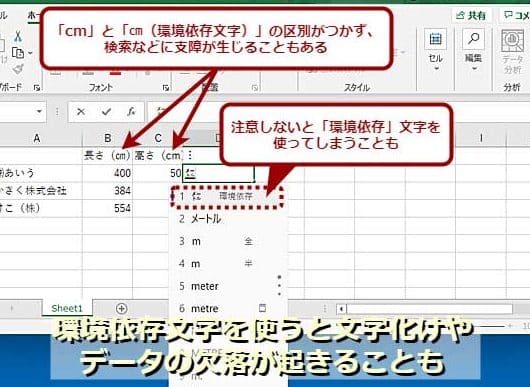
Excelを使用する際、環境依存文字のチェックは非常に重要です。環境依存文字とは、特定の環境でのみ正しく表示される文字のことで、異なる環境で開く際には文字化けの原因となることがあります。
この記事では、Excelで環境依存文字をチェックする方法を詳しく解説します。文字化けを防止し、データの整合性を維持するために、ぜひ参考にしてください。
Excelで環境依存文字をチェックする方法|文字化け防止
Excelでの環境依存文字のチェックは、データの整合性を保ち、文字化けを防ぐために重要です。環境依存文字とは、特定の環境でしか正しく表示されない文字のことで、異なるOSやExcelのバージョンで問題が発生することがあります。
ここでは、Excelで環境依存文字をチェックする方法と、文字化けを防ぐための対策を解説します。
環境依存文字の検索と置換
Excelには、特定の文字や文字列を検索して置換する機能があります。これを利用して、環境依存文字を検索し、より広く対応している文字に置換えることができます。
例えば、全角文字を半角文字に置換したり、特殊記号を一般的な記号に変更したりすることができます。
文字コードを確認する
Excelでは、文字の文字コードを確認することができます。文字コードは、文字がどのようにエンコードされているかを示す情報で、環境依存文字の特定に役立ちます。文字コードを調べて、問題のある文字を特定し、適切な文字に置換します。
マを利用したチェック
Excelのマ機能を使って、環境依存文字を自動的にチェックし、置換することができます。マを使えば、繰り返しの作業を効率化でき、手動でのチェックに比べて確実性が高まります。マの作成にはVBA(Visual Basic for Applications)の知識が必要ですが、一次的な投資で効率化が期待できます。
外部ツールを活用する
Excelの機能以外にも、環境依存文字をチェック・置換するための外部ツールがあります。例えば、文字コード変換ツールやテキストエディタを使って、Excelのデータを一旦別の形式に変換し、環境依存文字をチェック・置換した上で、再度Excelに読み込む方法があります。
データの事前チェック
データをExcelに入力する前に、環境依存文字が含まれていないかどうかをチェックすることが重要です。
特に、データを他者から受け取る場合や、異なるシステムからデータをインポートする場合は、注意が必要です。問題のある文字を事前に排除しておくことで、後で文字化けが発生するリスクを減らすことができます。
| 対策 | 具体的な方法 |
|---|---|
| 検索と置換 | Excelの検索置換機能を使って、環境依存文字を一般的な文字に置換 |
| 文字コードの確認 | 文字の文字コードを調べて、問題のある文字を特定 |
| マの利用 | マを使って環境依存文字を自動的にチェック・置換 |
| 外部ツールの活用 | 文字コード変換ツールやテキストエディタを使ってデータをチェック・置換 |
| データの事前チェック | Excelに入力する前に、データに環境依存文字が含まれていないかチェック |
これらの対策を活用して、Excelでの環境依存文字のチェックと文字化け防止に取り組みましょう。データの整合性を保ち、スムーズな作業ができるようになることで、効率的な業務が期待できます。
エクセルで環境依存文字を表示させたくないのですが?
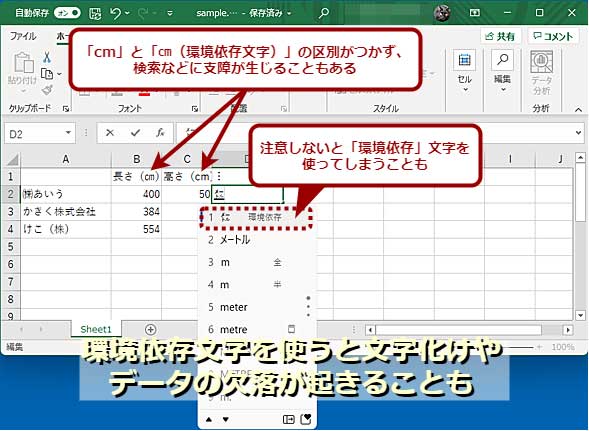
エクセルで環境依存文字を表示させたくない場合、いくつかの方法があります。以下に、環境依存文字を表示させないための 3つの提案をさせていただきます。
環境依存文字のチェック機能を使う
Excelには、環境依存文字をチェックする機能があります。この機能を使用することで、環境依存文字を含むセルを見つけることができます。以下の手順で環境依存文字のチェックを行ってください。
- Excelを開き、チェックしたいワークシートを選択します。
- 「ホーム」タブの「検査」グループにある「データの整理」ボタンをクリックします。
- 「環境依存文字の検索」オプションを選択し、「OK」をクリックします。
文字コードを変更する
環境依存文字を表示させないもう一つの方法は、Excelの文字コードを変更することです。以下の手順で文字コードを変更してください。
- Excelを開き、対応したいワークシートを選択します。
- 「データ」タブの「外部データ」グループにある「文字コードを変更」ボタンをクリックします。
- 「出力文字コード」で、「UTF-8」または「Shift_JIS」を選択し、「OK」をクリックします。
環境依存文字を置換する
環境依存文字を含むセルを検索し、適切な文字に置換することも効果的です。以下の手順で環境依存文字を置換してください。
- Excelを開き、置換したいワークシートを選択します。
- 「ホーム」タブの「検索と選択」グループにある「置換」ボタンをクリックします。
- 「検索」ボックスに環境依存文字を入力し、「置換」ボックスに置換したい文字を入力します。
- 「すべて置換」をクリックし、置換を完了します。
環境依存文字が文字化けするのはなぜ?
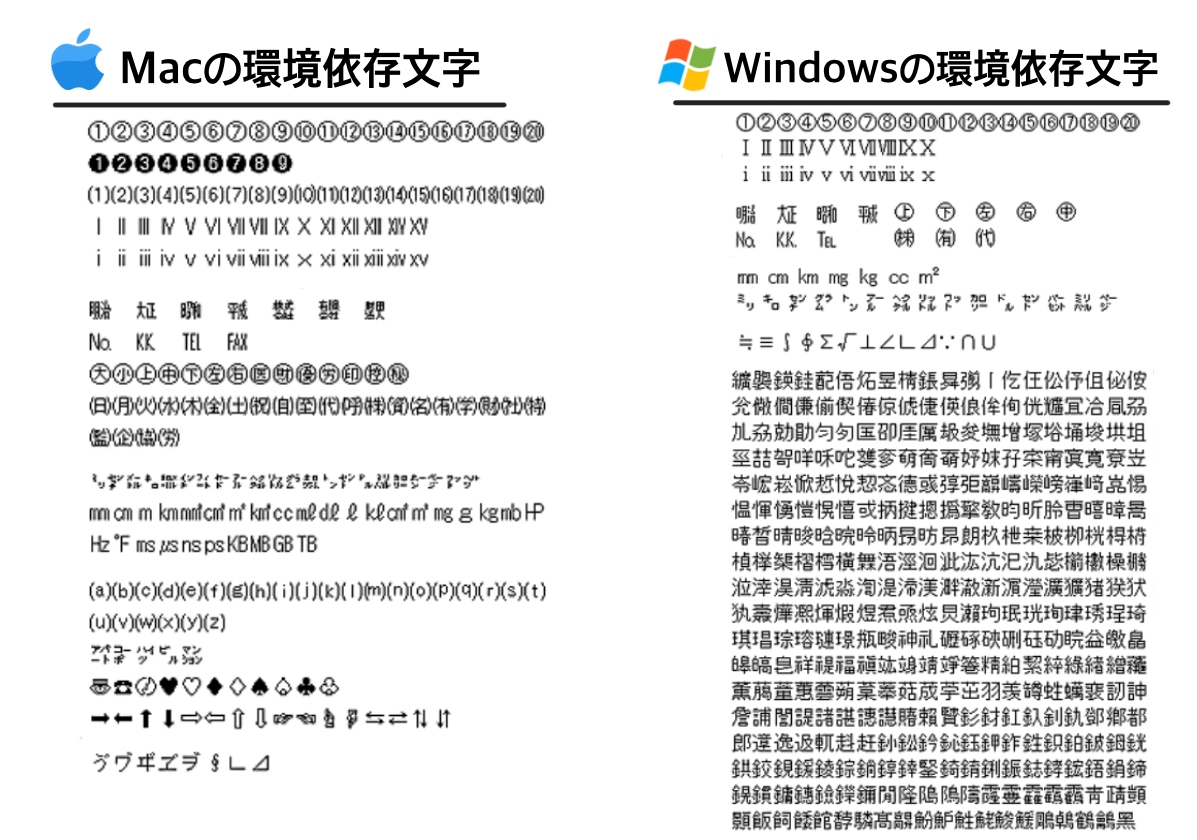
環境依存文字とは何か
環境依存文字とは、文字コードやフォントによって正しく表示されない恐れがある文字のことです。これらの文字は、特定の環境でしか表示されず、他の環境では文字化けを引き起こすことがあります。
環境依存文字の例には、外字や、JIS X 0208やJIS X 0213に含まれない文字などがあります。
- 外字: 企業ロゴや特殊記号など、標準の文字セットに含まれない独自の文字。
- JIS X 0208非対応文字: 漢字の異体字や、古い文字など、JIS X 0208に含まれない文字。
- JIS X 0213非対応文字: さらに多くの漢字や記号を含むJIS X 0213でもサポートされていない文字。
文字化けの原因
環境依存文字が文字化けする主な原因は、文字コードの互換性やフォントのサポートの問題です。たとえば、送信者と受信者が異なる文字コードを使用している場合や、受信者の環境に必要なフォントがインストールされていない場合、正しく表示されず文字化けが発生します。
- 文字コードの互換性: Shift_JISとUTF-8など、異なる文字コード間での変換エラーが原因で文字化けが発生する。
- フォントのサポート: 受信者の環境に必要なフォントがインストールされていない場合、環境依存文字が文字化けする。
- 文字セットの違い: 送信者と受信者が使用する文字セットが異なる場合、環境依存文字が正しく表示されない。
文字化けを防ぐ方法
環境依存文字が文字化けすることを防ぐためには、以下の対策を講じることが重要です。
- 文字コードの統一: UTF-8などの広くサポートされている文字コードを使用し、文字コードの統一を図る。
- フォントの埋め込み: PDFやウェブサイトなどでフォントを埋め込むことで、受信者の環境に依存しない表示を実現する。
- 代替文字の使用: 環境依存文字を使用しない代替表現を検討し、文字化けのリスクを軽減する。
Excelで環境依存文字をチェックする方法は?
Excelで環境依存文字をチェックする方法は以下の通りです。
環境依存文字とは
環境依存文字とは、OSやアプリケーションなどによって表示が異なる文字のことです。例えば、「①」や「@」などの文字は、環境によって異なる表示になることがあります。
Excelでは、これらの文字を使うことでデータの不整合やエラーが発生することがあるため、チェックすることが重要です。
- 環境依存文字は、異なる環境で表示が変わる文字です。
- Excelでは、データの不整合やエラーの原因となることがあります。
- チェックを行って環境依存文字を特定することが重要です。
Excelでの環境依存文字のチェック方法
Excelでは、「検索と置換」機能を利用して環境依存文字をチェックできます。以下の手順で行ってください。
- Ctrl + Hを押して「検索と置換」ダイアログを開きます。
- 「検索」フィールドに、チェックしたい環境依存文字を入力します。
- 「すべて検索」ボタンをクリックし、検索結果を確認します。
以上の手順で、Excel内の環境依存文字をチェックできます。
環境依存文字を回避する方法
環境依存文字を使用しないよう、以下の方法で回避できます。
- 半角英数字や一般的な記号を使用する。
- 環境依存文字の代わりに全角文字を使う。
- データをCSVフォーマットで保存する際は、「UTF-8」や「Shift_JIS」などの一般的な文字コードを指定する。
これらの方法で、環境依存文字による問題を回避できます。
環境依存文字は使わない方がいいですか?
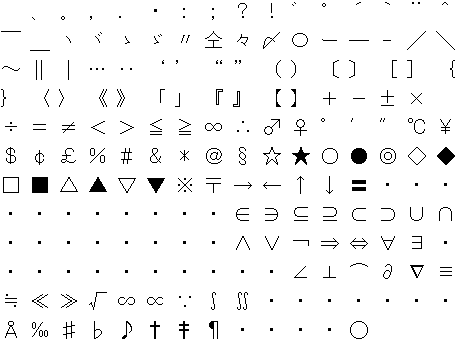
環境依存文字は、特定の環境やデバイスでのみ正しく表示される文字のことで、他の環境では正しく表示されない場合があります。そのため、環境依存文字を使わない方がいいと言われることが多いです。
環境依存文字を使わない理由
環境依存文字を使わない方がいい理由は以下の通りです。
- 互換性の問題:環境依存文字は、特定の環境やデバイスでのみ正しく表示されるため、他の環境では正しく表示されないことがある。
- 可読性の問題:環境依存文字が正しく表示されない場合、文章の可読性が低下し、読者に迷惑をかけることになる。
- Professionalismの問題:環境依存文字を使うことは、Professionalismに欠けるという印象を与えることがある。
環境依存文字を使わないための工夫
環境依存文字を使わないために、以下のような工夫ができます。
- 一般的な文字を使う:環境依存文字ではなく、一般的な文字を使うことで、どの環境でも正しく表示される文章が書けます。
- 代替表現を使う:環境依存文字を代替表現を使って表現することで、環境依存文字を使わなくても同じ意味を伝えられます。
- Unicodeを使う:Unicodeを使って文字を表現することで、どの環境でも正しく表示される文章が書けます。
環境依存文字の代替表現
環境依存文字を代替表現を使って表現することで、環境依存文字を使わなくても同じ意味を伝えられます。例えば、以下のような代替表現が考えられます。
- 環境依存文字:㍉ → 代替表現:株式会社
- 環境依存文字:㌔ → 代替表現:キロ
- 環境依存文字:㌘ → 代替表現:センチ
詳細情報
Excelで環境依存文字をチェックする方法は何ですか?
Excelで環境依存文字をチェックするには、「検索と置換」機能を利用します。Ctrl + Hを押して検索と置換ウィンドウを開き、「検索」欄に環境依存文字のパターンを入力し、「置換」欄は空欄のままにして、「すべて検索」をクリックします。これにより、環境依存文字が含まれているセルがハイライトされ、文字化けの防止に役立ちます。
環境依存文字とは何ですか?
環境依存文字とは、特定の文字コードやフォントに依存する文字のことです。これらの文字は、異なるコンピュータ環境やアプリケーションで表示や印刷ができない場合があり、文字化けの原因となります。
一般的な環境依存文字には、特殊記号や旧字体、外字などがあります。データの交換や共有時に問題が発生することがあるため、環境依存文字のチェックは重要です。
Excelで文字化けを防ぐために何ができますか?
Excelで文字化けを防ぐためには、以下の点に注意してください。
- 環境依存文字を使用しない:できるだけ標準的な文字を使用しましょう。
- 適切な文字コードを選択する:Unicode形式の文字コードを使用すると、文字化けのリスクを軽減できます。
- フォントを確認する:データを共有する際には、受け取り側にもインストールされているフォントを使用しましょう。
Excelで環境依存文字を一括で置換する方法はありますか?
はい、Excelで環境依存文字を一括で置換することができます。「検索と置換」機能を使用し、「検索」欄に環境依存文字のパターンを入力し、「置換」欄に置換したい文字や記号を入力します。
次に、「すべて置換」をクリックすると、ワークシート内のすべての環境依存文字が一括で置換されます。これにより、文字化けの問題を効率的に解決できます。