
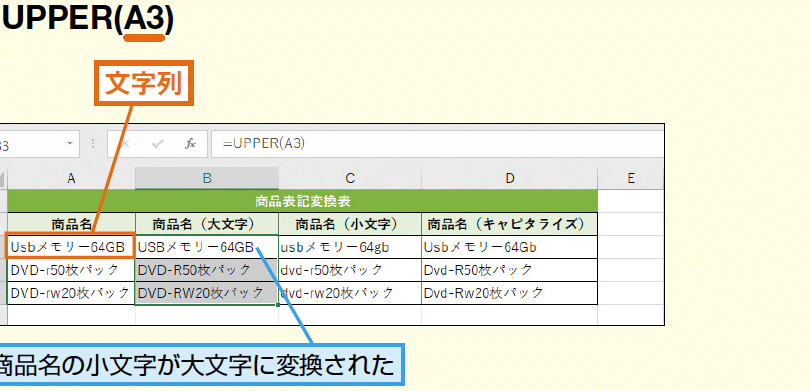
Excelを使用して文字列を小文字に変換する方法をご紹介します。今回は、Excelの便利な関数であるLOWER関数を利用します。この関数を活用することで、大文字で入力された文字列を簡単に小文字に変換することが可能です。LOWER関数はビジネスシーンでのデータ整理やデータ解析において、文字列の統一性を保つために役立ちます。この記事では、LOWER関数の使い方や具体的な例を解説し、Excelでの文字列操作について理解を深めていきましょう。
Excelで大文字を小文字に変更するには?
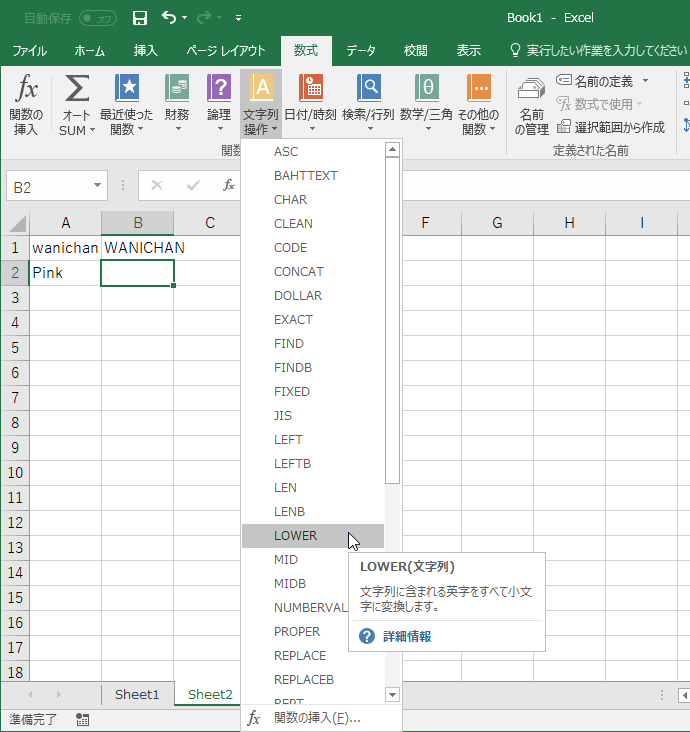
Excelで大文字を小文字に変更するには、セル内の文字列の操作を行う必要があります。以下の方法で実行できます。 セル内の文字列を選択し、「ホーム」タブの「フォント」グループにある「大文字/小文字」ボタンをクリックします。その後、「小文字」を選択すると、大文字が小文字に変更されます。 また、キーボードショートカットを使用することもできます。「Ctrl + Shift + A」を押すと、大文字と小文字が切り替わります。
Excelで大文字を小文字に変更する方法
Excelで大文字を小文字に変更するには、以下の方法があります。
- セル内の文字列を選択し、「ホーム」タブの「フォント」グループにある「大文字/小文字」ボタンをクリックします。
- 「小文字」を選択すると、大文字が小文字に変更されます。
- キーボードショートカットを使用することもできます。「Ctrl + Shift + A」を押すと、大文字と小文字が切り替わります。
セル内の文字列の操作
セル内の文字列を操作するには、以下の方法があります。
- セル内の文字列を選択し、「ホーム」タブの「フォント」グループにある「文字列の操作」ボタンをクリックします。
- 「文字列の操作」パネルで、「大文字/小文字」を選択します。
- 「小文字」を選択すると、大文字が小文字に変更されます。
キーボードショートカットの使用
キーボードショートカットを使用するには、以下の方法があります。
- セル内の文字列を選択します。
- 「Ctrl + Shift + A」を押すと、大文字と小文字が切り替わります。
- 「Ctrl + Shift + A」を再度押すと、小文字が大文字に変更されます。
エクセル関数のlower関数とは?
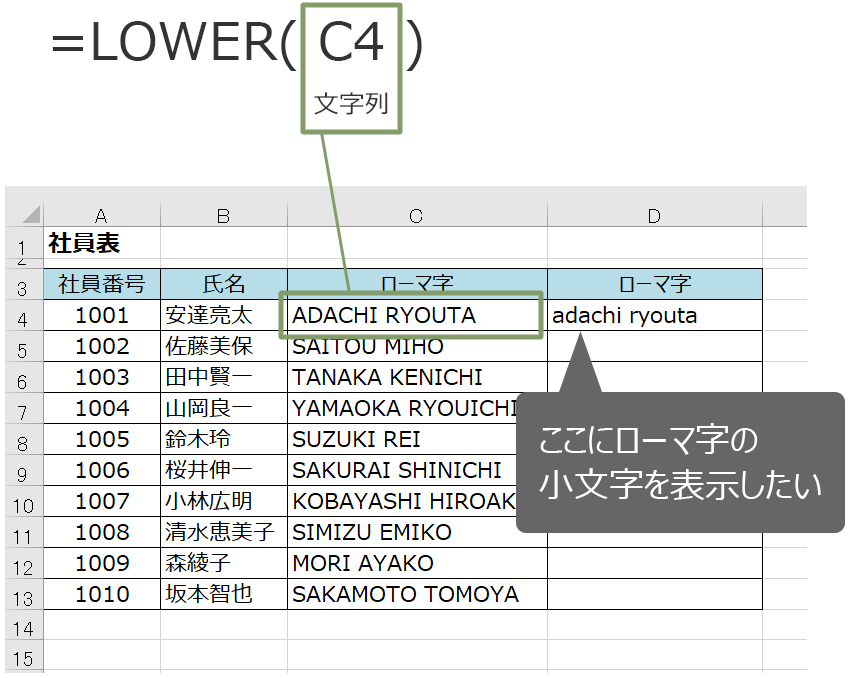
エクセル関数のlower関数とは、文字列を小文字に変換する関数です。英語の「lowercase」という意味から、文字列を小文字にするという機能を実行します。
エクセル関数のlower関数の使い方
エクセル関数のlower関数の使い方は非常に簡単です。以下の手順を実行してください。
- エクセルのセルに文字列を入力します。
- 別のセルで「=LOWER(セル番号)」という式を入力します。
- エンターキーを押して計算結果を表示します。
エクセル関数のlower関数の特徴
エクセル関数のlower関数には以下のような特徴があります。
- 半角文字と全角文字の両方に対応しています。
- 文字列以外の値を入力した場合はエラーが発生します。
- スプレッドシートでデータの整理や加工を行うときに便利です。
エクセル関数のlower関数の応用例
エクセル関数のlower関数には以下のような応用例があります。
- データベースの検索やフィルタリングに使用できます。
- テキストデータの整理や加工に使用できます。
- データの統計や分析に使用できます。
大文字から小文字にするにはどうすればいいですか?
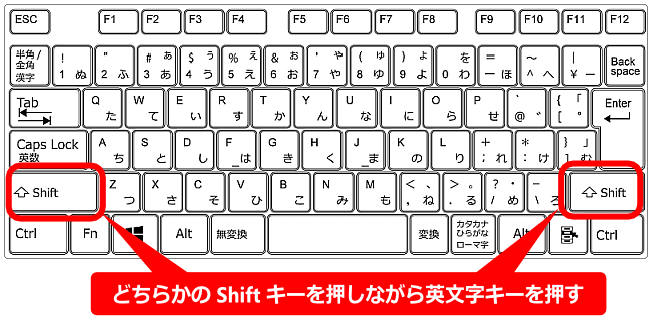
大文字から小文字にするには、次の方法があります。
キーボードショートカットを使う
キーボードショートカットを使うと、大文字から小文字に簡単に変換できます。以下は、一般的なキーボードショートカットです。
- Windows:Ctrl + A で全選択し、Ctrl + Shift + A で大文字から小文字に変換します。
- Mac:Command + A で全選択し、Command + Shift + A で大文字から小文字に変換します。
- 一部のアプリケーションでは、F3 キーを押して大文字から小文字に変換することもできます。
テキストエディタの機能を使う
テキストエディタの多くは、大文字から小文字に変換する機能を備えています。以下は、一般的なテキストエディタの機能です。
- Microsoft Word:ホーム タブの フォント グループで、小文字 ボタンをクリックします。
- Google ドキュメント:ツール メニューの テキストの変換 で、大文字から小文字に変換 を選択します。
- < Notepad++>:編集 メニューの テキストの変換 で、大文字から小文字に変換 を選択します。
オンラインツールを使う
オンラインツールを使うと、大文字から小文字に変換することができます。以下は、一般的なオンラインツールです。
- テキスト変換ツール:オンラインでテキストを変換できるツールです。大文字から小文字に変換する機能を備えています。
- 文字変換ツール:オンラインで文字を変換できるツールです。大文字から小文字に変換する機能を備えています。
- オンラインテキストエディタ:オンラインでテキストを編集できるツールです。大文字から小文字に変換する機能を備えています。
Excelで小文字に変換する方法!LOWER関数の使い方
Excelで文字列を小文字に変換する方法を探している方には、LOWER関数がおすすめです。この関数を使用すると、指定した文字列をすべて小文字に変換することができます。
LOWER関数の書式
LOWER関数の基本的な書式は以下の通りです。
| =LOWER(文字列) |
文字列の部分には、変換したいテキストやセル参照を指定します。
LOWER関数の使用例
たとえば、A1セルに「Hello, World!」という文字列がある場合、以下の式を使用して小文字に変換できます。
| =LOWER(A1) |
これにより、「hello, world!」という結果が得られます。
大文字と小文字を同時に変換する
LOWER関数を使用すると、すべての文字を小文字に変換できますが、特定の文字だけを大文字または小文字に変換したい場合は、UPPER関数やPROPER関数と組み合わせて使用することができます。
LOWER関数と他の関数との組み合わせ
LOWER関数は、他の関数と組み合わせて使用することができます。たとえば、LEFT関数やRIGHT関数を使用して、文字列の特定の部分を小文字に変換することができます。
LOWER関数の注意点
LOWER関数は、半角英字のみに対応しています。全角英字や日本語文字は変換されませんので、ご注意ください。
Excelで小文字に変換する関数は?
Excelで小文字に変換する関数は、LOWERCASE関数です。この関数を使用することで、セル内の文字列をすべて小文字に変換することができます。
LOWERCASE関数の使い方
LOWERCASE関数は、次のような形式で使用します。
- =LOWERCASE(文字列)
- 文字列:変換したい文字列を指定します。
- 例:セルA1に「Hello, World!」と入力されている場合、=LOWERCASE(A1)と入力すると、「hello, world!」と表示されます。
LOWERCASE関数の注意点
LOWERCASE関数を使用する際には、以下の点に注意してください。
- LOWERCASE関数は、セル内の文字列を変換するだけで、元のセルの内容は変更されません。
- 変換元の文字列に大文字が含まれていない場合は、LOWERCASE関数を使用しても変化はありません。
- LOWERCASE関数は、半角英字のみを変換し、全角英字や数字、記号は変換されません。
LOWERCASE関数の例
LOWERCASE関数を使用した具体的な例を示します。
- セルA1に「Hello, World!」と入力されている場合、=LOWERCASE(A1)と入力すると、「hello, world!」と表示されます。
- セルB1に「This Is A Pen.」と入力されている場合、=LOWERCASE(B1)と入力すると、「this is a pen.」と表示されます。
- セルC1に「123ABCabc」と入力されている場合、=LOWERCASE(C1)と入力すると、「123abcabc」と表示されます。
ExcelのLOWER関数の使い方は?
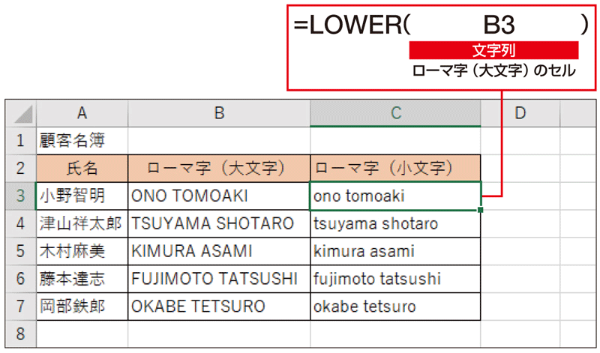
ExcelのLOWER関数は、テキスト文字列をすべて小文字に変換する関数です。この関数を使うことで、データの整形や比較が容易になります。
LOWER関数の構文
LOWER関数の構文は以下の通りです。
- =LOWER(テキスト)
- テキスト: 小文字に変換する文字列を指定します。
- この関数は、引数に指定したテキスト文字列をすべて小文字に変換して返します。
LOWER関数の使用例
LOWER関数を使ってセル内のテキストを小文字に変換する例を以下に示します。
- セルA1に「Hello, World!」と入力します。
- セルB1に「=LOWER(A1)」と入力します。
- セルB1には、「hello, world!」と表示されます。
LOWER関数の活用方法
LOWER関数は、以下のような場面で活用できます。
- データの整形: 大文字と小文字が混在するデータを統一するために使用します。
- データの比較: 大文字小文字を区別しない比較を行う際に、事前にLOWER関数で文字列を小文字に変換します。
- フィルタリングや並べ替え: 大文字小文字を区別せずに行う場合、LOWER関数を適用した上で実行します。
エクセルで全て小文字にするには?
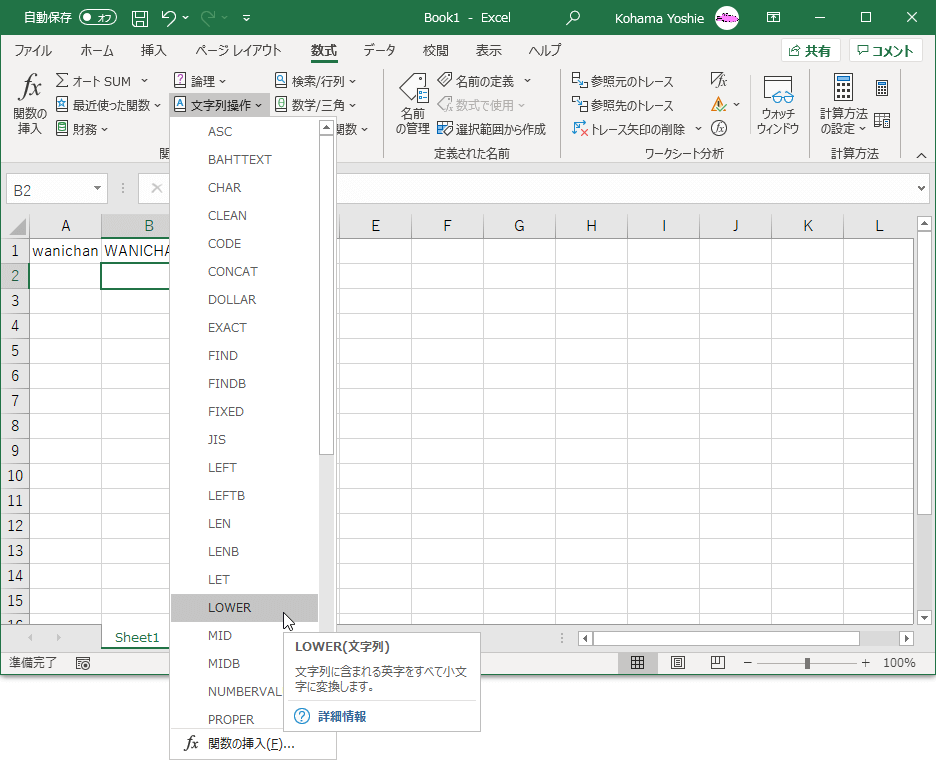
エクセルで全て小文字にするには、以下の手順に従ってください。
手順1: セルの選択
- まず、小文字に変換したいセルまたはセル範囲を選択します。
- 複数のセルを選択する場合は、Shiftキーを押しながらマウスでドラッグするか、Ctrlキーを押しながら個別のセルをクリックします。
手順2: 大文字・小文字の変換機能を使う
- 選択したセルを右クリックし、「セルの書式設定」をクリックします。
- 「数字」タブを選択し、「テキスト」をクリックして、「OK」ボタンを押します。
- 選択したセルに戻り、=LOWER(セル番号)と入力します。例えば、A1セルの文字列を小文字に変換する場合は、=LOWER(A1)と入力します。
手順3: 処理結果の確定
- 変換したいすべてのセルへの入力が終わったら、Ctrlキーを押しながらDキーを押して、セルの内容を確定します。
- これで、選択したセル内のすべての文字が小文字に変換されます。
文字列を小文字に変換するにはどうすればいいですか?
文字列を小文字に変換するには、以下の方法があります。
プログラミング言語を使用する
多くのプログラミング言語には、文字列を小文字に変換するための組み込み関数があります。例えば、Pythonではlower()メソッド、JavaScriptではtoLowerCase()メソッドを使用することができます。
- Python:
文字列.lower() - JavaScript:
文字列.toLowerCase() - Java:
文字列.toLowerCase()
正規表現を使用する
正規表現を使用して、大文字を小文字に変換することもできます。多くのプログラミング言語やテキストエディタでは、正規表現による検索と置換がサポートされています。
- 正規表現パターン:
[A-Z](大文字の英字をマッチさせる) - 置換文字列:
L$0илиl$0(マッチした部分を小文字に変換) - 使用例:
s/([A-Z])/L$1/g(Perl互換の正規表現)
テキストエディタの機能を使用する
多くのテキストエディタには、文字列の大文字/小文字変換機能が用意されています。例えば、Visual Studio CodeではCtrl+Shift+Pを押し、「大文字小文字の変換」と入力して変換方法を選択することができます。
- Visual Studio Code:
Ctrl+Shift+P→ 「大文字小文字の変換」→ 変換方法を選択 - Sublime Text:
Ctrl+K, Ctrl+L(選択範囲を小文字に変換) - Vim:
gu(motionと組み合わせて使用。例:guwは次の単語を小文字に変換)
詳細情報
Excelで小文字に変換する方法は何ですか?
Excelで文字列を小文字に変換するには、LOWER関数を使用します。この関数は、指定された文字列のすべての文字を小文字に変換します。例えば、=LOWER(ABC)と入力すると、abcと返されます。
LOWER関数の使い方を詳しく教えてください。
LOWER関数の構文は、LOWER(text)です。ここで、textは小文字に変換する文字列です。text引数には、直接文字列を入力するか、または文字列が含まれたセル参照を指定します。例えば、A1セルに文字列が含まれている場合、=LOWER(A1)と入力することで、その文字列を小文字に変換できます。
LOWER関数は大文字と小文字を区別しますか?
LOWER関数は大文字と小文字を区別しません。この関数は、文字列中のすべての文字を小文字に変換します。元の文字列に既に小文字が含まれている場合、それらの文字は変換されず、結果の文字列にも小文字として含まれます。
Excelで特定のセルの文字列を小文字に変換するにはどうすればよいですか?
特定のセルの文字列を小文字に変換するには、そのセルにLOWER関数を使用します。例えば、A1セルの文字列を小文字に変換するには、別のセル(例: B1)に=LOWER(A1)と入力します。これにより、A1セルの文字列が小文字に変換されて、B1セルに表示されます。