
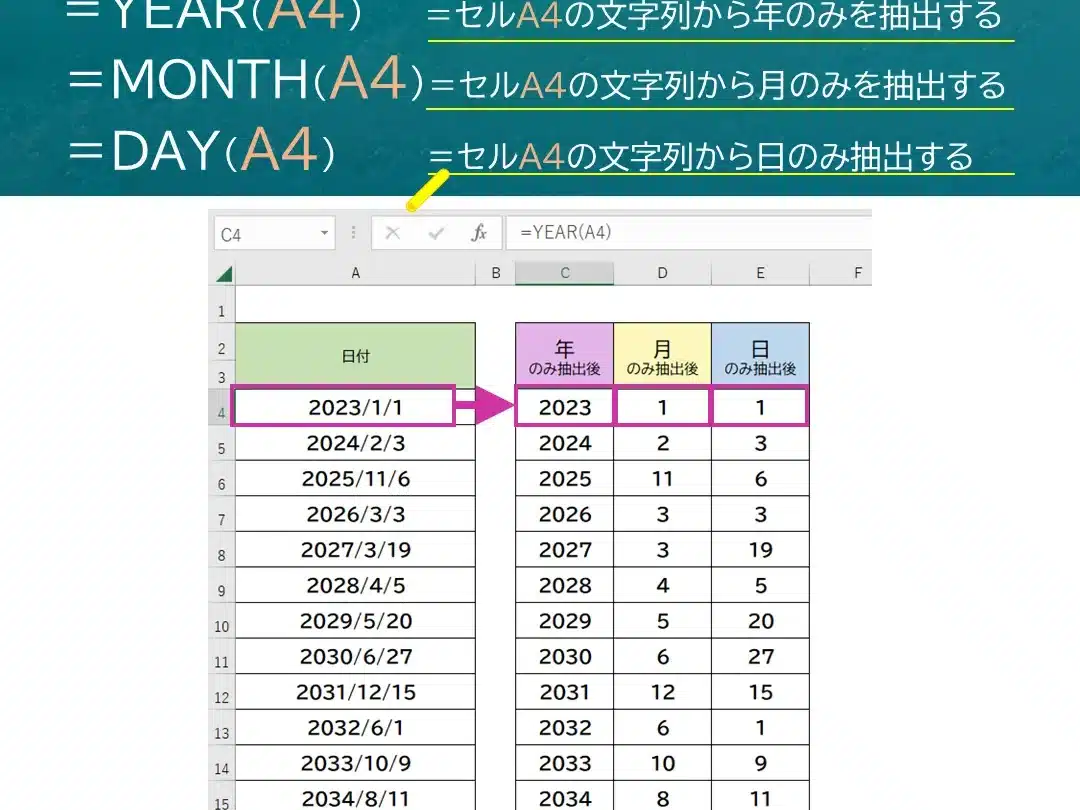
Excelで年月日を抽出する方法について解説する記事です。データ解析やレポート作成において、日付から年、月、日を個別に抽出して利用する場面は数多くあります。本記事では、ExcelのYEAR関数、MONTH関数、DAY関数を使用して、日付から年、月、日を簡単に抽出する方法をわかりやすく説明します。これらの関数をマスターすることで、日付データの操作が効率化され、作業が格段にスムーズになるでしょう。
Excelで年月日から年だけを抽出するには?
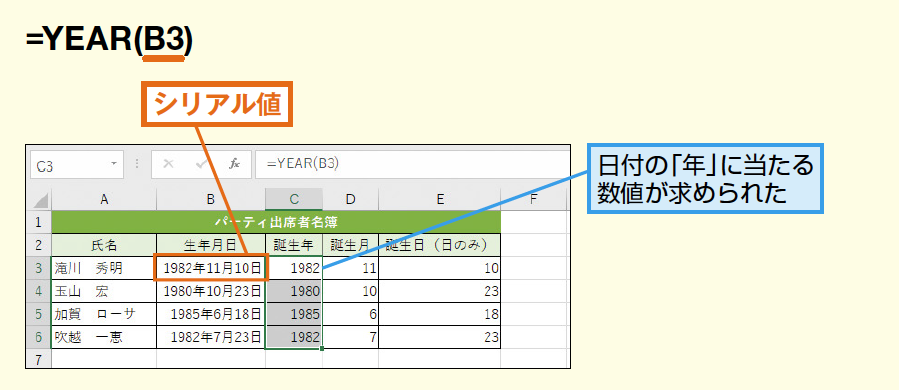
Excelで年月日から年だけを抽出するには、以下の方法があります。 年月日が入っているセルに式`=YEAR(A1)`を入力します。ここで、`A1`は年月日が入っているセルの番地です。この式を入力すると、セルには年だけが表示されます。
年月日から年だけを抽出する方法
年月日から年だけを抽出するには、以下の方法があります。
- セルに式`=YEAR(年月日)`を入力します。
- セルに式`=LEFT(年月日,4)`を入力します。ただし、この方法は年月日が「yyyy/mm/dd」形式の場合にのみ有効です。
- セルに式`=TEXT(年月日,yyyy)`を入力します。ただし、この方法は年月日が「yyyy/mm/dd」形式の場合にのみ有効です。
年月日から年だけを抽出するための関数
年月日から年だけを抽出するには、以下の関数を使用します。
- YEAR関数:`=YEAR(年月日)`
- LEFT関数:`=LEFT(年月日,4)`
- TEXT関数:`=TEXT(年月日,yyyy)`
年月日から年だけを抽出するための注意点
年月日から年だけを抽出するには、以下の注意点があります。
- 年月日が入っているセルの形式が正しいことを確認します。
- 使用する関数や式が正しいことを確認します。
- 結果が正しいことを確認します。
Excelで年月日を表示する関数は?
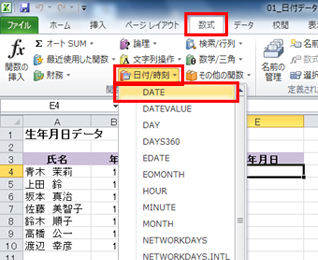
Excelで年月日を表示する関数は、TEXT関数またはDATE関数を使用します。 TEXT関数の場合、セルの値を年月日形式に変換します。たとえば、セルA1に日付が入っている場合、`=TEXT(A1,yyyy/mm/dd)` と入力すると、A1セルの値が年月日形式で表示されます。 DATE関数の場合、年、月、日を指定して日付を作成します。たとえば、`=DATE(2022,12,31)` と入力すると、2022年12月31日が表示されます。
TEXT関数の使い方
TEXT関数は、セルの値を指定された形式に変換します。年月日を表示する場合、以下の形式を使用できます。
- yyyy/mm/dd:西暦年/月/日(例:2022/12/31)
- yyyy年mm月dd日:西暦年月日(例:2022年12月31日)
- mm/dd/yyyy:月/日/西暦年(例:12/31/2022)
DATE関数の使い方
DATE関数は、年、月、日を指定して日付を作成します。以下の引数を使用できます。
- 年:日付の年を指定します。
- 月:日付の月を指定します。
- 日:日付の日を指定します。
年月日を表示する関数の注意点
年月日を表示する関数を使用する場合、以下の点に注意してください。
- セルの値が日付形式でない場合、TEXT関数またはDATE関数を使用して日付形式に変換する必要があります。
- 年月日を表示する形式は、地域や国によって異なる場合があります。
- 日付の演算を行う場合、DATE関数を使用する方が便利です。
Excelで日だけを抽出するには?
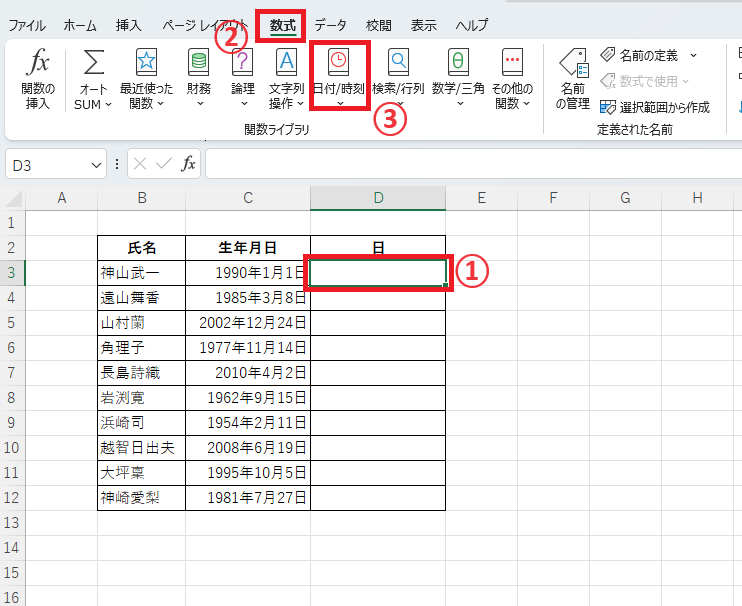
Excelで日だけを抽出するには、TEXT関数またはDATE関数を使用します。 日だけを抽出するには、TEXT関数を使用して日付をテキスト形式に変換し、日のみを抽出します。以下は、TEXT関数を使用した例です。 `=TEXT(A1,dd)` ここで、A1は日付が入っているセルです。
テキスト関数を使用して日だけを抽出する方法
テキスト関数を使用して日だけを抽出するには、以下の手順を実行します。
- 日付が入っているセルを選択します。
- テキスト関数を選択します。
- =TEXT(A1,dd)と入力します。
DATE関数を使用して日だけを抽出する方法
DATE関数を使用して日だけを抽出するには、以下の手順を実行します。
- 日付が入っているセルを選択します。
- DATE関数を選択します。
- =DAY(A1)と入力します。
日だけを抽出するためのショートカットキー
日だけを抽出するためのショートカットキーは、以下の通りです。
- Windowsの場合:Alt + =を押してテキスト関数を起動します。
- Macの場合:Command + =を押してテキスト関数を起動します。
- =TEXT(A1,dd)と入力します。
Excelで年月日を抽出する方法!YEAR関数、MONTH関数、DAY関数
Excelでは、日付から年、月、日をそれぞれ抽出する方法が用意されています。ここでは、YEAR関数、MONTH関数、DAY関数を使って、日付から年月日を抽出する方法を詳しく説明します。
YEAR関数を使って年を抽出する方法
YEAR関数は、日付から年を抽出するための関数です。以下の書式で使用します。
| 関数 | 説明 |
| YEAR(シリアル番号) | 指定したシリアル番号の日付から年を返します。 |
例えば、セルA1に「2023/04/01」という日付が入力されている場合、以下のようにYEAR関数を使って年を抽出します。 =YEAR(A1) これにより、結果として「2023」と表示されます。
MONTH関数を使って月を抽出する方法
MONTH関数は、日付から月を抽出するための関数です。以下の書式で使用します。
| 関数 | 説明 |
| MONTH(シリアル番号) | 指定したシリアル番号の日付から月を返します。 |
例えば、セルA1に「2023/04/01」という日付が入力されている場合、以下のようにMONTH関数を使って月を抽出します。 =MONTH(A1) これにより、結果として「4」と表示されます。
DAY関数を使って日を抽出する方法
DAY関数は、日付から日を抽出するための関数です。以下の書式で使用します。
| 関数 | 説明 |
| DAY(シリアル番号) | 指定したシリアル番号の日付から日を返します。 |
例えば、セルA1に「2023/04/01」という日付が入力されている場合、以下のようにDAY関数を使って日を抽出します。 =DAY(A1) これにより、結果として「1」と表示されます。
YEAR、MONTH、DAY関数を組み合わせて使用する
YEAR、MONTH、DAY関数を組み合わせて使用することで、日付から年、月、日を一度に抽出することができます。 例えば、セルA1に「2023/04/01」という日付が入力されている場合、以下のように3つの関数を組み合わせて使用します。 =YEAR(A1) & 年 & MONTH(A1) & 月 & DAY(A1) & 日 これにより、結果として「2023年4月1日」と表示されます。
まとめ
Excelでは、YEAR関数、MONTH関数、DAY関数を使って、日付から年、月、日を簡単に抽出することができます。これらの関数を活用することで、日付に関するデータの処理が効率化されます。
エクセルで年月日を表示する関数は?
エクセルで年月日を表示する関数は、DATE関数です。この関数を使うことで、年、月、日を指定して日付を表示することができます。
DATE関数の使い方
DATE関数は、次のように使用します。
- 年を指定します。例: 2023
- 月を指定します。例: 6
- 日を指定します。例: 15
これらを組み合わせて、次のように関数を入力します:=DATE(2023, 6, 15)
DATE関数の応用例
DATE関数は、さまざまな場面で応用することができます。
- 特定の日付から経過日数を計算する
- 特定の日付までの残り日数を計算する
- 生年月日から年齢を計算する
DATE関数と他の関数の組み合わせ
DATE関数は、他の関数と組み合わせて使用することで、より複雑な計算が可能です。
- YEAR関数:年部分を抽出
- MONTH関数:月部分を抽出
- DAY関数:日部分を抽出
これらの関数を組み合わせることで、日付から特定の部分を取り出したり、日付間の計算を行ったりすることができます。
Excelで年月日から月を抽出するには?
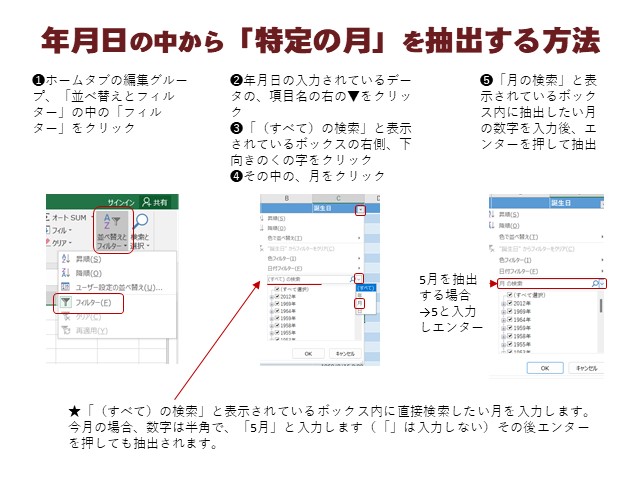
Excelで年月日から月を抽出するには、以下の方法があります。
月を抽出する関数
Excelでは、MONTH関数を使って年月日から月を抽出することができます。MONTH関数の使い方は以下のとおりです。
- MONTH(シリアル番号) の形式で入力します。
- シリアル番号には、年月日が入力されたセルの参照を指定します。
- ENTERキーを押すと、指定した年月日の月が返されます。
テキストから月を抽出する
もし年月日がテキスト形式で入力されている場合、TEXT関数とMONTH関数を組み合わせて使用することで月を抽出することができます。
- MONTH(TEXT(シリアル番号,yyyy/mm/dd)) の形式で入力します。
- シリアル番号には、年月日がテキスト形式で入力されたセルの参照を指定します。
- ENTERキーを押すと、指定したテキスト形式の年月日の月が返されます。
式を利用して月を抽出する
また、式を利用して年月日から月を抽出することも可能です。以下の式を使用します。
- =MOD(シリアル番号,10000)/100 の形式で入力します。
- シリアル番号には、年月日が入力されたセルの参照を指定します。
- ENTERキーを押すと、指定した年月日の月が返されます。
Excelでシリアル値を日付に変換する関数は?

Excelでシリアル値を日付に変換する関数は「DATE」関数です。この関数は、指定した年、月、日から日付のシリアル値を返します。
DATE関数の使い方
DATE関数は、次のように使用します。
- =DATE(年, 月, 日) の形式で入力します。
- 年には、1900年以降の年を指定します。
- 月には、1から12までの数字を指定します。
- 日には、1から31までの数字を指定します。
シリアル値から日付に変換する方法
シリアル値から日付に変換するには、次の手順を実行します。
- セルにシリアル値を入力します。
- そのセルを選択し、「ホーム」タブの「数値」グループで「日付」を選択します。
- 表示形式を選択して日付形式に変換します。
日付の計算に使う関数
日付の計算には、DATE関数以外にも以下の関数が使えます。
- YEAR関数:日付から年を抽出します。
- MONTH関数:日付から月を抽出します。
- DAY関数:日付から日を抽出します。
Excelで日付を抽出する関数は?
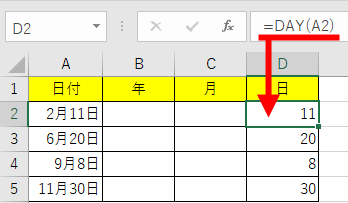
Excelで日付を抽出する関数は、DATE関数やYEAR、MONTH、DAY関数などがあります。これらの関数を使用することで、日付から特定の要素(年、月、日)を抽出することができます。
DATE関数
DATE関数は、年、月、日を指定して日付を生成する関数です。以下のように使用します。
- DATE(年, 月, 日)
- 例:DATE(2023, 6, 1) → 2023年6月1日が返される
YEAR関数
YEAR関数は、日付から年を抽出する関数です。以下のように使用します。
- YEAR(日付)
- 例:YEAR(2023/6/1) → 2023が返される
MONTH関数とDAY関数
MONTH関数は日付から月を、DAY関数は日付から日を抽出する関数です。以下のように使用します。
- MONTH(日付)
- 例:MONTH(2023/6/1) → 6が返される
- DAY(日付)
- 例:DAY(2023/6/1) → 1が返される
詳細情報
Excelで年を抽出する方法は?
Excelで日付から年を抽出するには、YEAR関数を使用します。YEAR関数は、日付から年を返す単純な関数です。例えば、セルA1に「2023/04/01」という日付がある場合、=YEAR(A1)と入力すると、結果として「2023」が返されます。この関数は、日付の整理や集計において非常に便利です。
Excelで月を抽出する方法は?
Excelで日付から月を抽出するには、MONTH関数を使用します。MONTH関数は、日付から月を返す関数です。例えば、セルA1に「2023/04/01」という日付がある場合、=MONTH(A1)と入力すると、結果として「4」が返されます。この関数を利用することで、月別のデータ分析や集計が容易になります。
Excelで日を抽出する方法は?
Excelで日付から日を抽出するには、DAY関数を使用します。DAY関数は、日付から日を返す関数です。例えば、セルA1に「2023/04/01」という日付がある場合、=DAY(A1)と入力すると、結果として「1」が返されます。この関数は、日にちベースの計算や分析において非常に便利です。
Excelで年月日を同時に抽出する方法は?
Excelで日付から年、月、日を同時に抽出するには、YEAR関数、MONTH関数、DAY関数を組み合わせて使用します。例えば、セルA1に「2023/04/01」という日付がある場合、=YEAR(A1)&年&MONTH(A1)&月&DAY(A1)&日と入力すると、結果として「2023年4月1日」という形式で返されます。これにより、日付の整形や表示のカスタマイズが可能になります。