
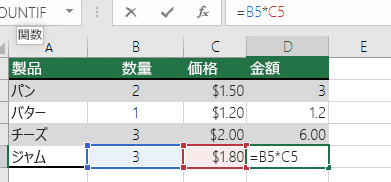
Excelでは、セルを参照する式を入力する際に、絶対参照と相対参照を使用できます。絶対参照はセルの位置が固定されるため、式をコピーしても参照先が変わらないのに対し、相対参照はセルの位置が変化するため、式をコピーすると参照先も変わってしまいます。この記事では、Excelでの絶対参照と相対参照の使い分けと、式の固定方法を詳しく解説します。
Excelで式を固定する方法!絶対参照と相対参照
Excelでは、セルの参照方法に「絶対参照」と「相対参照」の2種類があります。これらを理解しておくと、式の固定やデータのコピー・アンド・ペーストが効率的になります。
絶対参照とは
絶対参照とは、セルの参照位置を固定する方法です。セルをコピー・アンド・ペーストしても、参照先のセルが変わらないようになります。絶対参照にするには、セル番地の前に「$」を付加します。例えば、「$A$1」という表記になります。
相対参照とは
相対参照は、セルの参照位置が変化する参照方法です。セルをコピー・アンド・ペーストすると、参照先のセルも同じだけ移動します。これがExcelのデフォルトの動作です。
絶対参照と相対参照の使い分け
計算式で固定したいセルには絶対参照を、それ以外には相対参照を使います。例えば、A1セルに値を入力し、それをB列の全てのセルで使う場合、A1を絶対参照にします。そうすることで、B列の式を下にコピーしても、A1の値が使われます。
F4キーで簡単に切り替え
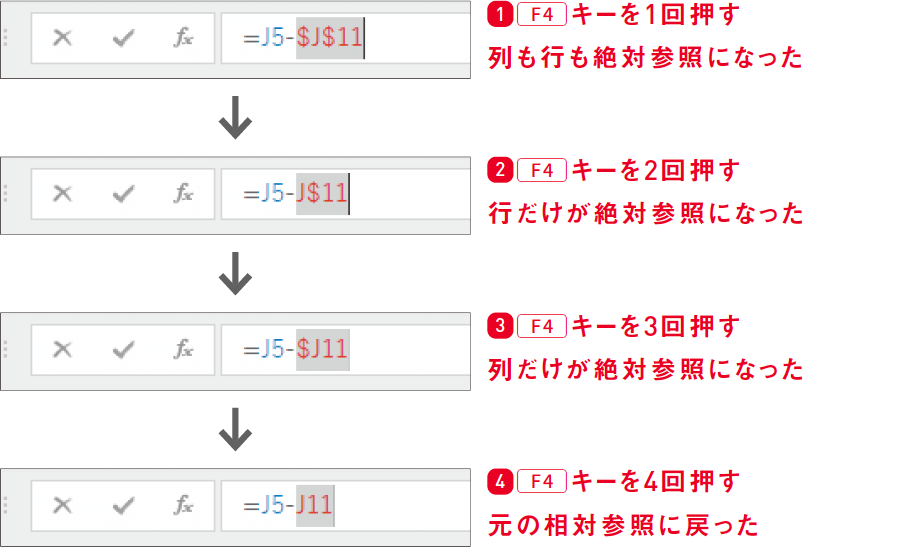
絶対参照と相対参照を切り替えるには、セル番地を入力したらF4キーを押すと便利です。F4キーを押すたびに、相対参照→絶対参照(行固定)→絶対参照(列固定)→絶対参照(行と列固定)→相対参照の順で切り替わります。
複数セルを含む参照の切り替え
範囲を参照する場合は、先頭と末尾のセル番地にそれぞれ「$」をつけることで絶対参照になります。例えば、「$A$1:$B$2」という表記です。F4キーを範囲選択中に押すと、先頭と末尾のセル番地の「$」が同時に切り替わります。
| 参照方法 | 表記例 | 説明 |
|---|---|---|
| 相対参照 | A1 | セルを移動すると参照先も移動 |
| 絶対参照 | $A$1 | セルを移動しても参照先は固定 |
| 行固定 | A$1 | 行を移動しても参照先の行は固定 |
| 列固定 | $A1 | 列を移動しても参照先の列は固定 |
Excelで絶対参照を固定するにはどうすればいいですか?
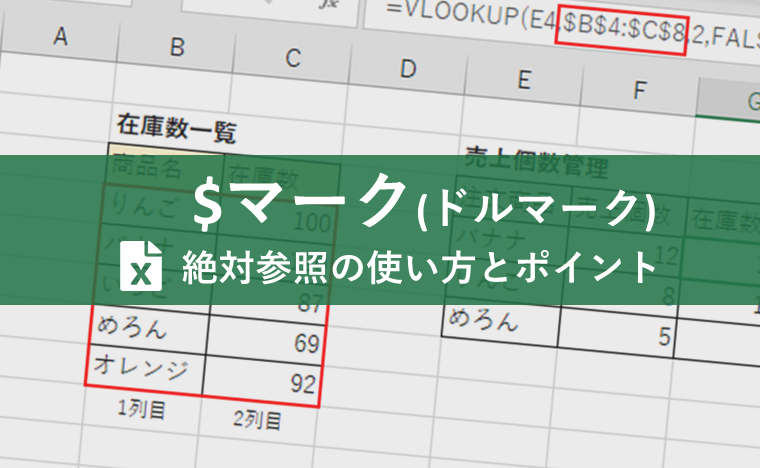
Excelで絶対参照を固定する方法は、セル参照の前に「$」記号を付けることです。たとえば、「A1」というセル参照を絶対参照にするには、「$A$1」とします。このようにすることで、数式を他のセルにコピーしたり、移動したりしても、絶対参照に指定されたセルは固定されます。
絶対参照と相対参照の違い
Excelでは、セル参照には「絶対参照」と「相対参照」の2種類があります。相対参照は、数式をコピーしたり、移動したりすると、自動的に参照先のセルが変わるのに対し、絶対参照は、参照先のセルが固定されるため、数式をコピーしたり、移動したりしても変わりません。
- 相対参照: セル参照の前につける「$」記号が不要
- 絶対参照: セル参照の前に「$」記号をつける
- 混合参照: 行または列のどちらかの参照にのみ「$」記号をつける
絶対参照を使用する場面
絶対参照は、特定のセルを固定して、その値を数式に常に使用する必要がある場合に便利です。たとえば、複数のセルに同じ率や係数を適用する場合や、データの合計や平均を求める場合などに使われます。
- 税率や割引率など、複数のセルに適用する定数を固定する
- データの合計や平均を求める際に、合計値や平均値を含むセルを固定する
- VLOOKUPやHLOOKUP関数で、検索対象のテーブルを固定する
絶対参照の設定方法
絶対参照を設定するには、以下の手順に従ってください。
- 数式を入力するセルを選択し、数式バーに数式を入力します。
- F4キーを押すと、相対参照と絶対参照が切り替わります。複数回押すことで、行だけまたは列だけを固定することもできます。
- 数式が完成したら、Enterキーを押して確定します。
F4を押しても絶対参照ができないのはなぜですか?
F4を押しても絶対参照ができない理由は、以下の通りです。
F4キー soleの機能
F4キーは、Microsoft Excelをはじめとする多くのアプリケーションで、セル参照の切り替えに使用されます。しかし、すべてのアプリケーションでこの機能が利用できるわけではありません。F4キーが機能しない場合、以下の要因が考えられます。
- 使用しているアプリケーションがF4キーによる絶対参照の切り替えをサポートしていない。
- キーボードのF4キーが機能していない、または他の用途に割り当てられている。
- アプリケーションの設定が変更されており、F4キーの挙動が異なる。
アプリケーションの相違
F4キーによる絶対参照の切り替えは、Microsoft Excelのようなスプレッドシートアプリケーションで一般的ですが、すべてのアプリケーションでこの機能が利用できるわけではありません。たとえば、ワードプロセッサやテキストエディタでは、F4キーは異なる機能を持つ場合があります。
- Microsoft Wordでは、F4キーは最後のアクションを繰り返す機能に割り当てられています。
- 一部のテキストエディタでは、F4キーはアプリケーションを閉じる機能に割り当てられている場合があります。
- カスタムアプリケーションでは、F4キーが完全に異なる機能を持つことがあります。
キーボードの設定
F4キーが機能しないもう一つの理由は、キーボードの設定が原因である可能性があります。特定のキーボードでは、F4キーはファンクションロックが有効になっている場合にのみ機能します。また、キーボードのドライバーソフトウェアが古い場合や、キーが破損している場合にも、F4キーが機能しなくなることがあります。
- ファンクションロックが有効になっていることを確認してください。
- キーボードのドライバーソフトウェアが最新バージョンであることを確認してください。
- キーが物理的に破損している場合、キーボードの交換が必要なことがあります。
エクセルで絶対参照から相対参照にするにはどうすればいいですか?
Excelで絶対参照から相対参照にする方法は以下の通りです。
セル参照の変更方法
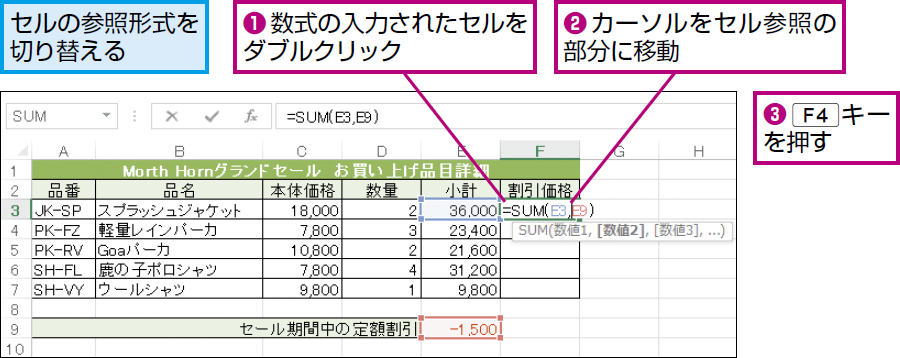
セル参照を変更する方法は非常に簡単です。まず、変更したいセル参照を含む式を選択します。そして、式の中で絶対参照を相対参照に変更したい部分の「$」記号を削除するだけです。これにより、セル参照の型が絶対参照から相対参照に変わります。
- 変更したいセル参照を含む式を選択
- 式の中の絶対参照部分の「$」記号を削除
- これで相対参照に変更されます
セル参照の種類
Excelでは、セル参照には3つの種類があります。それぞれ、相対参照、絶対参照、そして混合参照です。相対参照は、式をコピーまたは移動する際にセル参照も自動的に変更されます。一方、絶対参照は、セル参照が固定されており、式をコピーまたは移動しても変わらないものです。混合参照は、行と列のどちらかが固定されており、もう片方が変化するものです。
- 相対参照: セル参照が自動的に変化
- 絶対参照: セル参照が固定される
- 混合参照: 行または列のどちらかが固定
相対参照と絶対参照の使い分け
相対参照と絶対参照の使い分けは、式をコピーまたは移動した際にセル参照をどう変化させたいかによって異なります。たとえば、データの合計や平均を求める際には、相対参照が適しています。他方、特定のセルを数式の中で固定しておきたい場合には、絶対参照が活用されます。
- データの合計や平均: 相対参照
- 特定のセルを固定: 絶対参照
- 行または列を固定: 混合参照
Excelで相対座標と絶対座標の切り替え方は?
Excelで相対座標と絶対座標の切り替え方は、セル参照の方式を変更することです。相対座標はセル参照が相対的に変更されるのに対し、絶対座標はセル参照が固定されます。切り替え方は以下のとおりです。
相対座標と絶対座標の違い
相対座標と絶対座標の主な違いは、セル参照の挙動にあります。
- 相対座標:フォーミュラをコピーまたは移動すると、セル参照が相対的に変更される。
- 絶対座標:フォーミュラをコピーまたは移動しても、セル参照が固定され、変更されない。
相対座標から絶対座標に切り替える方法
相対座標から絶対座標に切り替えるには、以下の手順に従います。
- セル参照の前に「$」記号を追加する。例:A1を$A$1に変更する。
- 複数のセル参照がある場合は、各セル参照に「$」記号を追加する。
- 「$」記号を追加すると、行と列の両方が固定される。行または列のみを固定する場合は、対応する部分にのみ「$」記号を追加する。
絶対座標から相対座標に切り替える方法
絶対座標から相対座標に切り替えるには、以下の手順に従います。
- セル参照の「$」記号を削除する。例:$A$1をA1に変更する。
- 複数のセル参照がある場合は、各セル参照から「$」記号を削除する。
- 「$」記号を削除すると、行と列の両方が相対的に変更される。行または列のみを相対的に変更する場合は、対応する部分の「$」記号を削除する。
詳細情報
Excelで式を固定する方法は何ですか?
Excelで式を固定するには、絶対参照を使用します。セル参照の前に「$」記号を付けることで、その参照が絶対参照になり、式をコピーしてもそのセル参照が変わらないように固定できます。例えば、セルA1を絶対参照で固定する場合、「$A$1」とします。
絶対参照と相対参照の違いは何ですか?
絶対参照と相対参照の主な違いは、式をコピーまたは移動したときの挙動です。絶対参照は、「$」記号を使用してセル参照を固定し、式のコピー先や移動先に関わらず、常に同じセルを参照し続けます。一方、相対参照は、「$」記号を使用せず、式をコピーまたは移動すると、参照元のセルから見た相対的な位置のセルを参照します。
複数のセル参照を含む式で、特定のセル参照だけを固定する方法は?
式内で特定のセル参照だけを固定するには、そのセル参照の前に「$」記号を付けます。たとえば、「=A1+B1$C$1」という式では、C1の参照が絶対参照として固定されており、式をコピーしてもC1の参照は変わらない一方、A1とB1は相対参照のままです。
Excelで絶対参照を素早く修飾するショートカットはありますか?
Excelでは、F4キーを使用することで、絶対参照と相対参照を素早く切り替えることができます。式内でセル参照を選択し、F4キーを押すことで、以下の順で参照のタイプが切り替わります:相対参照(例:A1)→絶対参照(例:$A$1)→混在参照(例:$A1 または A$1)→相対参照(例:A1)。