
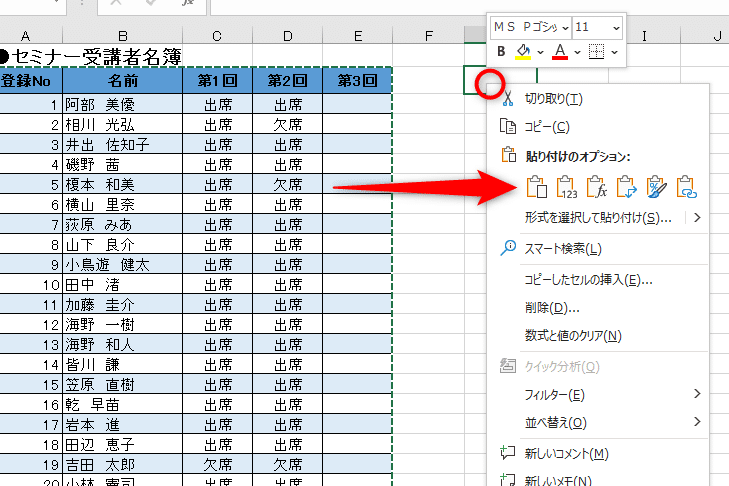
Excelのデータを別の場所に貼り付ける際、単純に値だけを貼り付けるだけでなく、書式や数式なども選択して貼り付けられる機能があります。この機能を活用することで、元のExcelデータの情報をできるだけ保持した状態で貼り付けを行うことが可能です。この記事では、Excelデータの貼り付け時に値、書式、数式などを選択する方法について詳しく解説します。
Excel形式を選択して貼り付け!値、書式、数式などを選択
Excelで作成したデータを別の場所に貼り付ける際、単に貼り付けるだけでなく、値や書式、数式などを選択して貼り付けることができます。これにより、必要な情報だけを正確に転送することが可能です。
値を選択して貼り付け
値を選択して貼り付けを行うことで、数式や書式ではなく、セルに格納されている値だけを貼り付けることができます。これは、計算結果だけを別の場所に転送したい場合に便利です。
| 操作方法 | 1. Excelでコピーしたいセルを選択します。 2. 「貼り付けスペシャル」を開き、「値」を選択します。 3. 貼り付ける場所を選択して実行します。 |
書式を選択して貼り付け
書式を選択して貼り付けを行うと、セルの背景色やフォント、罫線など、視覚的な書式だけを転送することができます。これは、データの見た目を統一したい場合に役立ちます。
| 操作方法 | 1. 書式をコピーしたいセルを選択します。 2. 「貼り付けスペシャル」を開き、「書式」を選択します。 3. 貼り付けるセルを選択して実行します。 |
数式を選択して貼り付け
数式を選択して貼り付けを行うことで、セルに含まれる数式だけを転送することができます。これは、同じ計算を別の場所で行いたい場合に便利です。
| 操作方法 | 1. 数式をコピーしたいセルを選択します。 2. 「貼り付けスペシャル」を開き、「数式」を選択します。 3. 貼り付けるセルを選択して実行します。 |
それ以外の貼り付けオプション
Excelの「貼り付けスペシャル」機能には、値や書式、数式以外にもさまざまなオプションがあります。例えば、行の高さや列の幅を保持したまま貼り付けたり、リンクを貼り付けたりすることができます。
| 操作方法 | 1. コピーしたいセルを選択します。 2. 「貼り付けスペシャル」を開き、目的のオプションを選択します。 3. 貼り付ける場所を選択して実行します。 |
ショートカットキーを活用する
Excelの貼り付け機能をより効率的に使用するためには、ショートカットキーを活用することが重要です。よく使う貼り付けオプションに対応するショートカットキーを覚えておくと、作業が高速化されます。
| よく使うショートカットキー | ・値を貼り付け:Ctrl + Alt + V → V ・書式を貼り付け:Ctrl + Alt + V → T ・数式を貼り付け:Ctrl + Alt + V → F |
エクセルで数式と数値の書式を貼り付けるには?
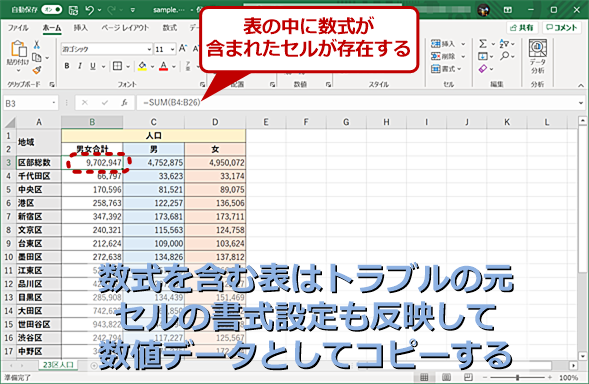
エクセルで数式と数値の書式を貼り付けるには、以下の手順を行います。
数式のコピーと貼り付け
数式をコピーして別のセルに貼り付ける方法は以下の通りです。
- コピーしたい数式が含まれるセルを選択します。
- セルを右クリックし、「コピー」を選択します。
- 数式を貼り付ける先のセルを選択し、右クリックして「貼り付け」を選択します。
数値の書式設定のコピーと貼り付け
数値の書式設定をコピーして別のセルに貼り付ける方法は以下の通りです。
- コピーしたい書式設定が適用されているセルを選択します。
- ホームタブの「書式コピー」ボタンをクリックします。
- 書式設定を貼り付ける先のセルを選択し、再度「書式コピー」ボタンをクリックします。
数式と数値の書式の一括貼り付け
数式と数値の書式を一括して貼り付ける方法は以下の通りです。
- 数式と数値の書式をコピーしたいセル範囲を選択します。
- Ctrl + C キーを押してコピーします。
- 貼り付ける先のセルを選択し、右クリックして「貼り付けオプション」から「数式と数値の書式」を選択します。
Excelで形式を選択して貼り付けするには?
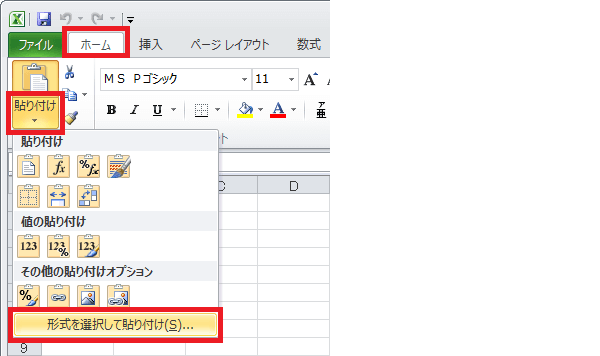
Excelで形式を選択して貼り付けするには、以下の手順を実行します。
形式を選択して貼り付けの手順
Excelでデータをコピーした後、貼り付ける際に特定の形式を選択するには、以下の手順を実行します。
- コピーしたいデータを選択し、Ctrl+Cまたは右クリックで「コピー」を選択します。
- 貼り付ける先のセルを選択し、右クリックをします。
- 「形式を選択して貼り付け」を選択します。
- 目的の形式(例:数式、値、書式tings)を選択し、OKをクリックします。
形式を選択して貼り付けの利点
形式を選択して貼り付けを行うことで、以下のような利点があります。
- 元のデータの書式を保持しながら、貼り付けることができる。
- 必要なデータのみを貼り付けることができる(例:数式なしで値のみ)。/li>
- 貼り付け先のセルの書式に合わせてデータを調整できる。
形式を選択して貼り付けの注意点
形式を選択して貼り付けを行う際には、以下の点に注意しましょう。
- 貼り付ける前に、適切な形式を選択することが重要です。
- 元のデータの数式や関数を保持したい場合は、「数式と値」の形式を選択します。
- 貼り付け先のセルの書式が変わらないように注意しましょう。
「形式を選択して貼り付け」とはどういう意味ですか?

「形式を選択して貼り付け」とは、コンピュータ上でデータやテキストを貼り付ける際に、特定の形式を選択して実行する操作のことです。例えば、Microsoft WordやExcelなどでは、テキスト、HTML、画像など、さまざまな形式でデータを貼り付けることができます。
形式の選択肢について
形式を選択して貼り付けを行う際には、通常、以下のような選択肢が表示されます。
- テキストのみ: 文章だけで貼り付けを行う場合に選択します。
- HTML形式: Webページのコンテンツを貼り付ける場合に適した形式です。
- 画像として貼り付け: 画像ファイルをそのまま貼り付けることができます。
形式を選択して貼り付けの利点
形式を選択して貼り付けを行うことの利点は以下の通りです。
- 目的の形式に合わせてデータを貼り付けることができる。
- 元のデータの書式や構造を保ったまま貼り付けが可能。
- 異なるアプリケーション間でのデータの互換性が向上する。
形式を選択して貼り付けの使用場面
形式を選択して貼り付けは、以下のような場面で役立ちます。
- レポートやドキュメントを作成する際に、異なるソースからのデータを統一的な形式で貼り付ける。
- Webページやブログに引用や参考資料を貼り付けるときに、元の書式を保つ。
- プレゼンテーションで画像やグラフィックをスムーズに貼り付けたい場合。
Excelで形式を選択して貼り付けが表示されないのはなぜですか?
Excelで形式を選択して貼り付けが表示されないのは、以下の原因が考えられます。
オフィスのバージョンが古い
形式を選択して貼り付け機能は、Office 2007以降のバージョンで利用可能です。古いバージョンのOfficeを使用している場合、この機能は表示されません。
- Officeのバージョンを確認する。
- 必要に応じてOfficeをアップデートする。
- アップデート後にExcelを再起動して機能を確認する。
貼り付けオプションが無効になっている
Excelのオプション設定で、貼り付けオプションが無効になっている場合、形式を選択して貼り付けが表示されません。
- Excelのオプションを開く。
- 詳細設定の貼り付けオプションを有効にする。
- 設定を適用し、Excelを再起動する。
クリップボードのデータが対応していない
クリップボードにコピーされたデータが、形式を選択して貼り付けに対応していない場合、 この機能は表示されません。
- コピー元のデータがテキストや表であることを確認する。
- 対応していないデータ(例:画像)の場合は、通常の貼り付けを使用する。
- コピー元を変更し、再度貼り付けを試みる。
詳細情報
Excel形式を選択して貼り付けする方法は何ですか?
Excel形式を選択して貼り付けするには、まずコピーしたいデータをExcelで選択します。次に、Ctrl+C(Windows)またはCmd+C(Mac)を押してデータをコピーします。貼り付ける場所で右クリックをし、「貼り付け特別」を選択します。すると、数種類の貼り付けオプションが表示されます。そこから、「Excel形式を選択して貼り付け」を選べば、値、書式、数式などを選択しながら貼り付けることができます。
Excel形式を選択して貼り付けした後、数式を保持するにはどうすればよいですか?
Excel形式を選択して貼り付け後、数式を保持するためには、貼り付けオプションで数式を選択する必要があります。オプションが表示されたら、「数式」をチェックしてください。これにより、貼り付け先でも元の数式が保持されたままになります。
Excel形式を選択して貼り付けする際、書式を保持する方法はありますか?
はい、Excel形式を選択して貼り付けする際にも、書式を保持することが可能です。貼り付けオプションで、「書式」を選択してください。これで、元のセルの色、フォント、罫線などが保持されたまま貼り付けられます。
Excel形式で貼り付けたデータを元に戻す方法はありますか?
もし、Excel形式で貼り付けたデータを元に戻したい場合は、元に戻す機能を使ってください。Ctrl+Z(Windows)またはCmd+Z(Mac)を押すことで、直前の操作を取り消すことができます。また、Excelの元に戻すボタンをクリックして、貼り付け前の状態に戻すこともできます。