
Excel操作を戻す方法について、皆さんが知っておくべき重要なポイントがあります。本記事では、Excelで行った操作を元に戻す方法を詳しく解説します。特に、皆さんが知りたいであろう「元に戻すショートカットキー」についても紹介します。これらの知識を活用すれば、Excelでの作業が効率化し、ストレスなくデータの編集が可能になります。さあ、早速本記事でExcelの操作を戻す方法をマスターしましょう!
Excel操作を戻す方法!元に戻すショートカットキー
Excelで間違った操作をしてしまった場合、元に戻す方法を知っておくことが重要です。この記事では、Excelでの操作を戻すためのショートカットキーと、その他の便利な機能について説明します。
元に戻すショートカットキー
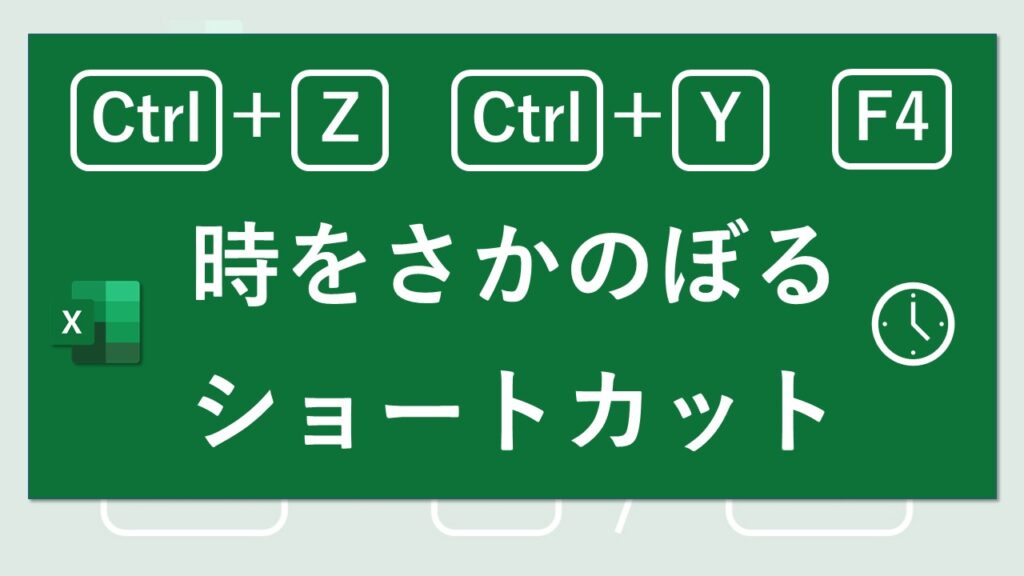
Excelで間違った操作を戻す最も簡単な方法は、ショートカットキーを使用することです。以下のキーを同時に押すことで、直前の操作を取り消すことができます。 Windows: Ctrl + Z Mac: Command + Z
複数の操作を戻す
一度に複数の操作を戻す必要がある場合は、元に戻すショートカットキーを繰り返し押すことで、履歴をさかのぼることができます。ただし、Excelでは最大で100件</strong>の操作まで戻すことができますので、注意してください。
元に戻すボタン
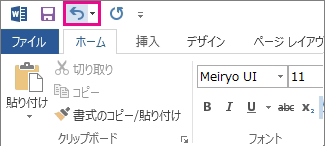
Excelのリボンにある元に戻すボタンをクリックすることも、操作を取り消す方法の一つです。このボタンをクリックすることで、直前の操作を取り消すことができます。ボタン横のドロップダウン矢印をクリックすると、複数の操作を戻すことができます。
ヒストリの確認
Excelでは、操作の履歴を確認することができます。元に戻すボタン横のドロップダウン矢印をクリックすると、直近の操作履歴が表示されます。これにより、どの操作を戻すかを選択することができます。
やり直し機能
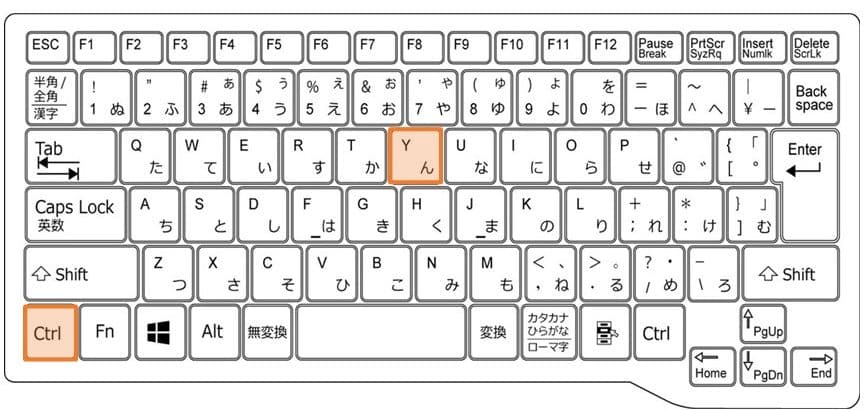
操作を戻した後に、再度同じ操作を行いたい場合は、やり直し機能を使用します。以下のショートカットキーを押すか、リボンのやり直しボタンをクリックすることで、直前に戻した操作をやり直すことができます。 Windows: Ctrl + Y Mac: Command + Y
| 機能 | Windowsのショートカット | Macのショートカット |
|---|---|---|
| 元に戻す | Ctrl + Z | Command + Z |
| やり直し | Ctrl + Y | Command + Y |
Excelで取り消した操作を戻すには?
操作の取り消しに Redux を使用する方法
Excel で取り消した操作を戻すには、 Redux を使用する方法があります。Redux は、Excel で行われた一連の操作を記録し、必要に応じて操作を元に戻したりやり直したりできる機能です。Redux を使用する方法は以下の通りです。
- Excel で操作を取り消すには、リボンメニューの [形式] タブにある [取り消し] ボタンをクリックします。
- 操作をやり直すには、 [取り消し] ボタンの隣にある [やり直し] ボタンをクリックします。
- 複数の操作を一度に取り消すには、 [取り消し] ボタンのドロップダウンメニューを使用して、取り消したい操作の数を選択します。
キーボードショートカットを使って操作を取り消す
Excel では、キーボードショートカットを使って操作をすばやく取り消したりやり直したりすることができます。以下は、一般的なキーボードショートカットです。
- 操作を取り消すには、 Ctrl + Z キーを押します。
- 操作をやり直すには、 Ctrl + Y キーを押します。
- 複数の操作を一度に取り消すには、 Ctrl + Z キーを繰り返し押します。
操作履歴を確認して特定の操作を取り消す
Excel では、操作履歴を確認して、特定の操作を選択的に取り消すことができます。これは、間違った操作を特定して取り消す場合に役立ちます。操作履歴を確認して特定の操作を取り消す方法は以下の通りです。
- リボンメニューの [形式] タブにある [取り消し] ボタンのドロップダウンメニューを開きます。
- 表示される操作履歴リストで、取り消したい操作にカーソルを合わせます。操作の詳細が表示されます。
- 取り消したい操作をクリックすると、その操作が取り消されます。
ショートカット「Ctrl+Y」とは何ですか?
ショートカット「Ctrl+Y」の機能
ショートカット「Ctrl+Y」は、コンピューターでよく使われるキーボードショートカットのひとつで、「やり直し」または「リドゥ」の機能を持ちます。この機能は、先ほど行ったアクションを取り消す「元に戻す(Undo)」機能に対して、取り消したアクションを再度適用するために使用されます。例えば、文章を書いている際に誤って文字を削除してしまった場合、「元に戻す」で削除を取り消し、さらに「やり直し」を使って削除した文字を再度表示させることができます。
- やり直し(リドゥ)機能:直前に実行した「元に戻す」操作をキャンセルし、変更を再適用します。
- キーボードショートカット:「Ctrl」キーと「Y」キーを同時に押すことで機能が実行されます。
- 広範囲の適用:Microsoft Officeのアプリケーションをはじめ、多くのソフトウェアでこのショートカットが利用できます。
ショートカット「Ctrl+Y」の利便性
ショートカット「Ctrl+Y」は、コンピューターの操作効率を大幅に向上させることができます。特に、複数のアクションを素早く行いたい場合や、操作のミスを即座に修正したい場合に便利です。また、マウスを使用せずにキーボードだけで操作できるため、作業の速度が向上し、手間が軽減されます。
- 操作の効率化:マウスを使用せずにキーボードだけでアクションを取り消し、再適用できるため操作がスピーディになります。
- ミスの即時修正:操作ミスが発生した場合でも、すぐに元に戻し、やり直すことができるため、ストレスが軽減されます。
- 広範囲の適用:多くのアプリケーションで共通のショートカットとして採用されているため、異なるソフトウェア間での操作の一貫性が保たれます。
ショートカット「Ctrl+Y」の注意点
ショートカット「Ctrl+Y」を使用する際には、いくつかの注意点があります。特に、操作の歴史を辿る際に、間違ったタイミングで「やり直し」を実行すると、意図しない変更が適用されることがあります。また、一部のアプリケーションでは、このショートカットが異なる機能に割り当てられている場合がありますので、注意が必要です。
- 操作の確認:「やり直し」を実行する前に、どの操作を取り消すかを確認して、意図しない変更を防ぐことが重要です。
- アプリケーションごとの違い:一部のソフトウェアでは、「Ctrl+Y」が異なる機能に割り当てられている場合があるため、使用前にショートカットの設定を確認することが望ましいです。
- 作業の慎重さ:「やり直し」を何度も繰り返すと、操作歴が複雑になりがちです。できるだけ必要最低限の使用に留めることで、誤操作を防ぐことができます。
元に戻すのショートカットキーは?
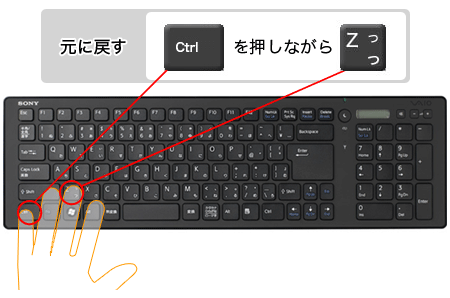
WindowsやMacのコンピューターで「元に戻す」操作を行うためのショートカットキーは以下の通りです。
Windowsの場合
「元に戻す」操作を行うには、CtrlキーとZキーを同時に押します。この操作は、文書の編集や画像編集など、さまざまなアプリケーションで共通して使用できます。
- Ctrlキーを押し続けています。
- Zキーを押します。
- これで、直前の操作が取り消されます。
Macの場合
Macでは、「元に戻す」操作を行うには、Commandキー(⌘)とZキーを同時に押します。この操作もWindowsと同様、さまざまなアプリケーションで共通して使用できます。
- Commandキー(⌘)を押し続けています。
- Zキーを押します。
- これで、直前の操作が取り消されます。
元に戻す操作の注意点
「元に戻す」操作は非常に便利ですが、以下の点に注意してください。
- アプリケーションによっては、「元に戻す」操作が制限されている場合があります。
- 「元に戻す」を連続して行うことで、さらに前の状態に戻すことが可能です。
- 「元に戻す」を誤って実行した場合は、「やり直し」(Ctrl+Y または Command+Shift+Z)で取り消しを取り消すことができます。
Excelで元に戻した内容をやり直すには?
Excelで元に戻した内容をやり直すには、以下の手順を実行します。
元に戻す操作の実行
Excelで元に戻した内容をやり直すには、元に戻す機能を使用します。この機能を使うことで、直前の操作を取り消すことが可能です。
- Excelのクイックアクセスツールバーにある元に戻すボタンをクリックします。
- また、Ctrl+Zキーの組み合わせでも元に戻す操作ができます。
- 元に戻す操作を複数回実行すれば、さらに前の状態に戻ることができます。
繰り返し実行でやり直す
元に戻した操作を再度実行したい場合は、繰り返し機能を利用します。これにより、取り消した操作を元に戻すことができます。
- Excelのクイックアクセスツールバーにある繰り返しボタンをクリックします。
- または、Ctrl+Yキーの組み合わせで繰り返し操作ができます。
- 繰り返し操作を複数回実行すれば、取り消した操作を順番に元に戻すことができます。
変更履歴の確認と復元
Excelでは、変更履歴を確認し、特定の時点にファイルを復元することができます。これにより、過去の変更を元に戻すことが可能です。
- Excelファイルを開き、ファイルタブをクリックします。
- 情報を選択し、バージョンの管理をクリックします。
- 変更履歴が表示されるので、復元したいバージョンを選択し、復元ボタンをクリックします。
詳細情報
Excelで操作を戻すにはどうすればよいですか?
Excelで間違った操作を行ってしまった場合、元に戻す方法は非常にシンプルです。「元に戻す」機能を使用します。この機能は、Excelにおける基本的な操作のひとつであり、誤って行った変更をキャンセルすることができます。元に戻す操作は、一般的にCtrl+Zというショートカットキーで実行できます。これにより、直前の操作が取り消されます。元に戻す操作は複数回行うことができるため、さらに前の状態に戻すことも可能です。
Excelの「元に戻す」機能を使って複数の操作を戻すことは可能ですか?
はい、Excelの「元に戻す」機能を使って複数の操作を戻すことが可能です。標準的には、Ctrl+Zのショートカットキーを繰り返し押すことで、直前の操作から順に戻していくことができます。しかし、Excelでは一度に複数の操作を選択して戻すことはできません。したがって、元に戻したい操作まで、Ctrl+Zを繰り返し押す必要があります。
Excelで「元に戻す」操作の限度はどの程度ですか?
Excelでの「元に戻す」操作の限度は、システムやバージョンによって異なりますが、一般的には100回程度の操作を戻すことができます。ただし、この数はExcelの設定により変わります。また、大きなデータの変更や複雑な操作は、 Undo の履歴を大量に消費する可能性がありますので注意が必要です。
Excelで「元に戻す」を使ってしまった操作を再度元に戻すにはどうすればよいですか?
Excelで「元に戻す」を使ってしまった操作を再度元に戻すには、「やり直し」機能を使用します。この機能は、「元に戻す」で取り消した操作を再度適用することができます。「やり直し」のショートカットキーは一般的にCtrl+Yです。このキーを押すことで、直前に「元に戻す」でキャンセルした操作を再度実行できます。