
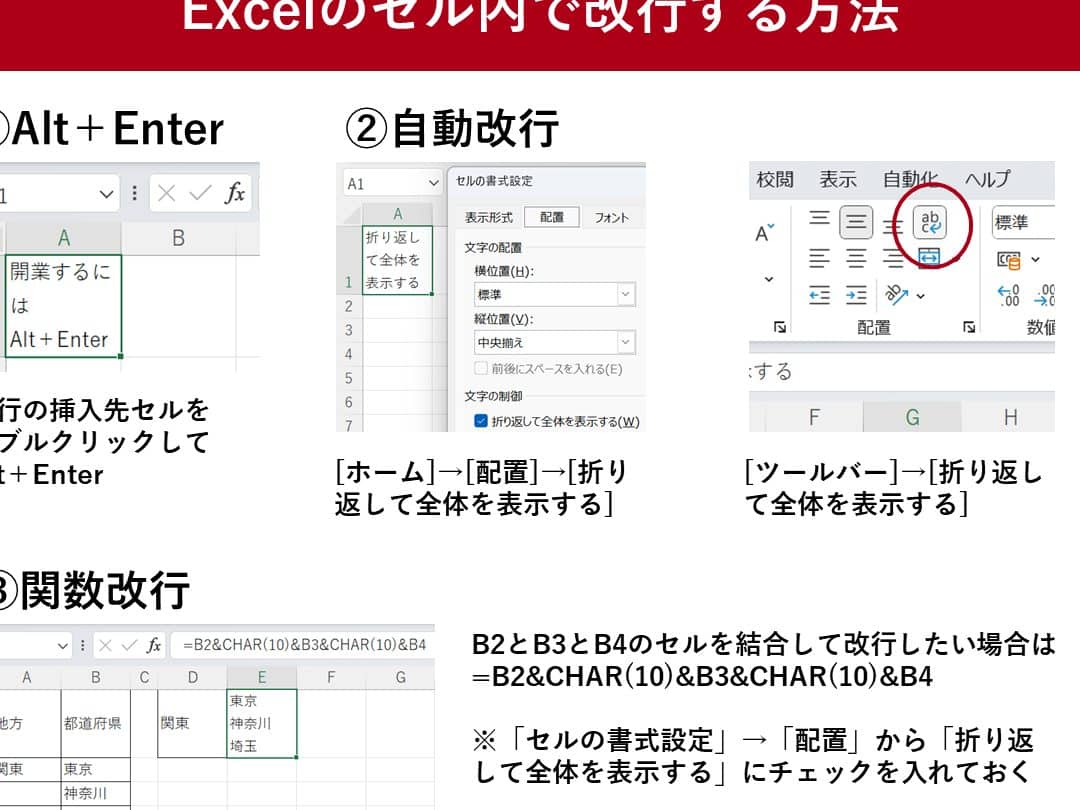
Excelを使用する際、セル内の文字が長すぎて見えなくなると困りますよね。そんなときは、折り返し改行機能を使ってみましょう!この記事では、Excelでセル内改行と自動改行を行う方法をわかりやすく解説します。セル内改行は、Alt + Enterキーを押すだけの簡単な方法です。また、自動改行はセルの書式設定から行えます。これらの機能を活用すれば、 Excelでの作業が一層快適になるでしょう。ぜひご参考にしてください。
Excelで折り返し改行する方法!セル内改行と自動改行
Excelで改行は便利な機能です。データが見やすくなり、セルの幅を調整することができます。この記事では、Excelで折り返し改行する方法を紹介します。
セル内改行
セル内改行は、単一のセル内で複数行にわたるデータを入力することができます。 1. Alt + Enterキーを使用。 2. セルを編集し、改行したい場所でAlt + Enterキーを押すと改行されます。
| 方法 | キー操作 |
|---|---|
| セル内改行 | Alt + Enter |
自動改行
自動改行は、セルの幅に合わせて自動的に改行してくれる機能です。 1. ホームタブの配置グループにある改行をクリック。 2. 自動改行を選択。
| 方法 | 操作手順 |
|---|---|
| 自動改行 | ホームタブ > 配置グループ > 改行 > 自動改行を選択 |
セルの高さ調整
セル内改行や自動改行を行った後、セルの高さを調整することで、データが見やすくなります。 1. 行全体を選択。 2. 行の高さを右クリックして、行の高さを自動調整を選択。
| 方法 | 操作手順 |
|---|---|
| セルの高さ調整 | 行全体を選択 > 行の高さを右クリック > 行の高さを自動調整を選択 |
セルの幅調整
セル内改行や自動改行を行った後、セルの幅を調整することで、データが見やすくなります。 1. 列全体を選択。 2. 列の幅を右クリックして、列の幅を自動調整を選択。
| 方法 | 操作手順 |
|---|---|
| セルの幅調整 | 列全体を選択 > 列の幅を右クリック > 列の幅を自動調整を選択 |
改行の解除
改行を解除することで、元の一行に戻すことができます。 1. セルを編集モードにして、改行を削除する。 2. 検索と置換を使って、改行コード(Ctrl + J)を削除。
| 方法 | 操作手順 |
|---|---|
| 改行の解除 | セルを編集モードにして、改行を削除 または 検索と置換で改行コード(Ctrl + J)を削除 |
Excelでセル内で自動で改行するには?

Excelでセル内で自動で改行するには、以下の手順を実行します。
セル内で自動改行を有効にする方法
セル内で自動改行を有効にするには、以下の手順を実行します。
- 改行したいセルを選択します。
- ホームタブにあるセルスタイル
- 書式タブにあるセルのTextboxのオプション
- 改行オプションをチェックします。
- OKを押して設定を確定します。
手動で改行を挿入する方法
セル内で手動で改行を挿入するには、以下の手順を実行します。
- 改行したい位置にカーソルを置きます。
- Alt + Enter キーを押します。
テキストの折返し設定を変更する方法
セル内のテキストが折り返されるように設定するには、以下の手順を実行します。
- 設定したいセルを選択します。
- セルの書式設定画面を開きます。
- 配置タブを選択します。
- テキストの折返しにチェックを入れます。
- OKを押して設定を確定します。
エクセルで折り返しを自動調整するには?
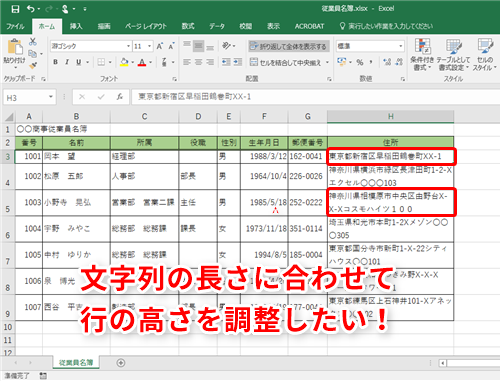
エクセルで折り返しを自動調整するには、以下の手順に従ってください。
セルのテキスト折り返しを有効にする
- 折り返しを適用するセルまたはセル範囲を選択します。
- ホームタブの配置グループで、セルテキストの折り返しアイコン(aが2行に表示されているアイコン)をクリックします。
- これで、選択したセルのテキストが自動的に折り返されるようになります。
行の高さを自動調整する
- 行の高さを調整するセルが含まれる行番号をクリックして行全体を選択します。
- 行番号の境界線にマウスポインタを合わせ、ダブルクリックします。行の高さが自動的に調整され、折り返されたテキストがすべて表示されるようになります。
列の幅を自動調整する
- 列の幅を調整するセルが含まれる列文字をクリックして列全体を選択します。
- 列文字の境界線にマウスポインタを合わせ、ダブルクリックします。列の幅が自動的に調整され、折り返されたテキストが適切に表示されるようになります。
セル内で折り返し改行するにはどうすればいいですか?
セル内で折り返し改行するには、以下の手順に従ってください。
改行の挿入
セル内で改行を行うには、以下の方法があります。
- セルをダブルクリックし、改行したい位置にカーソルを置きます。
- Alt + Enter キーを押下します。これにより、改行が挿入されます。
- 必要なだけ改行を繰り返します。
折り返しの設定
セル内で自動的に折り返しされるように設定するには、以下の手順を行います。
- 折り返しを行いたいセルまたはセル範囲を選択します。
- ホーム タブの 配置 グループで、折り返し をクリックします。
- これにより、選択したセル内のテキストが自動的に折り返されるようになります。
セルの高さ調整
折り返されたテキストがすべて表示されるようにセルの高さを調整するには、以下の手順を行います。
- 調整したいセルまたはセル範囲を選択します。
- セルの上部または下部の境界線にカーソルを合わせ、ダブルクリックします。
- セルの高さが自動的に調整され、折り返されたテキストがすべて表示されるようになります。
エクセルで改行すると勝手に折り返しになるのですが?
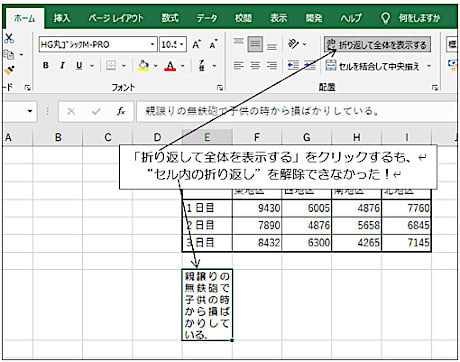
エクセルでの改行は、セル内で文字列がセルの幅を超えると自動的に折り返しされます。これは、Excelが標準で設定している「テキストの折り返し」機能によるものです。この機能により、セル内の文字列が見やすく表示されるようになります。
テキストの折り返し機能とは
「テキストの折り返し」は、Excelのセル内で文字列がセルの幅を超えた場合に、自動的に改行して表示する機能です。この機能により、セル内の文字列が見やすくなるだけでなく、行や列の幅を変更しなくても全文を読むことができます。
- テキストの折り返しは、セルの形式設定でオン/オフを切り替えることができます。
- 折り返しを解除するには、セルを選択し、「ホーム」タブの「配置」グループにある「テキストの折り返し」をクリックします。
- 折り返しを有効にするには、逆に「テキストの折り返し」を再度クリックします。
折り返し表示されない場合の対処法
折り返し表示されない場合、以下の点を確認してください。
- セルの形式設定で「テキストの折り返し」が有効になっていることを確認してください。
- セルの幅が十分に広いかどうかを確認してください。セルの幅が狭いと、折り返し表示されないことがあります。
- セル内に改行文字(Alt+Enter)が含まれていないことを確認してください。改行文字が含まれていると、折り返し表示されないことがあります。
折り返し表示されない場合の対処法
折り返し表示されない場合、以下の点を確認してください。
- セルの形式設定で「テキストの折り返し」が有効になっていることを確認してください。
- セルの幅が十分に広いかどうかを確認してください。セルの幅が狭いと、折り返し表示されないことがあります。
- セル内に改行文字(Alt+Enter)が含まれていないことを確認してください。改行文字が含まれていると、折り返し表示されないことがあります。
詳細情報
Excelでセル内改行する方法は?
Excelでセル内改行を行う方法は非常に簡単です。まず、改行したいセルを選択し、Alt + Enterキーを同時に押します。これにより、セル内で改行ができます。この操作を繰り返すことで、複数の行を追加することが可能です。
Excelで自動改行するには?
Excelで自動改行を行うためには、セルの「テキストの折り返し」機能を利用します。まず、自動改行させたいセルまたはセル範囲を選択し、「ホーム」タブにある「セルの書式設定」ダイアログボックスを開きます。その後、「配置」タブで「テキストの折り返し」オプションにチェックを入れます。これにより、セルの幅に合わせて自動的に改行が行われるようになります。
セル内改行と自動改行の違いは何ですか?
セル内改行と自動改行の主な違いは、改行のタイミングと方法です。セル内改行は、ユーザーが手動でAlt + Enterキーを押すことで、任意の位置で改行を挿入します。一方、自動改行は、セルの「テキストの折り返し」機能を利用し、セルの幅に合わせて自動的に改行を行います。自動改行は、セルのサイズ変更に応じて改行位置が調整されるため、柔軟性があります。
Excelで改行を削除する方法は?
Excelで改行を削除するには、改行が含まれたセルを選択し、「Ctrl + H」キーを押して「検索と置換」ダイアログボックスを開きます。「検索する文字列」に「Ctrl + J」を入力して改行コードを指定し、「置換する文字列」は空白のままにしておきます。その後、「すべて置換」をクリックすると、改行が削除されます。これにより、セル内の改行が取り除かれ、一続きの文字列になります。