
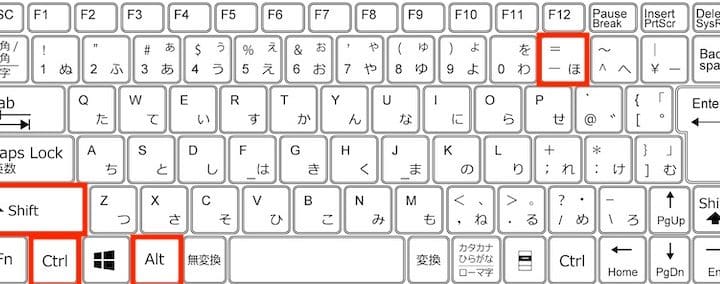
Excelでの作業効率を向上させるためには、ズーム機能を上手に活用することが重要です。ズーム機能を使いこなすことで、セルの内容を詳細に確認できるだけでなく、ワークシート上のデータを広範囲にわたって素早くチェックすることが可能になります。本記事では、Excelの拡大縮小方法について、ズーム機能の基本的な使い方から、便利なショートカットまで徹底解説します。是非お試しください!
Excelでズーム機能を活用する方法
Excelでの作業効率を向上させるために、ズーム機能とショートカットを活用しましょう。ズーム機能を使って、必要な範囲だけを拡大縮小して表示できます。また、ショートカットを使えば、より素早くズームの調整が可能です。
ズーム機能の基本操作
Excelのズーム機能を使って、ワークシートの表示倍率を変更する方法を説明します。以下の手順で操作してください。
- 「表示」タブを開く。
- 「ズーム」ボタンをクリックする。
- ズームダイアログボックスで、倍率を選択する。
- 「OK」ボタンをクリックして適用する。
ズームのショートカット
Excelでは、ズームの調整を素早く行うためのショートカットが用意されています。以下は、よく使われるズーム関連のショートカットキーです。
| 機能 | ショートカットキー |
|---|---|
| ズームイン | Ctrl + マウスホイール上 |
| ズームアウト | Ctrl + マウスホイール下 |
| 100%に戻す | Ctrl + Shift + マウスホイールクリック |
選択範囲のズーム
Excelでは、特定の範囲だけをズームして詳細を確認できる機能があります。この機能を使って、必要な部分だけをズームインして表示することができます。
ズーム機能を使ったスール
ズーム機能を使って、ワークシート内のスールを行う方法もあります。ズームインした状態でマウスホイールを操作することで、より細かいスールが可能です。
ズーム機能の活用例
ズーム機能を活用することで、Excelでの作業が効率化されます。以下に、ズーム機能の活用例をいくつか紹介します。
- 大きな表の全体像を把握するために、ズームアウトで表示範囲を広げる。
- 詳細を確認するために、ズームインで特定のセルを拡大する。
- 複数のワークシートを比較する際に、ズーム機能で表示倍率を合わせる。
Excelで拡大縮小するショートカットキーは?
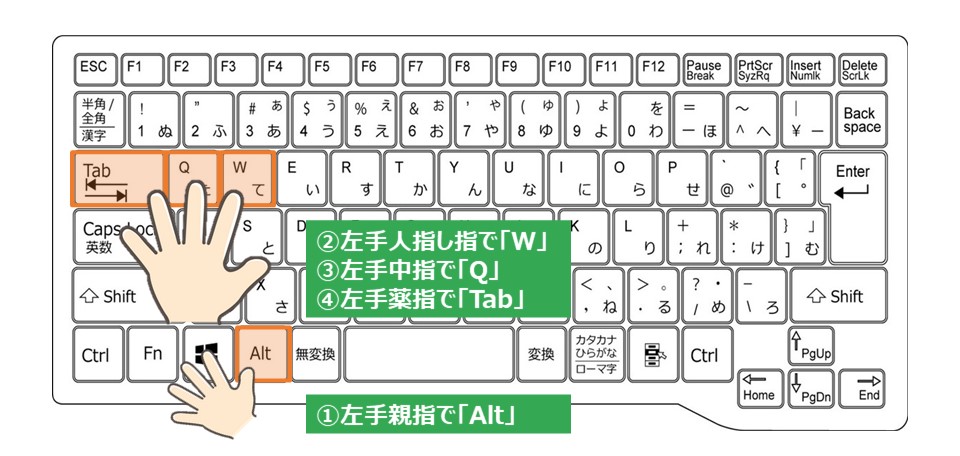
Excelで拡大縮小するショートカットキーは:
1. 基本の拡大縮小ショートカットキー
Excelでシートの表示を拡大または縮小する場合、以下のショートカットキーを使用できます。
- Ctrl + マウスホイールを上に回すと拡大。
- Ctrl + マウスホイールを下に回すと縮小。
- または、Alt + W、Gを押して拡大縮小率を入力して、Enterキーを押す。
2. 拡大縮小に便利な機能
Excel には、拡大縮小に関連する便利な機能がいくつかあります。
- ズームコントロール:ステータスバーのズームコントロールを使用して、簡単に拡大縮小ができます。
- ウィンドウの分割:Ctrl + Alt + Sでウィンドウを分割し、複数のエリアを同時に表示できます。
- 全画面表示:Alt + W、Fを押して全画面表示に切り替え、より大きな表示エリアを確保できます。
3. よく使われる拡大縮小のシチュエーション
Excel の拡大縮小機能は、さまざまな状況で役立ちます。
- データ入力時:セルの内容を確認しやすくするために、データ入力時に拡大表示することがあります。
- データ分析時:データ全体の傾向を把握するために、グラフや表を適切なサイズに調整します。
- プレゼンテーション時:Excel のデータをプレゼン用に拡大表示し、視認性を向上させるために使用されます。
Excelでズームするショートカットキーは?
Excelでズームするショートカットキーは「Alt」+「W」+「G」キーです。このショートカットキーを押すと、「ズーム」ダイアログボックスが表示され、ズーム率を変更することができます。
Excelでズーム機能を使用する利点
Excelでズーム機能を使用する主な利点は以下の通りです。
- 見やすさが向上する:ズーム機能を使って表示倍率を変更することで、セル内のデータが見やすくなります。
- 作業効率が上がる:ズーム機能を使って表示倍率を変更することで、データの入力や編集が効率的に行えます。
- 印刷時の確認が容易:ズーム機能を使って表示倍率を変更することで、印刷する前の確認作業が容易になります。
ズーム機能を使ってExcelで作業する方法
Excelでズーム機能を使って作業する方法は以下の通りです。
- ズームダイアログボックスを開く:「Alt」+「W」+「G」キーを押して、ズームダイアログボックスを開きます。
- ズーム率を変更する:ズームダイアログボックスで、ズーム率を変更します。数値を直接入力するか、プルダウンメニューから選択します。
- ズーム率を適用する:「OK」ボタンをクリックして、ズーム率を適用します。
ズーム機能を使わずにExcelで表示倍率を変更する方法
ズーム機能を使わずにExcelで表示倍率を変更する方法は以下の通りです。
- 表示倍率を変更する:ステータスバーにあるズームコントロールを使用して、表示倍率を変更します。
- ズームスライダーを使用する:ズームスライダーをドラッグして、表示倍率を変更します。
- ズームボタンを使用する:ズームインボタンまたはズームアウトボタンをクリックして、表示倍率を変更します。
ズームのショートカットキーは?
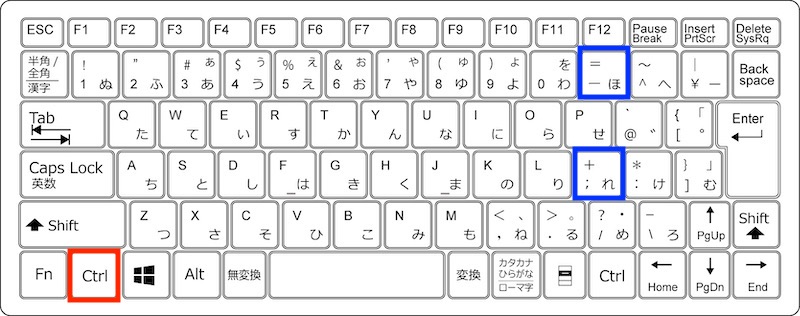
ズームのショートカットキーは、
基本的なショートカットキー
Zoomを効率的に使うために、基本的なショートカットキーを覚えておくことが重要です。以下に、いくつかの基本적인ショートカットキーを紹介します。
- 音声のミュート/ミュート解除:
Alt+A - ビデオのオン/オフ:
Alt+V - 画面共有の開始/停止:
Alt+S
ミーティングの制御に関するショートカットキー
ミーティングの進行をスムーズに行うために、ミーティングの制御に関するショートカットキーを知っておくことが役立ちます。以下に、ミーティングの制御に関するショートカットキーをいくつか紹介します。
- ミーティングの終了/離脱:
Alt+Q - 参加者の一覧表示:
Alt+U - チャットの表示/非表示:
Alt+H
その他の便利なショートカットキー
Zoomをより快適に使用するために、以下にいくつかの便利なショートカットキーを紹介します。
- 画面の最大化/元に戻す:
Alt+F - 갤러리ビューとスピーカービューの切り替え:
Alt+N - 録画の開始/停止:
Alt+R
画面を拡大・縮小するショートカットキーは?
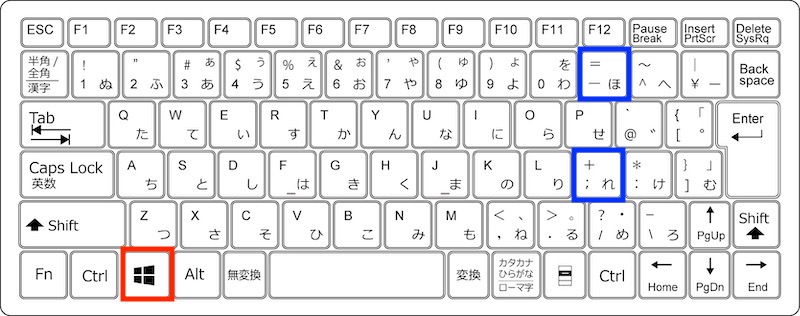
画面を拡大・縮小するショートカットキーは、WindowsとMacで異なります。
Windowsの場合
Windowsで画面を拡大・縮小するには、以下のショートカットキーを使用します。
- Ctrlキーを押しながら+キーを押すと、画面が拡大されます。
- Ctrlキーを押しながら–キーを押すと、画面が縮小されます。
- Ctrlキーを押しながら0キーを押すと、画面が元のサイズに戻ります。
Macの場合
Macで画面を拡大・縮小するには、以下のショートカットキーを使用します。
- Commandキーを押しながら+キーを押すと、画面が拡大されます。
- Commandキーを押しながら<strong
-キーを押すと、画面が縮小されます。 - Commandキーを押しながら0キーを押すと、画面が元のサイズに戻ります。
共通のショートカットキー
WindowsとMacの両方で使用できる共通のショートカットキーもあります。
- F11キーを押すと、フルスクリーンモードに切り替わります。
- Escキーを押すと、フルスクリーンモードが解除されます。
- Ctrlキー(Macの場合は
Commandキー)を押しながらスールすることで、画面の拡大・縮小ができるブラウザもあります。
詳細情報
Excelでズーム機能を使って拡大縮小するにはどうすれば良いでしょうか?
Excelでズーム機能を使って拡大縮小するには、まずリボンメニューの「表示」タブを選択します。そして、「ズーム」というボタンをクリックすると、ズームのダイアログボックスが表示されます。その中で「カスタムズーム」を選択し、任意の拡大率を入力することで、シートを拡大または縮小することができます。また、ズームのダイアログボックスでは、「ページ全体を表示」や「現在のセル範囲を表示」など、便利なオプションも利用できます。
Excelでズームのショートカットはありますか?
はい、Excelではズームのショートカットが用意されています。ズームのショートカットキーは、「Alt」キーと「W」キー、そして「Q」キーを順番に押します。このショートカットを利用することで、キーボードから手離れずに迅速にズームのダイアログボックスを開くことができます。特に、頻繁に拡大縮小を行う場合、このショートカットを覚えておくと作業効率が大幅にアップします。
Excelでズーム機能を使うときに気を付けるべき点は何ですか?
Excelでズーム機能を使う際には、いくつかの点に注意してください。まず、ズームを行ってもセルの内容は変更されず、表示倍率のみが変わります。また、大きく拡大しすぎたり、縮小しすぎたりすると、セルの内容が見えずらい場合があります。そのため、適切な拡大率を選択することが重要です。 加えて、複数のシートを操作する場合、各シートで個別にズーム設定を行う必要があります。別のシートに移動しても、前のシートのズーム設定は保持されませんのでご注意ください。
ズーム機能を使わずに、Excelの表示倍率を変更する方法はありますか?
ズーム機能を使わなくても、Excelの表示倍率を変更する方法がいくつかあります。そのひとつが、リボンメニューの「表示」タブにある「100%」ボタンです。このボタンをクリックすることで、一瞬で100%の表示倍率に戻すことができます。また、ズームスライダーを使って、マウスで表示倍率を調整することも可能です。ズームスライダーは、ワークシートの右下のステータスバーにあります。このスライダーをドラッグすることで、滑らかに表示倍率を変更できます。