

Excel数式バーが表示されない問題は、Excelを使う上でよくあるトラブルの1つです。この問題は、数式バーの表示設定が変更されてしまったことや、Excelの不具合が原因である場合があります。本記事では、Excel数式バーが表示されない時の対処法を徹底解説します。数式バーの表示設定の確認方法や、Excelの再起動、オートメーションの修復方法など、さまざまな解決策を紹介します。数式バーが表示されない問題を解決し、Excelを快適に使いこなすために、本記事で紹介する対処法をぜひ試してみてください。
Excel数式バーが表示されない時の対処法!表示設定を確認
Excel数式バーが表示されない場合、表示設定を確認することが重要です。数式バーは、Excelでセルに入力された数式を表示するためのバーで、セルの内容を確認・編集する際に役立ちます。数式バーが表示されない場合、以下の手順で解決することができます。
表示設定の確認
表示設定が間違っていると、数式バーが表示されない場合があります。以下の手順で表示設定を確認してください。
- Excelを開き、「ファイル」メニューをクリックします。
- 「オプション」を選択します。
- オプションダイアログボックスが表示されたら、「詳細設定」をクリックします。
- 「表示」セクションに移動し、「数式バーを表示」にチェックが入っていることを確認してください。
ウィンドウのサイズを変更する
ウィンドウのサイズが小さすぎると、数式バーが隠れて表示されないことがあります。その場合は、ウィンドウのサイズを変更して数式バーを表示できるようにしましょう。
- Excelウィンドウの右下にある「サイズ変更」ボタンをドラッグして、ウィンドウのサイズを変更します。
- ウィンドウを大きくすることで、数式バーが表示されるようになります。
フルスクリーン表示を解除する
フルスクリーン表示になっていると、数式バーが表示されないことがあります。フルスクリーン表示を解除することで、数式バーを表示できるようになります。
- Excelウィンドウの上部にある「戻る」ボタンをクリックします。
- Excelが通常表示に戻り、数式バーが表示されるようになります。
Excelを再起動する
万が一、上記の方法で数式バーが表示されない場合は、Excelを再起動してみてください。 再起動すると、数式バーが表示されるようになることがあります。
- Excelを閉じます。
- 再度Excelを開き、数式バーが表示されるか確認してください。
サポートに相談する
それでも数式バーが表示されない場合は、Microsoftのサポートに相談することをお勧めします。サポートでは、数式バーを表示するために必要な手順や、問題の解決方法についてアドバイスを受けることができます。
| 対処方法 | 手順 |
|---|---|
| 表示設定の確認 | ファイル → オプション → 詳細設定 → 表示 → 数式バーを表示にチェック |
| ウィンドウのサイズを変更 | サイズ変更ボタンをドラッグしてウィンドウを大きくする |
| フルスクリーン表示を解除 | 戻るボタンをクリックして通常表示に戻す |
| Excelを再起動 | Excelを閉じて再度開く |
| サポートに相談 | Microsoftのサポートに連絡し、アドバイスを受ける |
エクセルの数式バーが表示されなくなったのですが?
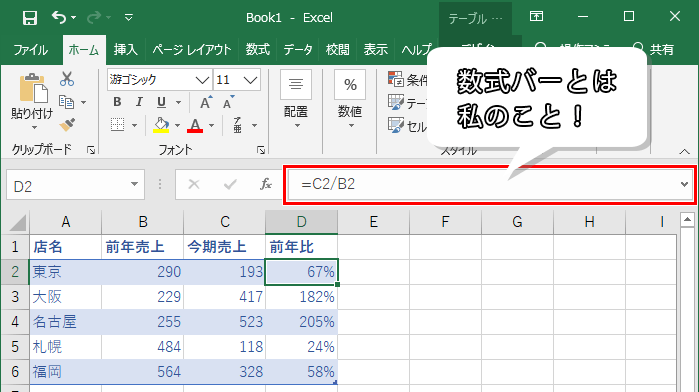
エクセルの数式バーが表示されなくなった場合、以下の手順で復元できます。
数式バーの表示方法
数式バーを表示するには、以下の手順に従ってください。
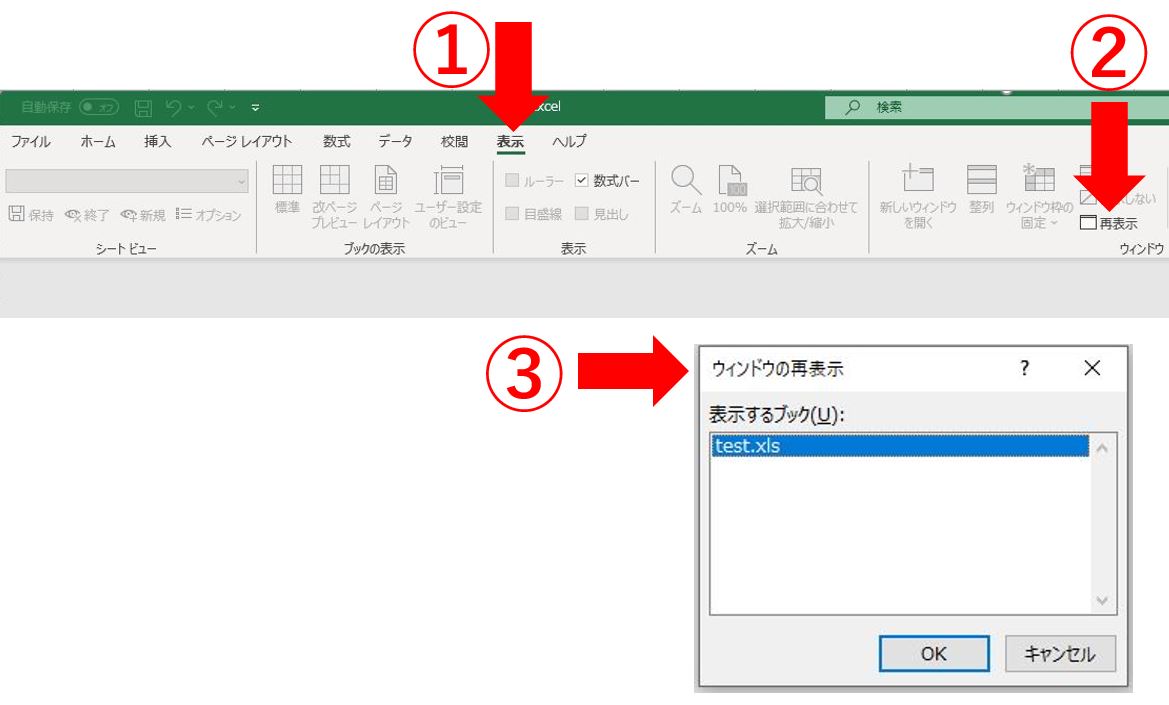
- Excelで開かれているワークブック上で、表示メニューを開きます。
- 数式バーのチェックボックスにチェックが入っていない場合は、チェックを入れます。
- これで数式バーが再度表示されるはずです。
Excelのオプション設定で数式バーを有効にする
Excelのオプション設定で数式バーを有効にする方法は以下の通りです。
- ファイルメニューを開き、オプションをクリックします。
- 詳細設定カテゴリを選択します。
- 表示セクションで、数式バーを表示するオプションにチェックが入っていることを確認して、OKをクリックします。
数式バーが表示されない場合のトラブルシューティング
数式バーが表示されない場合、以下のトラブルシューティング手順を試してください。
- Excelを再起動してみてください。
- Excelの最新のアップデートをインストールしていることを確認してください。
- まだ表示されない場合は、Excelの設定をリセットしてみることを検討してください。設定のリセット方法は、Excelのヘルプやサポートページを参照してください。
数式バーに数式が表示されないのはなぜですか?
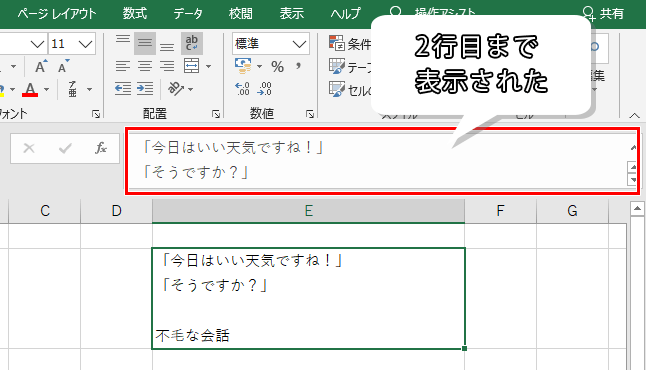
数式バーに数式が表示されない理由には以下のようなものがあります。
数式バーの設定が正しくない
数式バーの設定が正しくない場合、数式が表示されません。以下の点を確認してください。
- 数式バーが有効になっているか確認してください。
- 数式の入力モードが正しく設定されているか確認してください。
- 数式の表示設定が正しくされているか確認してください。
数式が正しく入力されていない
数式が正しく入力されていない場合、数式バーに数式が表示されません。以下の点を確認してください。
- 数式の構文が正しいか確認してください。カッコや演算子、関数名などが正しく入力されているか確認します。
- 数値や変数が正しく入力されているか確認してください。数値の桁数や小数点、変数名などが正確であることを確認します。
- 数式にエラーがないか確認してください。エラーが発生すると数式は表示されません。
ソフトウェアやプラグインの問題
数式バーを表示するソフトウェアやプラグインに問題がある場合、数式が表示されないことがあります。以下のことを試してみてください。
- ソフトウェアやプラグインが最新バージョンにアップデートされているか確認してください。
- ソフトウェアやプラグインを再起動してみてください。
- 問題が解決しない場合は、サポートに連絡してみてください。
Excelのメニューバーが表示されないのはなぜですか?

Excelのメニューバーが表示されないのは、以下の理由が考えられます。
1. フルスクリーン모드での表示
Excelがフルスクリーン모ードで表示されている場合、メニューバーが非表示になることがあります。このモードでは、画面の最上部にマウスカーソルを移動させることで表示されることがありますが、それ以外の状況では非表示のままになります。
- Excelがフルスクリーン모ードで表示されていないか確認してください。
- フルスクリーン모ードの場合は、通常の表示モードに戻してメニューバーを表示させてください。
- ショートカットキーを使ってフルスクリーン모ードを解除することもできます。
2. 表示設定の変更
Excelの表示設定が変更された場合、メニューバーが非表示になることがあります。特に、リボンを非表示に設定している場合は、メニューバーも非表示になる可能性があります。
- Excelの表示設定を確認し、リボンの表示設定がオンになっているか確認してください。
- リボンが非表示になっている場合は、表示設定を変更してリボンを表示させてください。
- ショートカットキーを使ってリボンの表示/非表示を切り替えることもできます。
3. アドインやマの影響
インストールされているアドインや、マの設定が原因でメニューバーが非表示になることがあります。特に、Excelの機能をカスタマイズするアドインやマは、メニューバーの表示に影響を与えることがあります。
- インストールされているアドインを確認し、問題の原因となるアドインがないか調べてください。
- 問題の原因となるアドインが見つかった場合は、アドインを無効化してメニューバーが表示されるか確認してください。
- マが問題の原因になっている場合、マの設定を確認し、必要に応じて変更してください。
これらの要因を確認し、適切な対処を行えば、Excelのメニューバーが再び表示されるようになります。
Excelで表示されない時はどうすればいいですか?
表示されないセルのトラブルシューティング
表示されないセルを修正するには、以下の手順を試してください。
- セルが非表示になっていることを確認してください。非表示のセルを表示するには、セルを選択し、ホームタブの「表示」グループにある「書式」をクリックして、「セルの表示」を選択します。
- セルの幅や高さが小さすぎる場合、データが表示されないことがあります。セルのサイズを調整するには、セルを選択し、カーソルをセルの境界に合わせてドラッグします。
- セルの数式にエラーがあると、データが表示されないことがあります。数式を確認し、必要に応じて修正してください。
グラフや図が表示されない場合の対処方法
グラフや図が表示されない場合は、以下の手順で解決できることがあります。
- グラフや図が非表示になっている場合があります。非表示のグラフや図を表示するには、「ページレイアウト」タブの「表示」グループにある「オブジェクト」をクリックし、「すべてのオブジェクト」を選択します。
- グラフや図が正しく配置されていない場合があります。グラフや図を適切な位置に移動させることで、表示されるようになる場合があります。
- グラフや図のデータ系列が正しく設定されていることを確認してください。データ系列が正しく設定されていないと、グラフや図が表示されないことがあります。
Excelの表示設定を確認する
Excelの表示設定を確認し、必要に応じて変更することで、データが表示されるようになる場合があります。
- Excelの表示モードが正しく設定されているか確認してください。「表示」タブにある「ブックの表示」をクリックし、適切な表示モードを選択します。
- Excelのズーム設定が適切かどうか確認してください。ズームが小さすぎると、データが表示されないことがあります。ズームを調整するには、「表示」タブの「ズーム」をクリックします。
- セルの背景色や文字色が識別しにくい場合、データが表示されないように見えることがあります。背景色や文字色を変更することで、データが見やすくなる場合があります。
詳細情報
Excel数式バーが表示されない場合の対処法は何ですか?
Excelで数式バーが表示されない場合、まずは表示設定を確認することが重要です。メニューバーから「表示」を選択し、「数式バー」にチェックが入っているか確認してください。チェックが外れている場合は、チェックを入れれば数式バーが表示されるようになります。
数式バーが表示されない原因は何ですか?
数式バーが表示されない主な原因は、Excelの表示設定が変更されたことです。お使いのExcelで誤って数式バーの表示設定がオフになってしまった場合や、Excelのアップデート等により設定がリセットされた場合が考えられます。数式バーが表示されない場合は、表示設定を確認し、「数式バー」にチェックが入っていることを確認してください。
数式バーを表示するためのショートカットはありますか?
はい、数式バーを表示するためのショートカットがあります。Excelで数式バーを素早く表示したい場合は、「Ctrl」キーと「F1」キーを同時に押すことで数式バーの表示/非表示を切り替えることができます。このショートカットを利用することで、マウスを使用せずに数式バーの表示設定を変更することが可能です。
数式バー以外に、数式や関数を入力する方法はありますか?
数式バー以外にも、セル内で直接数式や関数を入力することが可能です。セルを選択し、「=」記号を入力すると、セル内で数式や関数を入力できるようになります。また、「関数」ボタンをクリックすることで、関数の一覧を表示し、目的の関数を選択して入力することもできます。これらの方法を利用することで、数式バーが表示されなくても数式や関数を入力し、計算を行うことができます。