

Excel数式での割り算は、ビジネスや学校、日常生活での計算を効率化するために役立つ機能です。除算演算子とスラッシュを使用することで、複雑な計算も簡単に行えます。本記事では、Excel数式で割り算を行う方法を詳しく解説します。初心者から上級者まで、誰でも理解できるよう、わかりやすく説明しています。また、除算演算子とスラッシュの違いについても触れ、どのような場合にどちらを使用すべきかについても紹介します。是非、お読みいただいてExcelでの割り算をマスターしましょう。
Excel数式で割り算をする方法!除算演算子とスラッシュ
Excelで割り算を行うには、数式内で除算演算子あるいはスラッシュを使用します。以下では、Excel数式で割り算をする方法を詳しく解説します。
除算演算子を使った割り算
Excelでは、除算を行うために除算演算子(/)を使用します。セルに数式を入力し、計算したい数値を除算演算子で区切ります。 例: =A1/B1 この数式は、セルA1の値をセルB1の値で割った結果を返します。
| 数式 | 結果 |
|---|---|
| =10/2 | 5 |
| =100/4 | 25 |
スラッシュを使った割り算
スラッシュ(/)は、Excelでの割り算に使用される基本的な記号です。数式内でスラッシュを使用して、被除数と除数を区切ります。 例: =10/2 この数式は、10を2で割った結果である5を返します。
| 数式 | 結果 |
|---|---|
| =50/5 | 10 |
| =200/10 | 20 |
セル参照を使った割り算
Excelでは、数式内でセル参照を使用して割り算を行うことができます。セル参照を使用することで、数式を柔軟に変更できるようになります。 例: =A1/B1 この数式は、セルA1の値をセルB1の値で割った結果を返します。
| セルA1 | セルB1 | 数式 | 結果 |
|---|---|---|---|
| 100 | 5 | =A1/B1 | 20 |
複数のセル参照を使った割り算
Excelでは、複数のセル参照を使用して割り算を行うことができます。複数のセル参照を組み合わせることで、より複雑な計算が可能になります。 例: =(A1+A2)/B1 この数式は、セルA1とセルA2の値の合計をセルB1の値で割った結果を返します。
| セルA1 | セルA2 | セルB1 | 数式 | 結果 |
|---|---|---|---|---|
| 50 | 50 | 10 | =(A1+A2)/B1 | 10 |
割り算の結果の丸め
Excelでは、ROUND関数を使用して、割り算の結果を丸めることができます。ROUND関数を使って、計算結果を指定した桁数で丸めることができます。 例: =ROUND(A1/B1, 2) この数式は、セルA1の値をセルB1の値で割った結果を、小数点以下2桁で丸めた値を返します。
| セルA1 | セルB1 | 数式 | 結果 |
|---|---|---|---|
| 33 | 7 | =ROUND(A1/B1, 2) | 4.71 |
Excelでスラッシュ(/)で割り算するには?
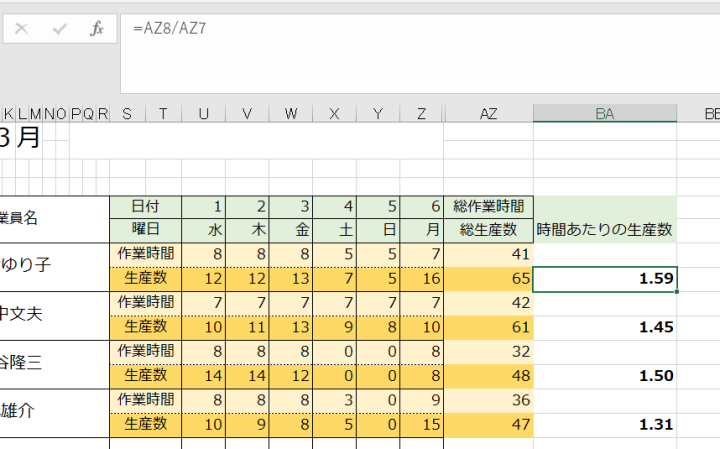
Excelでスラッシュ(/)で割り算する方法は非常に簡単です。セルに数式を入力し、スラッシュ(/)を使用して割り算を行います。
数式の入力
数式を入力するには、まずセルをクリックしてから、イコール記号(=)を入力します。その後、割り算する数値やセル参照を入力し、スラッシュ(/)を使用して割り算を行います。例えば、セルA1の値をセルB1の値で割りたい場合、数式は「=A1/B1」となります。
- セルをクリックして選択する
- イコール記号(=)を入力する
- 割り算する数値やセル参照を入力する
- スラッシュ(/)を使用して割り算を行う
割り算の結果の表示
数式を入力したら、Enterキーを押すと、割り算の結果がセルに表示されます。結果は自動的に小数点以下の値まで計算されますが、必要に応じて小数点以下の桁数を調整することができます。
- 数式を入力し、Enterキーを押す
- 割り算の結果がセルに表示される
- 必要に応じて小数点以下の桁数を調整する
エラーの対処法
割り算を行う際に、ゼロで割ろうとすると、エラーが発生します。この場合は、数式を修正するか、IFERROR関数を使用してエラーを回避できます。
- ゼロで割ろうとするとエラーが発生する
- 数式を修正してゼロ除算を回避する
- IFERROR関数を使用してエラーを回避する
エクセルの関数でスラッシュを使う意味は?
エクセルの関数でスラッシュを使う意味は、一般に数式の中で割り算を表すために使用されます。スラッシュ記号(/)は、分子と分母を区切る役割を果たし、分数を表現することができます。例えば、A1セルとB1セルの値を割り算する場合、「=A1/B1」と入力します。
スラッシュを使ったエクセルの関数の例
エクセルでは、スラッシュを用いた関数を使用することで、さまざまな計算が可能です。一部の例を以下に示します。
- SUM関数: 「=SUM(A1/B1, C1/D1)」のように、複数の割り算を含む合計を計算できます。
- IF関数: 「=IF(A1/B1>2, 条件を満たす, 条件を満たさない)」のように、割り算の結果に基づいて条件分岐を行うことができます。
- AVERAGE関数: 「=AVERAGE(A1/B1, C1/D1, E1/F1)」のように、複数の割り算の結果を平均することができます。
スラッシュを使った数式のエラー回避方法
スラッシュを使用したエクセルの数式では、エラーが発生することがあります。以下に、エラーを回避するためのポイントを示します。
- ゼロ除算エラー: 分母がゼロの場合、エラーが発生します。分母がゼロになる可能性がある場合は、IF関数を使ってエラーを回避できます。
- 数式の書式設定: 数式が正しく認識されるように、適切な書式設定を行ってください。数式がテキストとして認識される場合、先頭にイコール記号(=)を追加します。
- 参照エラー: 数式内のセル参照が正しいことを確認してください。参照先のセルが削除されたり、移動されたりすると、参照エラーが発生します。
スラッシュを使ったエクセルの関数の応用
スラッシュを使用したエクセルの関数は、単純な割り算だけでなく、さまざまな応用が可能です。以下に、いくつかの応用例を示します。
- 傾きの計算: 2点間の傾きを計算するには、「=(Y2-Y1)/(X2-X1)」のような数式を使用します。
- 割引率の計算: 割引前価格と割引後価格から割引率を計算するには、「=(元の価格-割引価格)/元の価格」と入力します。
- 成長率の計算: ある期間の成長率を計算するには、「=(現在の値-過去の値)/過去の値」と入力します。
エクセルで割り算の四則演算は?
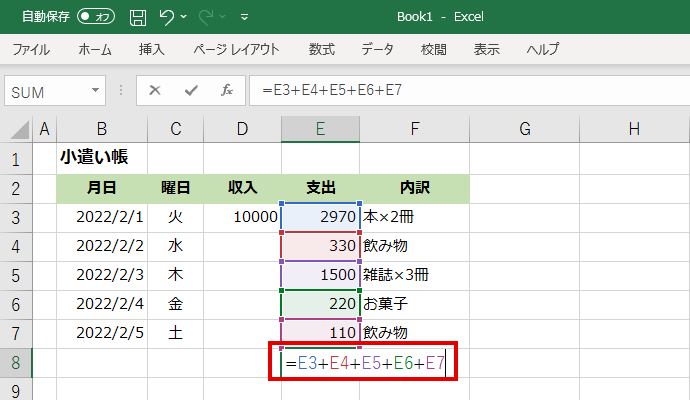
エクセルで割り算の四則演算は、セルに数式を入力して行います。具体的には、割り算を行いたいセルに「=」を入力し、割られる数(被除数)のセル番地を入力し、「/」を入力し、割る数(除数)のセル番地を入力します。例えば、A1セルに10、B1セルに2が入力されている場合、C1セルに「=A1/B1」と入力すると、C1セルには5(10÷2の結果)が表示されます。
割り算の数式の入力方法
割り算の数式を入力する際は、以下の手順で行います。
- 割り算を行いたいセルを選択します。
- 「=」を入力して数式の入力を開始します。
- 割られる数(被除数)のセル番地を入力します。
- 「/」を入力します。
- 割る数(除数)のセル番地を入力します。
- Enterキーを押して数式を完了します。
割り算の結果の表示形式
エクセルでは、割り算の結果を表示する際に、以下のような形式を指定できます。
- 通貨形式:金額などの通貨単位をつけて表示します。
- パーセント形式:百分率で表示します。数式の結果に100を掛けた値が表示されます。
- 小数点以下の桁数を指定:表示する小数点以下の桁数を指定できます。
割り算でエラーが発生する 경우
割り算を行う際に、以下のようなエラーが発生することがあります。
- DIV/0!:除数が0である場合に発生するエラーです。0で割ることはできないため、このエラーが表示されます。
- VALUE!:数値以外の値が含まれている場合に発生するエラーです。数式内に文字列やエラー値が含まれていると、このエラーが表示されます。
- REF!:参照エラーです。数式内で参照しているセルが削除されている場合などに発生します。
Excelで割り算をする関数は?
Excelで割り算をする関数は「DIVIDE」関数です。この関数を使用すると、数値を他の数値で割ることができます。
DIVIDE関数の使い方
DIVIDE関数は、次のような構文で使用します。
=DIVIDE(被除数, 除数)
- 被除数: 割り算される数値。
- 除数: 被除数を割る数値。ゼロ以外の値を指定する必要があります。
割り算の結果の扱い
DIVIDE関数を使用すると、次のような結果が得られます。
- 通常の割り算と同じように、結果が表示されます。
- 除数がゼロの場合、エラー値「DIV/0!」が返されます。
- 被除数または除数が数値以外の場合は、エラー値「VALUE!」が返されます。
割り算の例
以下は、DIVIDE関数を使用した割り算の例です。
- =DIVIDE(10, 2): 5が返されます(10 ÷ 2 = 5)。
- =DIVIDE(10, 0): DIV/0! エラーが返されます。
- =DIVIDE(10, 2): VALUE! エラーが返されます。
詳細情報
Excelで数式を使って割り算をする方法は何ですか?
Excelで数式を使って割り算をするには、まず数式を入力するセルを選択し、=記号から始めて数式を入力します。割り算を行いたい数値或いはセル参照を入力し、/記号(スラッシュ)を使用して、除数を指定します。例えば、A1セルの値をB1セルの値で割りたい場合、=A1/B1と入力します。その後、Enterキーを押すことで、計算結果が表示されます。
Excelの割り算でゼロ除算エラーが発生した場合はどうすればよいですか?
Excelでゼロ除算エラー(DIV/0!)が発生した場合は、除数がゼロ或いは空のセルであることを示しています。このエラーを回避するためには、IF関数を使用して、除数がゼロの場合に代替値を返すように数式を修正することができます。例えば、=IF(B1=0, ゼロ除算エラー, A1/B1)と入力することで、B1がゼロの場合に「ゼロ除算エラー」という文字列を返し、そうでない場合は通常の割り算結果を返します。
Excelで割り算の結果をパーセント表示するにはどうすればよいですか?
Excelで割り算の結果をパーセント表示するには、まず通常通り割り算の数式を入力し、結果を得ます。その後、その結果が表示されているセルを選択し、ホームタブの数値グループにあるパーセントボタンをクリックします。これにより、セルの表示形式がパーセントに変更され、結果がパーセントで表示されます。
Excelで小数点以下を丸める方法を教えてください。
Excelで小数点以下を丸めるには、丸めたいセルを選択し、ホームタブの数値グループにある小数点以下の桁数ボタンを使用します。このボタンをクリックすることで、小数点以下の桁数を増減させることができます。また、オートフィットをクリックすることで、数値の小数点以下の桁数に応じて自動的に調整することもできます。