
Excel数式が計算されない問題は、多くのユーザーが直面する共通の問題です。この問題は、数式が正しく入力されていても、結果が表示されない場合や、エラーが発生する場合があります。この記事では、Excel数式が計算されない時の対処法と、計算方法の設定について説明します。数式の入力方法やセルの書式設定、計算オプションの変更など、問題解決のための基本的なステップを紹介します。また、数式が複雑な場合の対処法や、よくあるエラーの解決方法も解説します。この記事を参考にして、Excel数式の問題を解決しましょう。
Excel数式が計算されない時の対処法!計算方法の設定
Excelで数式を入力しても計算されないことがあります。これは、計算方法の設定が適切でない場合や、数式にエラーがある場合に発生することがあります。ここでは、Excel数式が計算されない時の対処法と計算方法の設定について説明します。
数式の入力ミスを確認する
数式が計算されない最も一般的な理由は、数式の入力ミスです。数式が正しく入力されているか確認してください。特に、引用符や改行、カンマなどの特殊文字に注意してください。
計算モードの設定を変更する
Excelでは、自動計算モードと手動計算モードがあります。自動計算モードに設定されていないと、数式が計算されないことがあります。以下の手順で計算モードを変更してください。
| 手順 | 操作 |
|---|---|
| 1 | 「ファイル」タブを開く |
| 2 | 「オプション」をクリック |
| 3 | 「式の自動計算」オプションを選択 |
数式のエラーを確認する
数式にエラーがあると、計算結果が表示されません。エラー値(DIV/0!、VALUE! など)が表示される場合は、数式を修正してください。
セルの書式設定を確認する
セルの書式設定が「テキスト」になっていると、数式が計算されません。セルの書式設定を「一般」または適切な数値形式に変更してください。
循環参照を解消する
循環参照とは、数式が自分自身を参照している状態です。循環参照があると、数式が正常に計算されません。循環参照を解消するには、数式を修正して自分自身を参照しないようにします。 以上が、Excel数式が計算されない時の対処法と計算方法の設定についての説明です。これらのポイントをチェックして、数式が正常に計算されるようにしましょう。
エクセルで自動計算されない時の対処方法は?
エクセルで自動計算が機能しない場合の対処方法は以下の通りです。
自動計算の設定を確認する
エクセルでは、自動計算が有効になっているかどうかを確認することが重要です。自動計算がオフになっていると、数式の結果が更新されません。自動計算を有効にするには、以下の手順に従ってください。
- 「ファイル」メニューを開き、「オプション」をクリックします。
- 「式」タブを選択します。
- 「計算オプション」セクション에서、「自動計算」を選択します。
数式の入力ミスをチェックする
数式の入力ミスがあると、自動計算が機能しないことがあります。数式を внимательно を確認し、誤った参照や記号が含まれていないかどうかをチェックしてください。以下に、一般的な入力ミスの例をいくつか挙げます。
- 等号(=)の忘れ
- 参照先のセル番号の間違い
- 括弧の数や位置が正しいか確認する
計算の種類を変更する
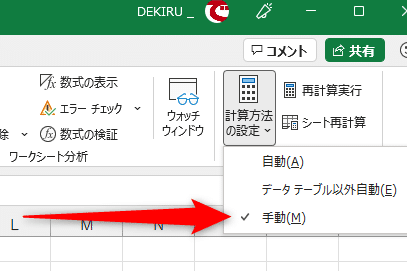
エクセルでは、自動計算の他に、「手動計算」や「表計算」などの計算方法があります。自動計算が機能しない場合は、これらの計算方法を試してみることも効果的です。計算の種類を変更するには、以下の手順に従ってください。
- 「式」タブにある「計算」グループを開きます。
- 「計算オプション」から、「手動計算」または「表計算」を選択します。
- 必要に応じて、計算を実行するために「F9」キーを押します。
Excelの計算式が反映されないのはなぜですか?
Excelの計算式が反映されない理由は、以下の通りです。
入力値の問題
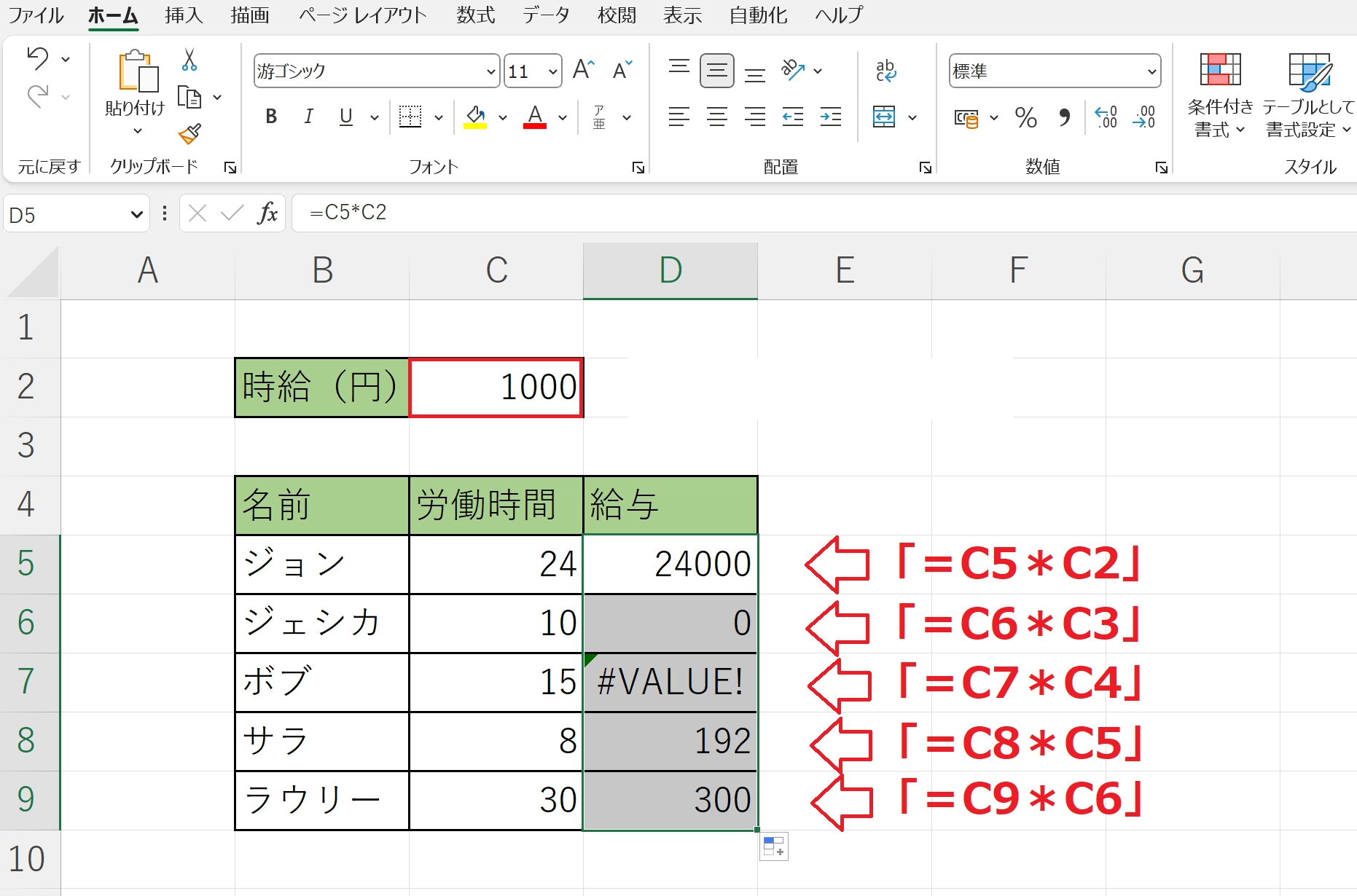
計算式が反映されない場合、入力値に問題があることが多いです。入力値が数値ではない場合や、参照先のセルに数値が入力されていない場合があります。また、数式内にスペルミスがあると、計算結果が反映されません。
- 入力値が数値であることを確認してください。
- 参照先のセルに数値が入力されているか確認してください。
- 数式内にスペルミスがないか確認してください。
セルの書式設定の問題
セルの書式設定がテキスト形式になっていると、計算式が反映されません。この場合、セルの書式設定を数値や一般に変更する必要があります。
- セルの書式設定を確認し、テキスト形式でないことを確認してください。
- 必要に応じて、セルの書式設定を数値や一般に変更してください。
- 変更後に再度計算式を入力し、反映されるか確認してください。
計算オプションの問題
Excelの計算オプションが手動計算に設定されていると、計算式が自動的に反映されません。この場合は、計算オプションを自動計算に変更する必要があります。
- 「ファイル」タブから「オプション」を開きます。
- 「数式」のカテゴリを選択し、「計算オプション」の「計算」を自動に変更します。
- 変更後に計算式が反映されるか確認してください。
エクセルのテーブルで計算されない場合の対処法は?
エクセルのテーブルで計算が行われない場合、以下の手順で対処することができます。
数式の確認
数式が正しく入力されているか確認してください。以下の点に注意してください。
- 数式の開始:数式は「=」で始まることを確認してください。
- セルの参照:数式が正しいセルを参照していることを確認してください。
- 演算子:足し算(+)、引き算(-)、かけ算()、割り算(/)などの演算子が正しく使用されていることを確認してください。
データの形式確認
データの形式が計算に適したものであることを確認してください。
- 数字形式:計算に使用するセルが数字形式になっていることを確認してください。テキスト形式の場合、計算が行われないことがあります。
- 日付と時刻:日付や時刻を計算する場合、適切な形式になっていることを確認してください。
- 空白やスペース:セルに空白やスペースが含まれていないことを確認してください。これらは計算に支障をきたすことがあります。
数式の評価
数式が期待通りに動作しているか評価してください。
- 式の評価:数式バーに数式を入力し、Enterキーを押す前に数式が期待通りの結果を示していることを確認してください。
- 式の構文:数式に構文エラーが含まれていないことを確認してください。エラーが発生した場合は、エラーメッセージを確認し、適切に修正してください。
- 計算オプション:ファイル>オプション>式で、計算オプションが自動計算に設定されていることを確認してください。手動計算に設定されている場合は、F9キーを押して再計算を行ってください。
エクセルの計算式が自動にならないのはなぜですか?
エクセルの計算式が自動にならないのは、以下のいずれかの理由が考えられます。
計算モードが自動計算に設定されていない
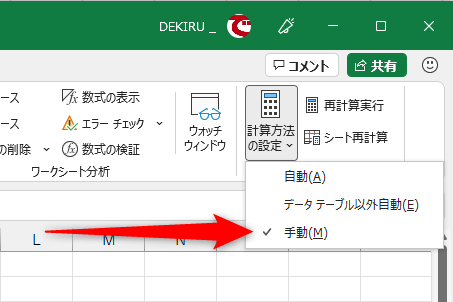
計算モードが「手動」に設定されていると、計算式が自動的に更新されません。この場合は、次の手順で計算モードを変更してください。
- 「ファイル」タブをクリックして、「オプション」を選択します。
- 「フォーミュラス」カテゴリをクリックします。
- 「ワークシートを計算する方法」のセクションで、「自動」を選択します。
数式にエラーがある
数式にエラーがあると、計算が行われません。一般的なエラーの原因には、次のようなものがあります。
- 演算子の指定が間違っている(例: 「=A1 B1」は正しくなく、「=A1+B1」とする必要がある)
- セル参照が無効である(例: 存在しないセル番号を参照している)
- 循環参照が発生している(例: セルA1の数式がA1自身を参照している)
数式が文字列として解� Caldwell, who was wounded by a collapsing wall, is recovering at his home in Renfrewshire.
The three men claimed that the tornado had lifted them up into the air before dropping them to the ground.
The tornado lasted for approximately five minutes and destroyed a farmhouse and a barn.
Witnesses described the tornado as a huge black cloud that sounded like a thousand trains going past.
March 26 – 1967 Oak Lawn tornado outbreak
On March 26, 1967, a tornado outbreak occurred in the Chicago area, causing significant damage and loss of life.
The outbreak included two F4 tornadoes, which struck Belvidere and Oak Lawn, Illinois.
The tornado that hit Belvidere killed 24 people and injured over 500 others, while the Oak Lawn tornado resulted in 33 fatalities and over 1,000 injuries.
The tornadoes caused extensive damage to homes, businesses, and infrastructure, with the total cost estimated at over $50 million (in 1967 dollars).
The outbreak led to improvements in tornado forecasting, warning systems, and public awareness of tornado safety.
April 3-4 – 1974 Super Outbreak
The 1974 Super Outbreak was one of the most significant tornado outbreaks in U.S. history, occurring on April 3-4, 1974.
During the outbreak, 148 tornadoes touched down across 13 states, with 30 of them classified as F4 or F5 on the Fujita scale.
The outbreak caused widespread destruction, resulting in 319 deaths and over 5,000 injuries.
The most affected states were Alabama, Georgia, Tennessee, and Ohio, with the Xenia, Ohio tornado being the deadliest of the outbreak, claiming 32 lives.
The Super Outbreak led to significant advancements in tornado research, forecasting, and warning systems, as well as increased public awareness of tornado safety.
April 10-11 – 1979 Red River Valley tornado outbreak
The 1979 Red River Valley tornado outbreak occurred on April 10-11, 1979, affecting Texas and Oklahoma.
The outbreak produced 30 tornadoes, with the most significant being an F4 tornado that struck Wichita Falls, Texas.
The Wichita Falls tornado killed 42 people and injured over 1,800 others, making it one of the deadliest tornadoes in Texas history.
The outbreak also included a devastating F3 tornado that hit Vernon, Texas, causing 11 fatalities and over 100 injuries.
The tornadoes caused extensive damage to homes, businesses, and infrastructure, with the total cost estimated at over $400 million (in 1979 dollars).
The outbreak led to improvements in tornado preparedness and response, as well as increased public awareness of tornado safety measures.
May 31 – 1985 United States–Canada tornado outbreak
On May 31, 1985, a significant tornado outbreak occurred across the United States and Canada, affecting several states and provinces.
The outbreak produced 44 tornadoes, with the most destructive being an F4 tornado that struck Barrie, Ontario, Canada.
The Barrie tornado killed 8 people and injured over 150 others, making it one of the deadliest tornadoes in Canadian history.
In the United States, the outbreak caused damage in Ohio, Pennsylvania, and New York, with an F4 tornado hitting Moshannon, Pennsylvania, and an F3 tornado striking Ephrata, Pennsylvania.
The tornadoes caused widespread damage to homes, businesses, and infrastructure, with the total cost estimated at over $200 million (in 1985 dollars).
The outbreak led to increased cooperation between the United States and Canada in tornado research, forecasting, and warning systems.
June 8 – 1953 Flint–Beecher tornado
On June 8, 1953, a devastating F5 tornado struck Flint and Beecher, Michigan, causing significant damage and loss of life.
The tornado killed 116 people and injured over 800 others, making it the deadliest tornado in Michigan history and one of the deadliest in U.S. history.
The tornado destroyed or damaged over 1,000 homes and businesses, with the total cost estimated at over $19 million (in 1953 dollars).
The Flint-Beecher tornado led to improvements in tornado forecasting, warning systems, and public awareness of tornado safety.
The tornado also prompted the development of new building codes and construction practices to better withstand tornado-force winds.
July 4 – 1898 Destin tornado
On July 4, 1898, a powerful tornado struck the town of Destin, Florida, causing significant damage and loss of life.
The tornado killed 8 people and injured over 100 others, making it one of the deadliest tornadoes in Florida history.
The tornado destroyed or damaged numerous homes and businesses, with the total cost estimated at over $100,000 (in 1898 dollars).
The Destin tornado was unusual for its occurrence during the month of July, which is typically a less active month for tornadoes in the United States.
The tornado led to increased awareness of tornado safety and preparedness in the state of Florida.
August 28 – 1990 Plainfield tornado
On August 28, 1990, a devastating F5 tornado struck Plainfield, Illinois, causing significant damage and loss of life.
The tornado killed 29 people and injured over 350 others, making it the deadliest tornado in Illinois history since the 1967 Oak Lawn tornado outbreak.
The tornado destroyed or damaged over 1,000 homes and businesses, with the total cost estimated at over $165 million (in 1990 dollars).
The Plainfield tornado was unusual for its occurrence during the late afternoon hours and its formation from a relatively weak thunderstorm.
The tornado led to improvements in tornado detection, warning systems, and public awareness of tornado safety, particularly in the Chicago metropolitan area.
September 20 – 1967 Uruguayan tornado
On September 20, 1967, a powerful F4 tornado struck the town of Dolores, Uruguay, causing significant damage and loss of life.
The tornado killed 25 people and injured over 100 others, making it one of the deadliest tornadoes in Uruguayan history.
<p
詳細情報
Excel数式が計算されない時の対処法は何ですか?
Excel数式が計算されない場合、まず数式が正しく入力されているかどうか確認してください。数式にタイプミスや構文エラーがないかチェックしてください。また、数式がセル参照している場合、そのセルに正しいデータが入力されているかも確認してください。
数式の計算方法の設定はどうしたらよいですか?
数式の計算方法を設定するには、「フォルムーラ」メニューから「オプション」をクリックし、「計算」タブを選択します。そこでは、「自動計算」や「手動計算」を選ぶことができます。通常は「自動計算」が選択されていますが、数式の計算がされない場合には「手動計算」に設定してみてください。
数式が計算されない原因の代表的なものは何ですか?
数式が計算されない代表的な原因には、タイプミスや構文エラーなどが挙げられます。また、数式がセル参照している場合、そのセルに正しいデータが入力されていないことも原因となります。その他には、Excelの計算オプションが「手動計算」に設定されている場合も計算されません。
数式の計算に問題がある場合のチェックポイントは何ですか?
数式の計算に問題がある場合のチェックポイントは以下の通りです。
- 数式にタイプミスや構文エラーがないか確認する
- 数式がセル参照している場合、そのセルに正しいデータが入力されているか確認する
- Excelの計算オプションが「自動計算」に設定されているか確認する
これらのポイントをチェックして、問題が解決するかどうか確認してください。