
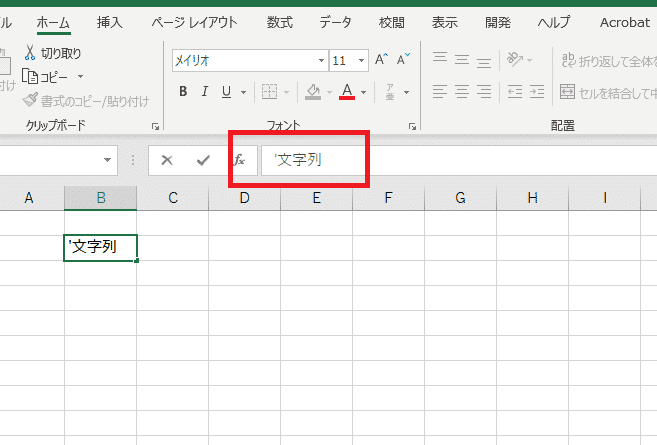
Excelで文字列を扱う際、シングルクォーテーション(’)を使用する方法は非常に便利です。この記事では、Excelでシングルクォーテーションを使って文字列として扱う方法を詳しく解説します。シングルクォーテーションを活用することで、数式の入力やデータの整理がスムーズになります。また、文字列として扱うことで、数字や日付などの特殊な形式のデータも正確に保持することができます。この記事を通じて、Excelの文字列操作のプロになるためのコツを学びましょう。
Excelで「文字列として」扱う方法!シングルクォーテーション
Excelでは、数値や日付などのデータは自動的に認識されて処理されますが、文字列は少し特殊な扱いを要します。特に、数値や日付のような形式のデータを文字列として扱いたい場合、「シングルクォーテーション(’)」を使う方法があります。この方法を用いると、Excelがデータを文字列として認識し、計算や日付の変換がされずにそのまま表示されるようになります。
シングルクォーテーションを使って文字列を入力
シングルクォーテーションを使用することで、Excelがデータを文字列として扱うように指示できます。具体的には、セルに入力する際に、データの先頭にシングルクォーテーション(’)を付けるだけです。 例えば、電話番号の「0120-123-456」を文字列として入力したい場合、「’0120-123-456」と入力します。すると、Excelはこれを文字列として扱い、数値や日付として解釈しようとしません。
数値を文字列として扱う利点
数値を文字列として扱うことで、Excelが数値と認識し、計算や形式の変更を試みるのを防ぐことができます。これは、電話番号や郵便番号、製品コードなどの、数値でありながら計算の対象とはならないデータを扱う際に有効です。
日付を文字列として扱う利点
日付を文字列として扱うことで、Excelが日付と認識し、日付の形式に変換するのを防ぐことができます。これは、特定の形式で日付を保持したい場合や、日付の計算が不要な場合に有用です。
シングルクォーテーションを使う際の注意点
シングルクォーテーションを使って文字列を入力する際は、先頭に付けたクォーテーションが表示されないことにも注意してください。Excelはクォーテーションを表示せず、データを文字列として認識します。
文字列として扱う方法の応用範囲
シングルクォーテーションを利用して文字列として扱う方法は、Excelの様々なシーンで応用が可能です。数値や日付だけでなく、式を文字列として表示したい場合にも使えます。これにより、Excelでのデータの柔軟な扱いが可能となります。
| 項目 | 説明 |
|---|---|
| シングルクォーテーション | データの先頭に付けることで、Excelに文字列として認識させる |
| 数値を文字列として扱う利点 | 計算や形式の変更を防ぐことができる |
| 日付を文字列として扱う利点 | 日付の形式への変換を防ぎ、特定の形式で保持できる |
| 注意点 | 先頭のシングルクォーテーションは表示されない |
| 応用範囲 | 数値、日付、式など、様々なデータを文字列として扱うことができる |
Excelで文字列に変換するには?
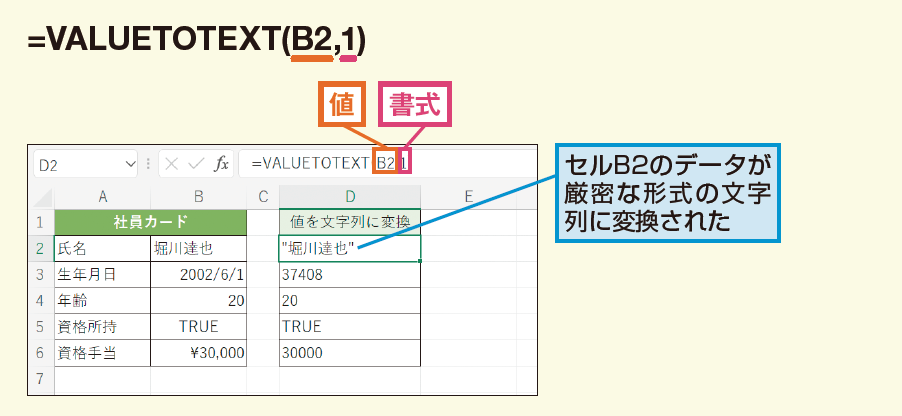
Excelで文字列に変換するには、以下の方法があります。
TEXT関数を使用する
TEXT関数を使用することで、数値や日付を任意の書式に従って文字列に変換することができます。この関数は、数値や日付を特定の形式で表示したい場合に便利です。
- 数値や日付を含むセルを選択します。
- =TEXT(値, 書式)という形式で関数を入力します。ここで、値は変換したい数値や日付を示し、書式は目的の書式を指定します。
- Enterキーを押すと、指定した書式に従って文字列に変換されます。
CONCATENATE関数を使用する
CONCATENATE関数は、複数の文字列を結合して1つの文字列にすることができます。この関数は、複数のセルの値を1つの文字列にまとめたい場合に便利です。
- 結合したい文字列を含むセルを選択します。
- =CONCATENATE(文字列1, 文字列2, …)という形式で関数を入力します。ここで、文字列1, 文字列2は結合したい文字列を示します。
- Enterキーを押すと、指定した文字列が結合されて1つの文字列になります。
VLOOKUP関数を使用する
VLOOKUP関数は、表内の特定の値を検索し、対応する列の値を返すことができます。この関数は、表内の特定の条件に一致する文字列を取得したい場合に便利です。
- 検索対象の表と検索キーを含むセルを選択します。
- =VLOOKUP(検索キー, 表, 列インデックス, 範囲検索)という形式で関数を入力します。ここで、検索キーは検索対象の値、表は検索対象の表の範囲、列インデックスは返す値が含まれる列番号、範囲検索は完全一致か近似一致かを指定します。
- Enterキーを押すと、指定した条件に一致する文字列が取得されます。
Excelで文字列のシングルクォーテーションが消えないのはなぜですか?

Excelでは、文字列の前にシングルクォーテーション(’)がついている場合、その文字列はテキストとして解釈されます。このシングルクォーテーションは、Excelが数値や日付として解釈しないように文字列を強制的にテキストとして扱う目的があります。シングルクォーテーションが消えないのは、このような特別な意味を持っているためです。
シングルクォーテーションの効果
シングルクォーテーションを文字列の前に付けることで、以下の効果があります。
- 数値や日付として解釈されないよう、文字列をテキストとして扱う
- 先頭が数値の場合でも、数値として扱わずにテキストとして保持する
- 数式として解釈されないように、文字列をテキストとして保護する
シングルクォーテーションの使用例
シングルクォーテーションを使用する典型的な例は以下の通りです。
- 電話番号や郵便番号などの数字だが、計算対象としない文字列
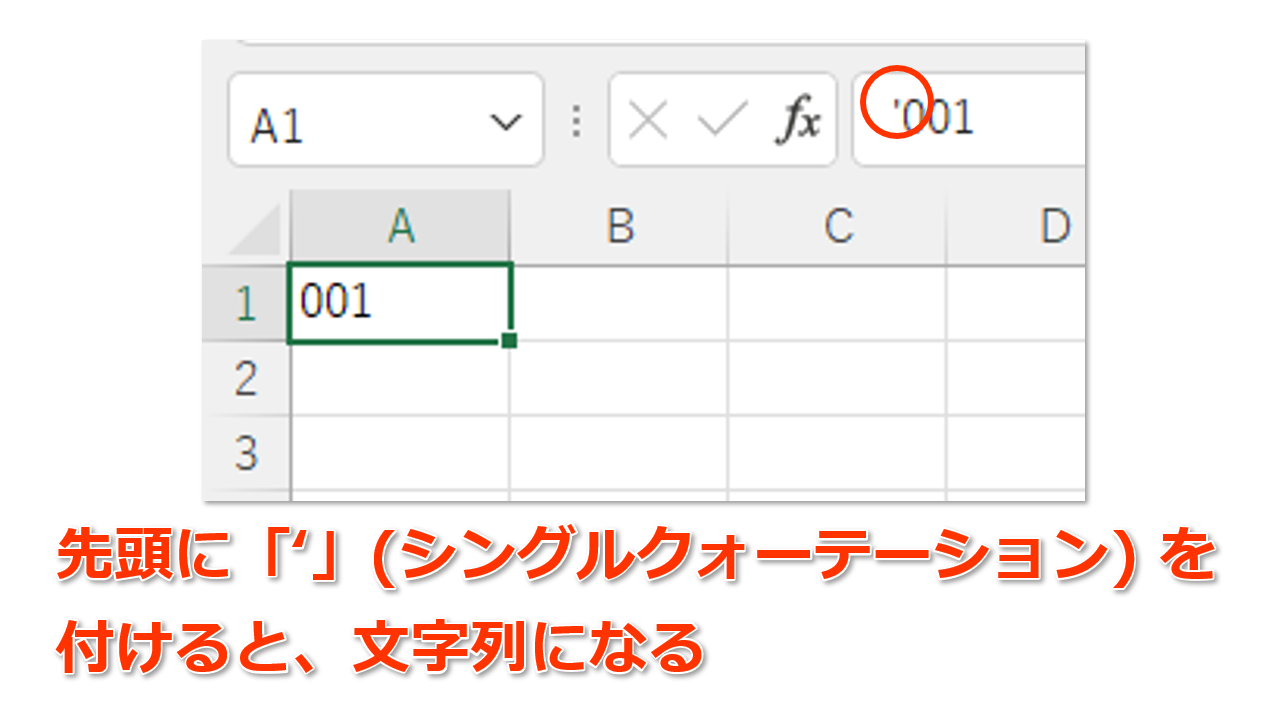
- 先頭にゼロが付いている数字を保持したい場合(例:’001’)
- 数式の一部をテキストとして表示したい場合(例:’=A1&の売上)
シングルクォーテーションの注意点
シングルクォーテーションを使用する際の注意点は以下の通りです。
- シングルクォーテーションはセルに入力された文字列の一部になる
- 文字列の途中にシングルクォーテーションを入力すると、表示されない場合がある
- シングルクォーテーションを含む文字列を検索や比較する際には、シングルクォーテーションも考慮する必要がある
エクセルで文字列として扱う関数は?
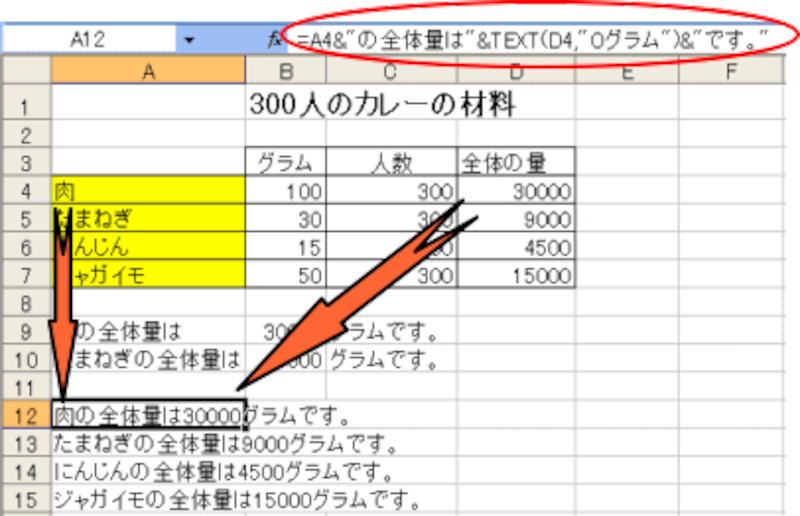
エクセルで文字列として扱う関数は、文字列の操作や編集を行うために使用される関数です。代表的なものには、LEFT、RIGHT、MID、CONCATENATE(または&記号)、FIND、SEARCH、LEN、TEXTなどがあります。これらの関数を使用することで、文字列の抽出、結合、検索、置換、長さの取得、書式設定などを行うことができます。
文字列の抽出関数
文字列から指定した位置や長さで文字を抽出する関数です。
- LEFT関数:文字列の左端から指定した文字数を抽出します。
- RIGHT関数:文字列の右端から指定した文字数を抽出します。
- MID関数:文字列の指定した位置から指定した文字数を抽出します。
文字列の結合関数
複数の文字列を結合する関数です。
- CONCATENATE関数:複数の文字列を結合します。Excel 2016以降では、TEXTJOIN関数が使用できます。
- &記号:文字列やセルの値を結合することができます。
文字列の検索・置換関数
文字列の中から指定した文字列を検索したり、置換したりする関数です。
- FIND関数:文字列の中から指定した文字列を検索し、最初に見つかった位置を返します。大文字小文字を区別します。
- SEARCH関数:FIND関数と同様ですが、大文字小文字を区別しません。
- SUBSTITUTE関数:文字列の中の指定した文字列を別の文字列に置換します。
Excelでシングルクォーテーションのショートカットは?
Excelでシングルクォーテーション(’)のショートカットは、Shiftキーと@キーを同時に押すことで入力できます。これにより、セル内でシングルクォーテーションを素早く入力することが可能です。
シングルクォーテーションの活用方法
シングルクォーテーションは、Excelにおいて以下のような場面で活用できます。
- セル内でテキストを区切るために使用することができる。
- 数式内でテキストを表すために使用される。
- VBAマの文字列リテラルを表現する際に用いられる。
シングルクォーテーション入力の注意点
シングルクォーテーションを入力する際には、以下の点に注意しましょう。
- 日本語キーボードの場合、Shiftキーと@キーを同時に押す必要がある。
- 英語キーボードの場合、Shiftキーと‘キーを同時に押すことで入力できる。
- 数式内でシングルクォーテーションを直接入力する際は、エラーが発生することがあるため注意が必要である。
シングルクォーテーションが活躍する場面
Excelでのシングルクォーテーションの活用例は以下の通りです。
- セルの先頭にシングルクォーテーションを付けることで、数値や日付をテキストとして扱うことができる。
- VLOOKUP関数やMATCH関数など、検索関数でテキスト条件を指定する際に使用される。
- VBAマ内で文字列を表現するために用いられる。
詳細情報
Excelで文字列として扱う方法とは何ですか?
Excelでは、数値や日付など、セルの値を特定の形式で扱うことができます。しかし、数値や日付を文字列として扱いたい場合があります。その場合、セルに数値や日付を入力するときに、シングルクォーテーション ` を先頭に付けます。これにより、Excelはその値を文字列として扱います。例えば、 `123 や `2023/05/01 と入力すると、それぞれが文字列として認識されます。
シングルクォーテーションを使う以外に、文字列として扱う方法はありますか?
はい、他にも方法があります。1つは、セルの形式を 文字列 に変更する方法です。セルを選択し、右クリックして「セルの書式設定」を開きます。次に、「数値」タブで「テキスト」を選ぶと、そのセルに入力された値は文字列として扱われます。また、TEXT関数を使って、数値や日付を文字列に変換することも可能です。例えば、 =TEXT(123, 0) や =TEXT(TODAY(), yyyy/mm/dd) と入力することで、それぞれの値を文字列に変換できます。
数値を文字列として扱うメリットは何ですか?”
数値を文字列として扱う主なメリットは、先頭の0を保持できることです。通常、Excelでは先頭の0は自動的に削除されますが、文字列として扱うことで先頭の0を保持することができます。また、電話番号や郵便番号のように、数値だが計算しないようなデータを扱う場合にも便利です。文字列として扱うことで、Excelがこれらの値を数値として解釈することを防ぎます。
文字列として扱った数値を元に戻す方法はありますか?
文字列として扱った数値を元の数値に戻す方法はいくつかあります。1つは、VALUE関数を使う方法です。例えば、A1セルに文字列として扱った数値が入っている場合、=VALUE(A1) と入力することで、その値を数値に変換できます。また、数値への変換を実行することもできます。文字列として扱った数値を選択し、右クリックして「セルの書式設定」を開き、「数値」タブで「数値」を選ぶと、その値は数値として扱われます。