
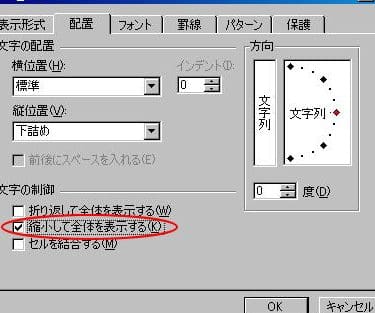
Excelで文字の大きさを自動調整する方法を探している方は大勢いらっしゃいます。セルに合わせて文字サイズが自動で調整されるように設定することで、データの入力が楽になります。
本記事では、Excelの文字の大きさを自動調整する方法を詳しく解説します。セルに合わせて調整する方法は初心者でも簡単にできるので、ぜひご参考にしてください。
Excel文字の大きさを自動調整する方法!セルに合わせて調整
Excelでは、セルの文字サイズを自動的に調整することができます。この機能を使えば、セルのサイズに合わせて文字が自動的にリサイズされるため、セルの内容が見やすくなります。
以下に、文字サイズを自動調整する方法を詳しく説明します。
ステップ1: セルの高さと幅を自動調整する
まずは、セルの高さと幅を自動調整して、セルのサイズを適切に設定します。以下の手順で操作してください。
- 調整したいセルを選択します。
- マウスカーソルをセルの境界線に合わせます。
- カーソルが二重矢印に変わったら、ダブルクリックします。
- セルの高さと幅が自動調整されます。
| 操作 | 効果 |
| セルを選択 | 調整対象のセルを決める |
| 境界線でダブルクリック | セルの高さと幅が自動調整される |
ステップ2: 文字サイズを自動調整する
次に、セルの文字サイズを自動調整します。以下の手順で操作してください。
- 調整したいセルを選択します。
- 「ホーム」タブの「Alignment」グループにある「自動的に文字サイズを調整」ボタンをクリックします。
- 文字サイズがセルのサイズに合わせて自動的に調整されます。
| 操作 | 効果 |
| セルを選択 | 調整対象のセルを決める |
| 「自動的に文字サイズを調整」ボタンをクリック | 文字サイズが自動調整される |
ステップ3: 文字サイズの調整方法をカスタマイズする
文字サイズの調整方法をカスタマイズすることができます。以下の手順で操作してください。
- セルを選択します。
- 「ホーム」タブの「フォント」グループにある「フォント設定」ボタンをクリックします。
- 「フォント」ダイアログボックスが表示されるので、「文字サイズ」を選択します。
- 任意の文字サイズを選択して「OK」をクリックします。
| 操作 | 効果 |
| セルを選択 | 調整対象のセルを決める |
| 「フォント設定」ボタンをクリック | フォントダイアログボックスが表示される |
| 文字サイズを選択して「OK」をクリック | 任意の文字サイズに変更される |
ステップ4: セルの結合と文字サイズの自動調整
複数のセルを結合して、文字サイズを自動調整することができます。以下の手順で操作してください。
- 結合したいセルを選択します。
- 「ホーム」タブの「Alignment」グループにある「セルの結合と中央寄せ」ボタンをクリックします。
- セルが結合され、文字サイズが自動的に調整されます。
| 操作 | 効果 |
| セルを選択 | 結合対象のセルを決める |
| 「セルの結合と中央寄せ」ボタンをクリック | セルが結合され、文字サイズが自動調整される |
ステップ5: 文字サイズの自動調整を解除する
文字サイズの自動調整を解除することができます。以下の手順で操作してください。
- 調整したいセルを選択します。
- 「ホーム」タブの「Alignment」グループにある「自動的に文字サイズを調整」ボタンを再度クリックします。
- 文字サイズの自動調整が解除されます。
| 操作 | 効果 |
| セルを選択 | 調整対象のセルを決める |
| 「自動的に文字サイズを調整」ボタンを再度クリック | 文字サイズの自動調整が解除される |
エクセルで文字の大きさをセルに合わせるには?
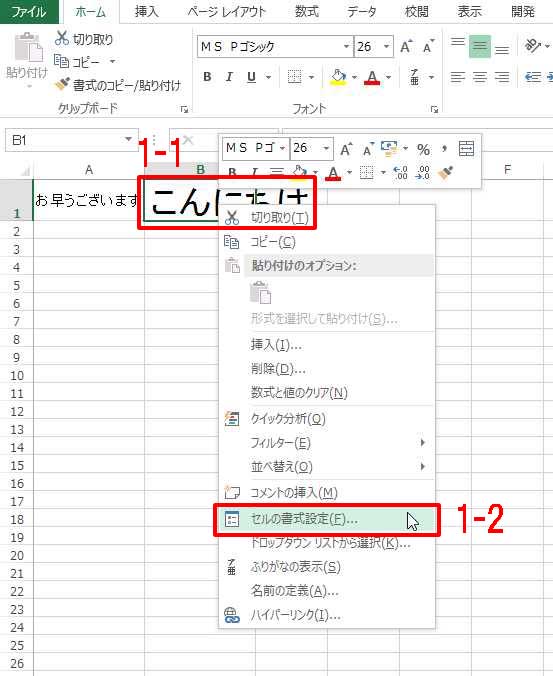
エクセルで文字の大きさをセルに合わせる方法は以下の通りです。
文字の折り返しを設定する
文字の大きさをセルに合わせる一番簡単な方法は、文字の折り返しを設定することです。これにより、セルの幅に収まるように文字が自動的に折り返されます。設定手順は以下の通りです。
- 折り返しを設定したいセルを選択します。
- ホームタブの配置グループにある文字の折り返しをクリックします。
- これで、選択したセル内の文字が折り返されて表示されるようになります。
セルの高さを自動調整する
文字の折り返しと組み合わせて、セルの高さを自動調整することで、文字が全部見えるようにセルのサイズを調整できます。手順は以下の通りです。
- 調整したいセルを選択します。
- セルの境界線上でダブルクリックするか、ホームタブのセルグループにある行の高さを自動調整をクリックします。
- これで、選択したセルの高さが自動的に調整され、文字が全て表示されるようになります。
文字のサイズを変更する
文字の折り返しやセルの高さの調整 で対応できない場合、文字のサイズを直接変更することもできます。手順は以下の通りです。
- サイズ変更したいセルを選択します。
- ホームタブのフォントグループにあるフォントサイズをクリックし、適切なサイズを選択します。
- これで、選択したセルの文字サイズが変更されます。必要に応じて、さらに折り返しやセルの高さ調整を行ってください。
エクセルでセルに合わせて文字が小さくなるのはどうしたらいいですか?
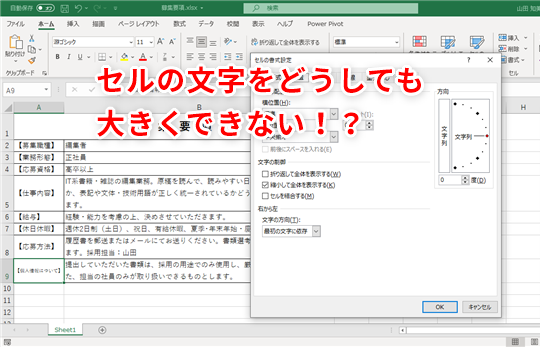
エクセルでセルに合わせて文字が小さくなるように設定する方法は以下の通りです。
セルの高さと幅を調整する
セルのサイズに合わせて文字が小さくなるように設定するには、セルの高さと幅を調整することが有効です。以下の手順で行ってください。
- 調整したいセルを選択します。
- セルの縦線または横線上にカーソルを合わせます。
- カーソルが二重矢印に変わったら、ドラッグしてセルのサイズを変更します。
これにより、セルのサイズが変更され、文字が自動的に小さくなるように調整されます。
文字の縮尺を自動調整にする
文字の縮尺を自動調整に設定すると、セルのサイズに合わせて文字が自動的に縮小されるようになります。以下の手順で設定してください。
- 調整したいセルを選択します。
- 右クリックして「セルの書式設定」を選択します。
- 「配置」タブをクリックします。
- 「文字の縮尺」で「自動調整」を選択します。
これで、文字がセルのサイズに合わせて自動的に縮小されるようになります。
テキストの折り返しを有効にする
テキストの折り返しを有効にすると、セルの幅を超える文字は自動的に改行され、セル内に収まるようになります。以下の手順で設定してください。
- 調整したいセルを選択します。
- 右クリックして「セルの書式設定」を選択します。
- 「配置」タブをクリックします。
- 「テキストの折り返し」をチェックします。
これで、文字がセルの幅を超えると自動的に改行されるようになり、見やすく表示されるようになります。
エクセルの表のサイズを自動的に内容に合わせるには?
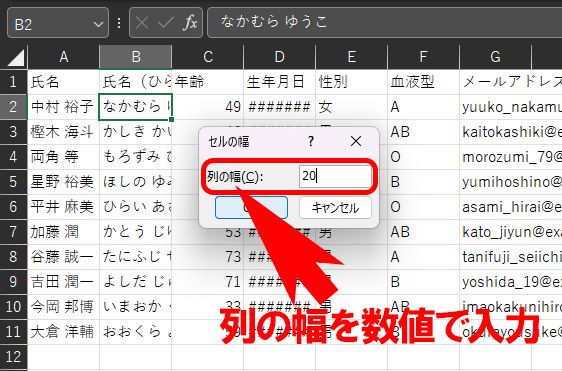
エクセルの表のサイズを自動的に内容に合わせるには、「セルの自動調整」機能を使用します。これは、セルの内容に応じて行や列の幅と高さを自動的に調整する便利な機能です。
セルの自動調整機能を使用する方法
セルの自動調整機能を使用するには、以下の手順に従ってください。
- 調整したいセルまたはセル範囲を選択します。
- マウスカーソルをセル間の境界線に合わせます。カーソルが二重矢印に変わるところまで待ちます。
- ダブルクリックすると、選択したセルの幅や高さが内容に合わせて自動的に調整されます。
行の高さを自動調整する
行の高さを自動的に内容に合わせる方法は以下の通りです。
- 行全体を選択するために、行番号をクリックします。
- ホームタブのセルグループにある書式をクリックします。
- 行の高さを自動調整を選択します。
列の幅を自動調整する
列の幅を自動的に内容に合わせる方法は以下の通りです。
- 列全体を選択するために、列見出しをクリックします。
- ホームタブのセルグループにある書式をクリックします。
- 列の幅を自動調整を選択します。
セルの大きさを自動調整するには?
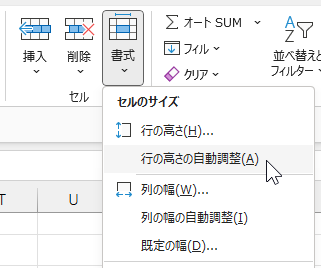
セルの大きさを自動調整するには、以下の手順に従ってください。
セルの高さを自動調整する
セルの高さを自動調整するには、以下の手順を実行します。
- 調整したいセルを選択します。
- セルの上部または下部の境界線にカーソルを合わせます。
- カーソルが二重矢印に変わったら、ダブルクリックします。
これにより、選択したセルの高さが自動的に調整され、セルの内容に合わせてサイズが変更されます。
セルの幅を自動調整する
セルの幅を自動調整するには、以下の手順を実行します。
- 調整したいセルを選択します。
- セルの左側または右側の境界線にカーソルを合わせます。
- カーソルが二重矢印に変わったら、ダブルクリックします。
これにより、選択したセルの幅が自動的に調整され、セルの内容に合わせてサイズが変更されます。
すべてのセルの大きさを自動調整する
すべてのセルの大きさを自動調整するには、以下の手順を実行します。
- ワークシート上の任意の場所をクリックして、ワークシート全体を選択します。
- キーボードのCtrl + Aを押して、すべてのセルを選択します。
- 選択したセル領域のどこかで、右クリックを実行します。
- 表示されるメニューから、「セルのサイズを自動調整」を選択します。
これにより、ワークシート上のすべてのセルの大きさが自動的に調整され、各セルの内容に合わせてサイズが変更されます。
詳細情報
Excelでセルの文字サイズを自動調整する方法は何ですか?
Excelでセルの文字サイズを自動調整するには、まず調整したいセルを選択します。次に、ホームタブの「セルの書式設定」ダイアログボックスを開き、「配置」タブを選択します。
このタブで、「文字を折り返して全体を表示」オプションを選択します。これにより、セルのサイズに合わせて文字サイズが自動的に調整されます。
セルの高さや幅に合わせて文字サイズを調整するにはどうすればよいですか?
セルの高さや幅に合わせて文字サイズを調整するには、「セルの書式設定」ダイアログボックスを開き、「配置」タブを選択します。
その後、「セルのサイズに合わせて文字を調整」オプションを選択します。これにより、セルの高さや幅に合わせて文字サイズが自動的に調整されます。
複数のセルの文字サイズを一括で自動調整する方法はありますか?
複数のセルの文字サイズを一括で自動調整するには、まず調整したいセルをすべて選択します。次に、「セルの書式設定」ダイアログボックスを開き、「配置」タブを選択します。
その後、「セルのサイズに合わせて文字を調整」オプションを選択し、「OK」をクリックします。これにより、選択したすべてのセルの文字サイズが自動的に調整されます。
文字サイズの自動調整を元に戻すにはどうすればよいですか?
文字サイズの自動調整を元に戻すには、調整したいセルを選択し、「セルの書式設定」ダイアログボックスを開きます。
「配置」タブを選択し、「セルのサイズに合わせて文字を調整」オプションをオフにします。その後、「OK」をクリックします。これにより、セルの文字サイズが元の状態に戻ります。