
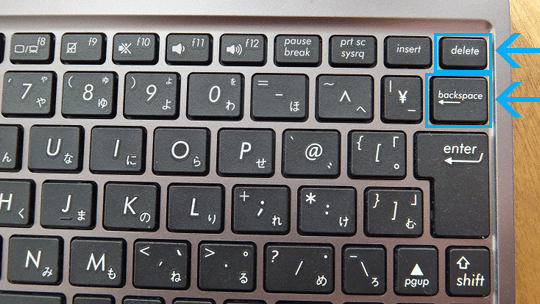
Excelで文字を消す方法について、DELETEキーとBACKSPACEキーの使い分けを解説します。この2つのキーはどちらも文字を削除するものですが、その挙動には違いがあります。DELETEキーはカーソルの右側の文字を削除し、BACKSPACEキーはカーソルの左側の文字を削除します。この機能を上手く活用することで、Excelでの作業が効率化されるでしょう。また、範囲指定を活用して一度に複数の文字を削除する方法や、キーボードショートカットを利用してよりスピーディな操作ができるようになる方法も紹介します。これから解説する内容を参考に、Excelでの文字の消去作業をマスターしましょう。
Excelで文字を消す方法!DELETEキーとBACKSPACEキーの使い方
Excelで文字を消す方法には、DELETEキーとBACKSPACEキーを使う方法があります。これらのキーを使用すると、セル内の文字やデータを簡単に削除することができます。
DELETEキーとBACKSPACEキーの違い
DELETEキーとBACKSPACEキーはどちらも文字を削除するためのキーですが、削除する方向が異なります。DELETEキーはカーソルの右側の文字を削除し、BACKSPACEキーはカーソルの左側の文字を削除します。
セル内の文字を削除する方法
セル内の文字を削除するには、まずセルを選択し、編集モードに入ります。そして、DELETEキーかBACKSPACEキーを押して、不要な文字を削除します。
複数のセルのデータを削除する方法
複数のセルのデータを削除するには、削除したいセルを選択し、DELETEキーを押します。これにより、選択したセルのデータが全て削除されます。
セルの内容をクリアする方法
セルの内容をクリアするには、セルを選択し、ホームタブの編集グループにあるクリアボタンをクリックします。ドロップダウンメニューから、すべてクリアを選択すると、セルの内容が完全に削除されます。
キーボードショートカットを使って文字を削除する
Excelでは、キーボードショートカットを使って文字を削除することができます。例えば、Ctrl + Dを押すと、現在のセルの内容が削除されます。また、Ctrl + –を押すと、選択したセルの内容が削除されます。
| キー | 機能 |
|---|---|
| DELETE | カーソルの右側の文字を削除 |
| BACKSPACE | カーソルの左側の文字を削除 |
| Ctrl + D | 現在のセルの内容を削除 |
| Ctrl + – | 選択したセルの内容を削除 |
エクセルでBackspaceとデリートの違いは?
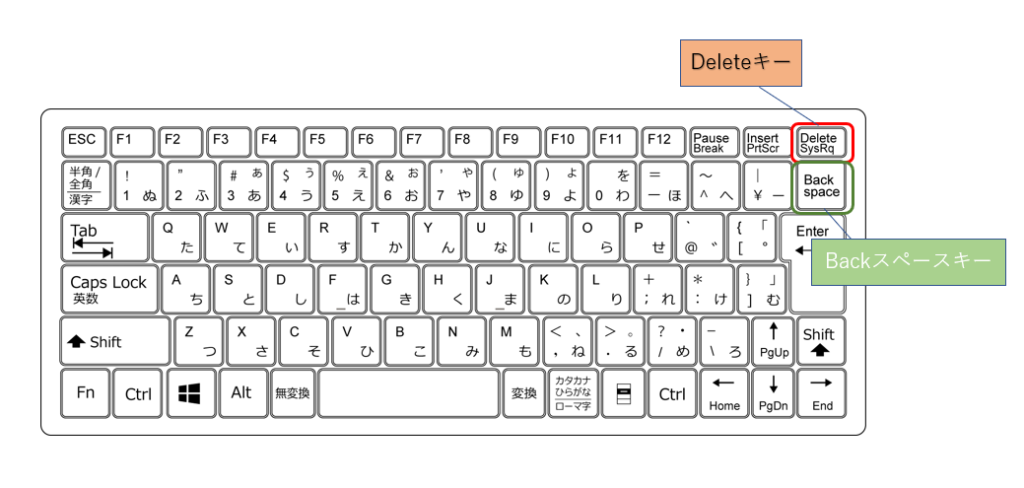
エクセルでBackspaceとデリートの違いは、Backspaceキーはカーソルの左側の文字を削除し、デリートキーはカーソルの右側の文字を削除する点にあります。
Backspaceキーとデリートキーの基本的な機能
Backspaceキーは、カーソルの左側にある文字を一文字ずつ削除する機能を持っています。一方、デリートキーは、カーソルの右側にある文字を一文字ずつ削除する機能があります。
- Backspaceキー: カーソルの左側の文字を削除
- デリートキー: カーソルの右側の文字を削除
- どちらも文字の削除を行うが、削除する方向が異なる
セル内のデータ削除の違い
エクセルのセル内のデータを削除する際にも、Backspaceキーとデリートキーの挙動は異なります。Backspaceキーはセル内の左側から文字を削除し、デリートキーはセル内の右側から文字を削除します。
- Backspaceキー: セル内の左側から文字を削除
- デリートキー: セル内の右側から文字を削除
- 削除する方向がセル内でも保持される
範囲選択時の削除動作
エクセルでセルや文字を範囲選択した状態でBackspaceキーまたはデリートキーを押すと、選択された範囲が削除されます。この場合、Backspaceキーとデリートキーの挙動は同じです。
- 範囲選択時にはBackspaceキーとデリートキーの動作は同じ
- 選択されたセル範囲や文字列が削除される
- 範囲選択状態では削除方向の違いはない
ExcelでDeleteとBackspaceの違いは?
ExcelでDeleteとBackspaceの違いは、基本的に次の通りです。
削除する方向の違い
Deleteキーは、カーソルの右側の文字を削除します。一方、Backspaceキーは、カーソルの左側の文字を削除します。この違いが最も基本的であり重要です。
- Deleteキー:カーソルの右側の文字を削除
- Backspaceキー:カーソルの左側の文字を削除
セルの内容の削除
セルの内容を削除する場合にも、DeleteキーとBackspaceキーの挙動は異なります。
- Deleteキー:セルの内容を完全に削除します
- Backspaceキー:セルの編集モードに入り、カーソル位置から左側の文字を削除します
範囲選択時の削除
範囲選択をした状態で削除する場合、DeleteキーとBackspaceキーの挙動は同じです。
- Deleteキー:選択範囲の内容を削除します
- Backspaceキー:選択範囲の内容を削除します
ただし、選択範囲がセル全体でない場合、Backspaceキーはセルの編集モードに入り、選択範囲の左端から文字を削除します。
DeleteとBack Spaceの違いは何ですか?
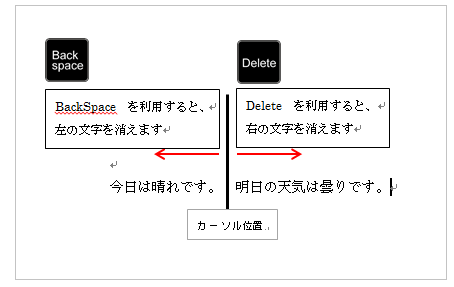
DeleteとBack Spaceの違いは、主にその機能と使用目的です。
機能の違い
DeleteキーとBack Spaceキーは、どちらもテキストを削除する機能を持っていますが、削除する方向が異なります。
- Deleteキーは、カーソルの右側の文字を削除します。
- Back Spaceキーは、カーソルの左側の文字を削除します。
- 両者は削除機能を持つものの、削除する方向性が異なるため、使用目的も異なります。
使用目的の違い
DeleteキーとBack Spaceキーは、異なる状況で使用されます。
- Deleteキーは、文章の途中で不要な文字や誤字を削除する場合に適しています。
- Back Spaceキーは、文章の途中または末尾から文字を削除したい場合に便利です。
- 一般的に、Back Spaceキーはタイピング中に間違いを修正するためによく使われます。
キーボードの配置
DeleteキーとBack Spaceキーの配置にも違いがあります。
- Deleteキーは、キーボードの右上にあることが一般的です。
- Back Spaceキーは、キーボードの右上に位置しており、そのサイズが大きいため目立つことが多いです。
- 配置の違いも使い勝手に影響を与えることがあります。
エクセルで文字だけを消す方法はありますか?
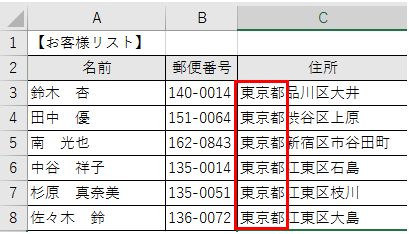
エクセルで文字だけを消す方法はあります。以下に3つの方法を紹介します。
セルの内容をクリアする
文字だけを消す最も簡単な方法は、セルの内容をクリアすることです。
- 消したい文字が含まれたセルを選択します。
- キーボードのDeleteキーを押すか、または右クリックしてセルの内容をクリアを選択します。
- これで、セルの文字が消されます。数式や書式は保持されたままです。
数式を使って文字を削除する
数式を使って、セルの文字を削除することもできます。
- 新しい列を追加し、文字を削除したいセルと同じ行を選択します。
- 数式 =TEXT(元のセル, ) を入力します。元のセルは、文字を削除したいセルの参照です。
- 数式をコピーして、文字を削除したいすべてのセルに適用します。
VBAマを使って文字を削除する
VBAマを使って、文字を削除することもできます。
- Alt+F11 キーを押して、VBAエディターを開きます。
- 新しいモジュールを追加し、以下のコードを入力します。
vb
Sub クリア文字()
Dim rng As Range
Set rng = Selection
rng.Value =
End Sub - マを実行することで、選択されたセルの文字が削除されます。
詳細情報
Excelで文字を消すにはどのキーを使いますか?
Excelで文字を消すには、DELETEキーとBACKSPACEキーの2つがよく使われます。DELETEキーは、カーソルの右側の文字を消すことができます。一方、BACKSPACEキーは、カーソルの左側の文字を消すことができます。どちらのキーも効果的に使用することで、Excelでの文字の削除作業を効率的に進めることができます。
Excelでセル内のすべての文字を一度に消す方法はありますか?
はい、Excelでセル内のすべての文字を一度に消す方法があります。その方法は、セルを選択し、DELETEキーを押すだけです。これにより、セル内のすべての文字が削除されます。もちろん、BACKSPACEキーを連打してすべての文字を消すこともできますが、DELETEキーを使う方が much more efficient です。
Excelで複数のセルの文字を一度に消す方法はありますか?
はい、Excelで複数のセルの文字を一度に消す方法があります。まず、削除したいセルをすべて選択します。選択が終わったら、DELETEキーを押すだけです。これにより、選択されたすべてのセルの文字が削除されます。この方法を使うことで、複数のセルの文字を効率的に一括して削除することができます。
Excelで文字を消すと、元に戻す方法はありますか?
はい、Excelで文字を消してしまっても、元に戻すことができます。文字を消した後に元に戻したい場合は、Quick Access Toolbarにある元に戻すボタンをクリックするか、キーボードのCtrl+Zを押します。これにより、直前の操作が取り消され、削除された文字が復元されます。ただし、Excelを閉じた後に元に戻すことはできないので、注意が必要です。