

Excelでは、文字列の結合は非常に重要な機能です。区切り文字を用いることで、複数の文字列を一つの文字列にまとめることができます。これにより、データの処理や分析が効率化されます。本記事では、Excelでの文字列結合方法と区切り文字の使い方について詳しく解説します。文字列結合の基本から、複数の区切り文字の使用、さらには数式を活用した高度な結合方法まで、幅広い情報を提供します。Excelを使いこなすために、ぜひこの機会に文字列結合の技術をマスターしましょう。
エクセルで区切り文字で結合するには?
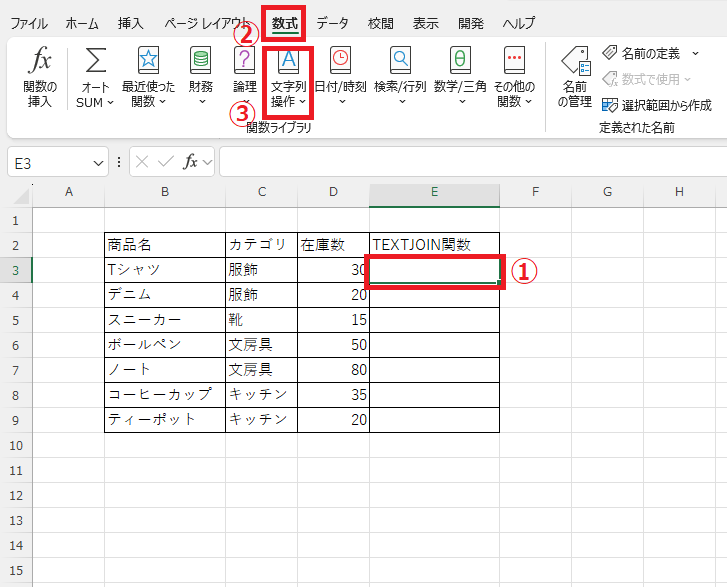
エクセルで区切り文字で結合するには、CONCATENATE 関数や & 記号を使用します。
1.CONCATENATE 関数を使用する
CONCATENATE 関数は、複数の文字列を結合することができます。エクセルで区切り文字で結合するには、CONCATENATE 関数を使用し、区切り文字を含めます。例えば、A1セルとB1セルを「」で結合するには、次の式を使用します:`=CONCATENATE(A1,,B1)`。
- CONCATENATE 関数を使用して複数の文字列を結合する
- 区切り文字を含める
- セルを指定して結合する
2.&記号を使用する
&記号は、文字列を結合するために使用されます。エクセルで区切り文字で結合するには、&記号を使用し、区切り文字を含めます。例えば、A1セルとB1セルを「」で結合するには、次の式を使用します:`=A1&&B1`。
- &記号を使用して文字列を結合する
- 区切り文字を含める
- セルを指定して結合する
3.複数のセルを結合する
エクセルで複数のセルを区切り文字で結合するには、CONCATENATE 関数や & 記号を使用し、複数のセルを指定します。例えば、A1セルからA5セルまでを「」で結合するには、次の式を使用します:`=CONCATENATE(A1,,A2,,A3,,A4,,A5)` または `=A1&&A2&&A3&&A4&&A5`。
- CONCATENATE 関数または & 記号を使用する
- 複数のセルを指定する
- 区切り文字を含める
Excelで文字列と文字列を結合するにはどうすればいいですか?
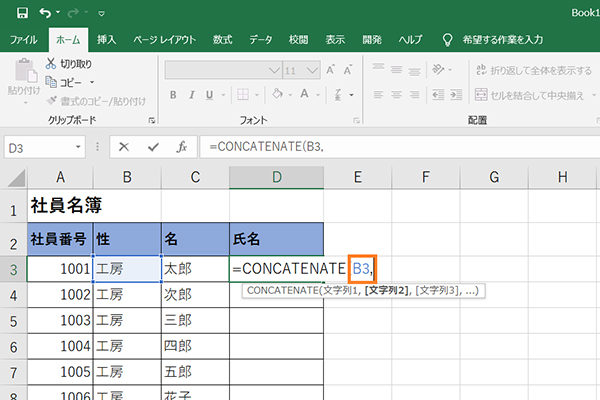
文字列を結合するには、&(アンパサンド) を使用します。例えば、セルA1に「こんにちは」、セルB1に「世界」という文字列がある場合、セルC1に「=A1&B1」と入力すると、「こんにちは世界」という文字列が表示されます。
Excelで文字列を結合する方法
Excelで文字列を結合する方法は以下の通りです。
- &(アンパサンド) を使用します。例えば、セルA1に「こんにちは」、セルB1に「世界」という文字列がある場合、セルC1に「=A1&B1」と入力すると、「こんにちは世界」という文字列が表示されます。
- CONCATENATE関数 を使用します。例えば、セルA1に「こんにちは」、セルB1に「世界」という文字列がある場合、セルC1に「=CONCATENATE(A1,B1)」と入力すると、「こんにちは世界」という文字列が表示されます。
- TEXTJOIN関数 を使用します。例えば、セルA1に「こんにちは」、セルB1に「世界」という文字列がある場合、セルC1に「=TEXTJOIN(,TRUE,A1,B1)」と入力すると、「こんにちは世界」という文字列が表示されます。
Excelで文字列を結合する時の注意点
Excelで文字列を結合する時の注意点は以下の通りです。
- 文字列を結合するときに、スペース を入れないと、文字列がくっついて表示されます。スペースを入れるには、セルC1に「=A1& &B1」と入力します。
- 文字列を結合するときに、改行 を入れたい場合は、セルC1に「=A1&CHAR(10)&B1」と入力します。
- 文字列を結合するときに、エラー が発生した場合は、セルC1に「=IFERROR(A1&B1,エラー)」と入力します。
Excelで文字列を結合する応用
Excelで文字列を結合する応用は以下の通りです。
- 文字列を結合して、フルネーム を作成することができます。例えば、セルA1に「姓」、セルB1に「名」という文字列がある場合、セルC1に「=A1&B1」と入力すると、「姓名」という文字列が表示されます。
- 文字列を結合して、住所 を作成することができます。例えば、セルA1に「郵便番号」、セルB1に「都道府県」、セルC1に「市区町村」という文字列がある場合、セルD1に「=A1&B1&C1」と入力すると、「郵便番号都道府県市区町村」という文字列が表示されます。
- 文字列を結合して、ファイル名 を作成することができます。例えば、セルA1に「ファイル名」、セルB1に「拡張子」という文字列がある場合、セルC1に「=A1&B1」と入力すると、「ファイル名拡張子」という文字列が表示されます。
エクセルで文字と文字をつなげるには?
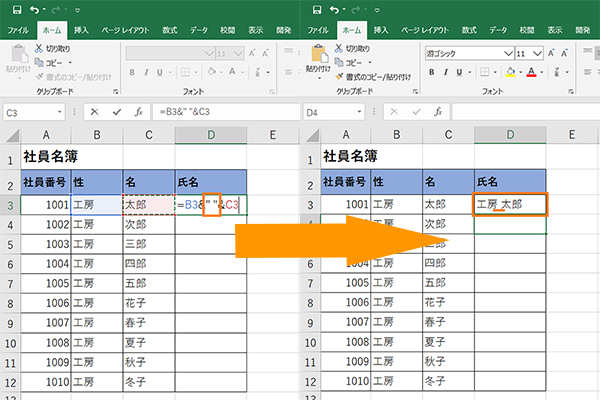
エクセルで文字と文字をつなげるには、&(アンパサンド)記号を使用します。例えば、A1セルに「こんにちは」、B1セルに「世界」と入力しておきます。次に、C1セルに「=A1&B1」と入力すると、「こんにちは世界」と表示されます。
エクセルで文字と文字をつなげる方法
エクセルで文字と文字をつなげる方法は、以下のとおりです。
- &(アンパサンド)記号を使用します。例えば、A1セルに「こんにちは」、B1セルに「世界」と入力しておきます。次に、C1セルに「=A1&B1」と入力すると、「こんにちは世界」と表示されます。
- CONCATENATE関数を使用します。例えば、A1セルに「こんにちは」、B1セルに「世界」と入力しておきます。次に、C1セルに「=CONCATENATE(A1,B1)」と入力すると、「こんにちは世界」と表示されます。
- &記号とスペースを使用します。例えば、A1セルに「こんにちは」、B1セルに「世界」と入力しておきます。次に、C1セルに「=A1& &B1」と入力すると、「こんにちは 世界」と表示されます。
エクセルで文字と文字をつなげるための注意点
エクセルで文字と文字をつなげるための注意点は、以下のとおりです。
- &(アンパサンド)記号を使用する場合、セル内の文字列にスペースが含まれている場合は、スペースも含めてつなげられます。
- CONCATENATE関数を使用する場合、引数にスペースを含めることができます。
- &記号とスペースを使用する場合、スペースの数を調整することができます。
エクセルで文字と文字をつなげるための応用例
エクセルで文字と文字をつなげるための応用例は、以下のとおりです。
- メールアドレスの生成:例えば、A1セルに名前、B1セルにドメインを入力しておきます。次に、C1セルに「=A1&@&B1」と入力すると、メールアドレスが生成されます。
- パスワードの生成:例えば、A1セルに文字列、B1セルに数字を入力しておきます。次に、C1セルに「=A1&B1」と入力すると、パスワードが生成されます。
- データの結合:例えば、A1セルに名字、B1セルに名前を入力しておきます。次に、C1セルに「=A1& &B1」と入力すると、フルネームが生成されます。
Excelで文章をつなげる関数は?
Excelで文章をつなげる関数は、CONCATENATE(コンカテネート)または&(アンパサンド)です。これらの関数を使うと、複数の文字列やセル内の値を一つの文章に結合することができます。
CONCATENATE関数の使い方
CONCATENATE関数は、複数の引数を指定して、それらの文字列を結合します。例えば、セルA1とセルB1の値を結合したい場合、次のように入力します。
- CONCATENATE関数を入力します:=CONCATENATE(A1,B1)
- セルA1とセルB1の値が結合されます
- 結合された文字列を他のセルに貼り付けることもできます
&(アンパサンド)演算子の使い方
&(アンパサンド)演算子も、複数の文字列を結合するために使われます。例えば、セルA1とセルB1の値を結合したい場合、次のように入力します。
- セルA1の値を入力します:=A1
- アンパサンド演算子を入力します:&
- セルB1の値を入力します:&B1
文章をつなげる関数の応用例
文章をつなげる関数は、様々なシーンで応用できます。例えば、顧客の名前と住所を結合して、宛名を作成することができます。
- 顧客の名前をセルA1に入力します
- 顧客の住所をセルB1に入力します
- CONCATENATE関数またはアンパサンド演算子を使って、名前と住所を結合します
Excel文字列結合!区切り文字を使って文字列を結合
Excelでは、複数の文字列を結合することがよくあります。区切り文字を用いて行う方法は、特に便利です。以下では、Excelでの文字列結合に関連する情報を詳しく説明します。
文字列結合の基本
Excelで文字列を結合するには、&記号を使用します。例えば、A1セルに「こんにちは」、B1セルに「世界」と入力されていた場合、式「=A1 & B1」を使用することで、「こんにちは世界」という文字列が生成されます。
| セル | 値 |
|---|---|
| A1 | こんにちは |
| B1 | 世界 |
| C1 | =A1 & B1 |
| C1の結果 | こんにちは世界 |
区切り文字の使用
文字列を結合する際に、区切り文字を追加することで、より読みやすい形式にできます。例えば、先の例で「こんにちは」と「世界」の間にスペースを追加したい場合は、式「=A1 & & B1」を使用します。
| セル | 値 |
|---|---|
| C1 | =A1 & & B1 |
| C1の結果 |
複数のセルの結合
Excelでは、複数のセルを一度に結合することも可能です。例えば、A1に「姓」、B1に「名」、C1に「性別」という情報が入力されていた場合、これらを結合して「姓 名(性別)」という形式に整形できます。
| セル | 値 |
|---|---|
| A1 | 山田 |
| B1 | 太郎 |
| C1 | 男性 |
| D1 | =A1 & & B1 & ( & C1 & ) |
| D1の結果 | 山田 太郎(男性) |
CONCATENATE関数の使用
Excelには、文字列結合専用の関数としてCONCATENATE関数があります。この関数を使用することで、より簡潔に文字列結合を行うことができます。先の例をCONCATENATE関数を用いて表現すると以下のようになります。
| セル | 値 |
|---|---|
| D1 | =CONCATENATE(A1, , B1, (, C1, )) |
| D1の結果 | 山田 太郎(男性) |
TEXTJOIN関数の使用
Excel 2016以降では、TEXTJOIN関数を使用して、区切り文字を指定して文字列を結合することができます。この関数を使うことで、より効率的に文字列結合を行うことが可能です。例えば、A1からA3までのセルにそれぞれ「りんご」「ばなな」「いちご」と入力されている場合、これらをカンマ区切りで結合するには、以下のように式を記述します。
| セル | 値 |
|---|---|
| A1 | りんご |
| A2 | ばなな |
| A3 | いちご |
| B1 | =TEXTJOIN(, , TRUE, A1:A3) |
| B1の結果 | りんご, ばなな, いちご |
エクセルでカンマ区切りのセルを結合するには?
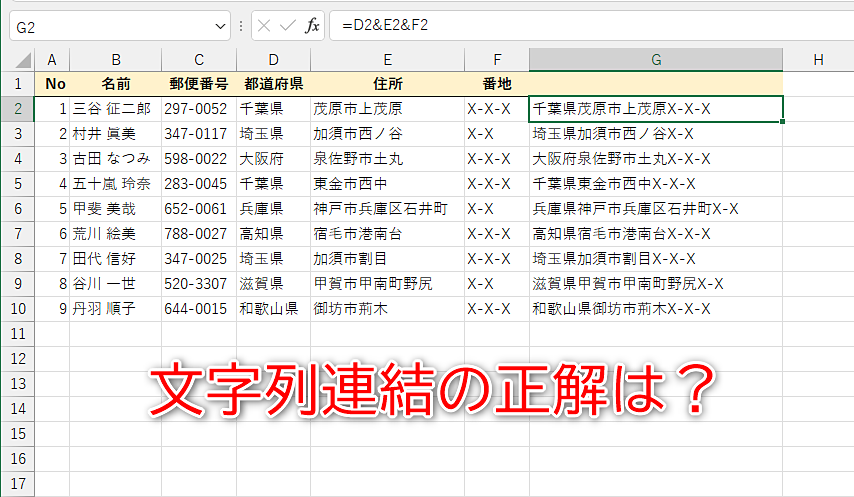
エクセルでカンマ区切りのセルを結合するには、以下の手順を実行します。
セルの結合に使用する関数
エクセルでは、カンマ区切りのセルを結合するために、TEXTJOIN関数やCONCAT関数を使用できます。
- TEXTJOIN関数は、指定した区切り文字を使って複数のセルを結合します。
- CONCAT関数は、複数のセルを結合しますが、区切り文字を指定できません。
- どちらの関数も、範囲を指定することで、複数のセルを一度に結合することができます。
TEXTJOIN関数を使った結合
TEXTJOIN関数を使用することで、カンマ区切りでセルを結合することができます。
- =TEXTJOIN(区切り文字, trueまたはfalse, 結合するセル)という書式で入力します。
- 区切り文字に,を指定し、trueを指定すると空白のセルは無視されます。
- 結合するセルは範囲で指定することができます。例: A1:A5
CONCAT関数を使った結合
CONCAT関数を使用することで、セルを結合することができますが、区切り文字を指定できません。
- =CONCAT(結合するセル)という書式で入力します。
- 結合するセルは範囲で指定することができます。例: A1:A5
- 区切り文字を追加するには、CONCAT関数と&を組み合わせて使用します。例: =CONCAT(A1, ,, A2)
エクセルで二つの列の文字を結合するにはどうすればいいですか?
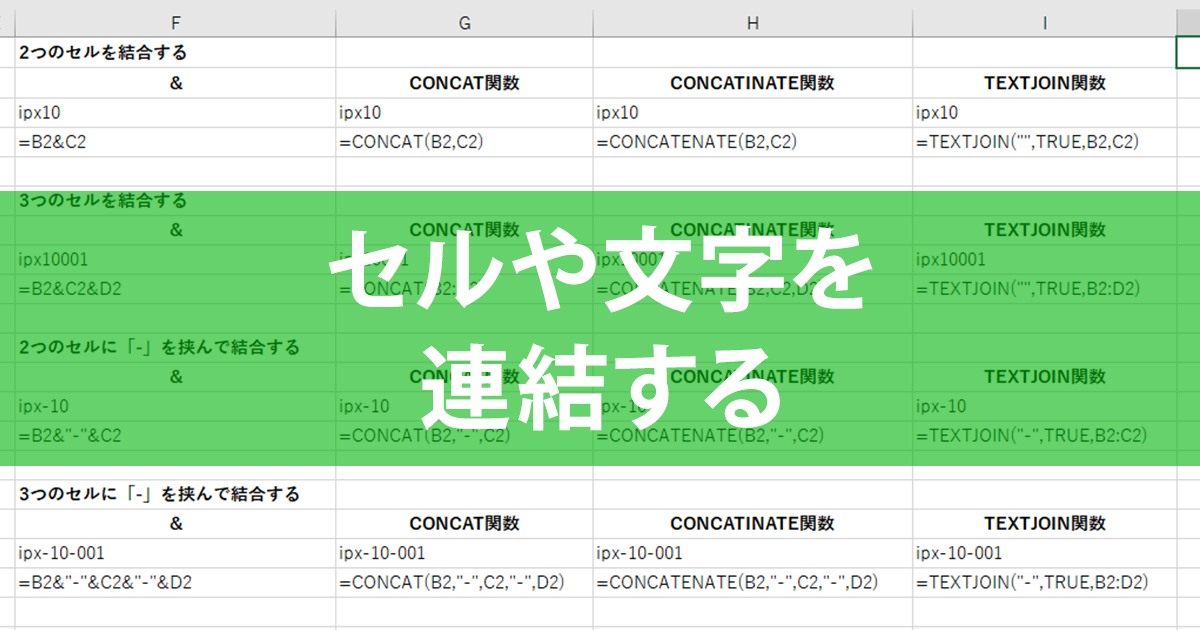
エクセルで二つの列の文字を結合するには、次の手順に従ってください。
手順1: セルの結合に適した関数を選択する
エクセルでは、文字列を結合するために使用できる関数が複数ありますが、最も一般的なものは次のとおりです。
- CONCATENATE関数: この関数を使用すると、複数の文字列やセルを1つの文字列に結合できます。
- &演算子: &演算子を使用すると、複数の文字列やセルを結合できます。
- TEXTJOIN関数: この関数を使用すると、区切り文字を指定して複数の文字列やセルを結合できます。
手順2: 結合する列を指定する
結合する列を指定するには、関数の引数にセル参照を入力します。例えば、A列とB列の文字を結合する場合、次のように入力します。
- CONCATENATE関数: =CONCATENATE(A1, B1)
- &演算子: =A1 & B1
- TEXTJOIN関数: =TEXTJOIN(, TRUE, A1, B1)
手順3: 結合した文字列を別の列に表示する
結合した文字列を表示するには、関数を入力したセルを選択し、Enterキーを押します。結合した文字列が表示されます。必要に応じて、他のセルにも関数をコピーします。
- 関数をコピーする: 関数を入力したセルを選択し、右下のハンドルをドラッグして他のセルにコピーします。
- 結合した文字列を別の列に移動する: 結合した文字列が表示されているセル範囲を選択し、切り取り・貼り付けを使用して別の列に移動します。
- 元の列を削除する: 必要がなければ、元の列を削除します。
エクセルジョイントとは何ですか?

エクセルジョイントとは、自動車のSuspension(サスペンション)システムにおいて、車輪のステアリング角度を制御し、車輪の quay(回頭)運動を可能にする部品です。エクセルジョイントは、一般的にSuspension(サスペンション)アームの末端に取り付けられており、ステアリング機構と車輪の間でつなぐ役割を果たしています。エクセルジョイントは、車両の操縦性や走行安定性に大きく影響を与える重要な部品であり、その劣化や故障は、車両の制御性や安全性に重大な影響を及ぼすことがあります。
エクセルジョイントの主要な機能
エクセルジョイントの主要な機能は以下の通りです。
- ステアリング角度の制御: エクセルジョイントは、ステアリングホイールの操作に応じて車輪の quay(回頭)角度を制御します。
- スムーズな quay(回頭)運動: エクセルジョイントは、車輪の quay(回頭)運動をスムーズに行うことができます。
- 車両の安定性の確保: エクセルジョイントは、車両の操縦性や走行安定性を確保するために重要な役割を果たしています。
エクセルジョイントの種類
エクセルジョイントには主に2つの種類があります。
- ボールジョイント式: ボールジョイント式のエクセルジョイントは、ボールとソケットの構造を持ち、自由な quay(回頭)運動を可能にします。
- ユニバーサルジョイント式: ユニバーサルジョイント式のエクセルジョイントは、スシャフトとヨークから構成され、 shaft(シャフト)と車輪の間で quay(回頭)運動を伝達します。
エクセルジョイントのメンテナンス
エクセルジョイントのメンテナンスは、車両の安全性を確保するために重要です。以下の点に注意してください。
- 定期的な点検: エクセルジョイントの劣化や故障を早期に発見するために、定期的な点検が必要です。
- グリースの補充: エクセルジョイントの潤滑状態を確保するために、グリースの補充が重要です。
- 異常音のチェック: エクセルジョイントから異常な音が発生している場合は、早急な点検が必要です。
テキストジョイント関数とは?
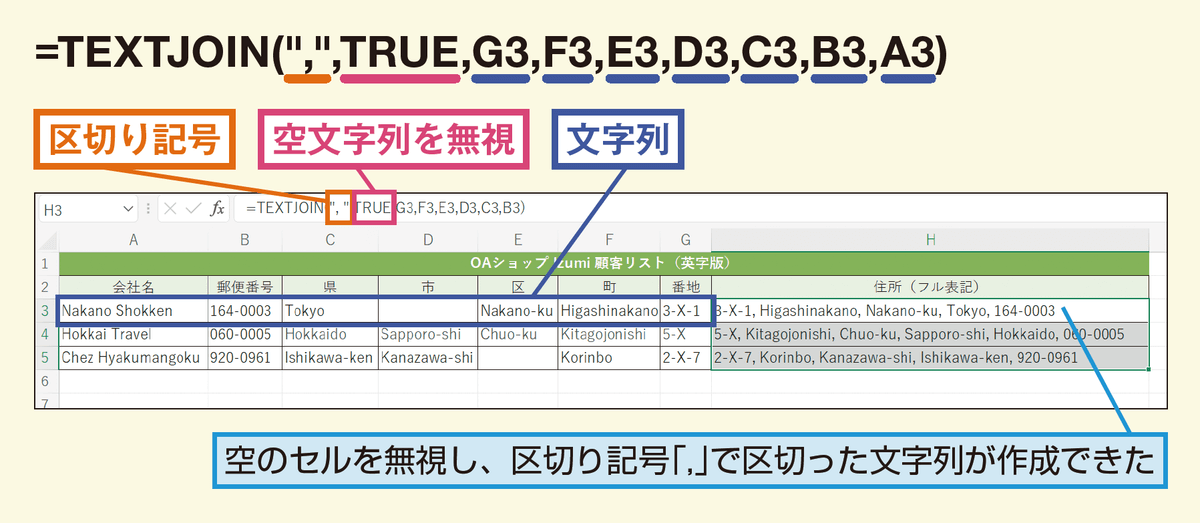
テキストジョイント関数とは、複数のテキストデータを結合して1つのテキストデータを作成する機能を持つ関数です。データベースやプログラミング言語などでよく利用され、効率的なデータ処理や文字列操作に役立ちます。
テキストジョイント関数の基本的な使い方
テキストジョイント関数は、基本的に引数として複数のテキストデータを受け取り、それらのデータを結合して新しいテキストデータを生成します。関数の使い方は以下の通りです。
- 結合したいテキストデータを引数として指定する。
- 関数を実行することで、指定したテキストデータが結合される。
- 結合されたテキストデータを変数に代入することで、後の処理で利用できるようになる。
テキストジョイント関数の利点
テキストジョイント関数を利用することで、以下のような利点があります。
- 複数のテキストデータを手軽に結合できるため、データ処理が効率化される。
- 結合処理を関数に任せることで、コードの可読性が向上する。
- データベースやプログラミング言語での文字列操作が簡潔になり、コードの保守性が向上する。
テキストジョイント関数の実装例
テキストジョイント関数は、さまざまなプログラミング言語で実装されています。以下は、Python言語での実装例です。
- 文字列のリストを用意する。
names = [John, Alice, Bob] - join関数を使用して、リストの要素を結合する。
result = , .join(names) - 結合された文字列を出力する。
print(result)
John, Alice, Bob
詳細情報
Excelで文字列を結合する方法は?
Excelで文字列を結合するには、「&」記号またはCONCATENATE関数を使用します。「&」記号を使って複数の文字列やセルを結合することができます。例えば、A1セルに「こんにちは」、B1セルに「世界」という文字列がある場合、C1セルに「=A1 & B1」と入力すると、「こんにちは世界」という結合された文字列が表示されます。また、CONCATENATE関数を使用することもできます。同じ例で言えば、「=CONCATENATE(A1, B1)」と入力すれば、同じ結果が得られます。
区切り文字を追加して文字列を結合する方法は?
区切り文字を追加して文字列を結合するには、「&」記号とともに区切り文字を含めてください。例えば、A1セルに「こんにちは」、B1セルに「世界」という文字列がある場合で、間にスペースを追加したい場合は、C1セルに「=A1 & & B1」と入力します。すると、「こんにちは 世界」という結合された文字列が表示されます。同様に、他の区切り文字(例:カンマ、ハイフンなど)を追加することもできます。
ExcelのCONCATENATE関数と「&」記号の違いは何ですか?
CONCATENATE関数と「&」記号の主な違いは、使用方法と可読性です。CONCATENATE関数は、引数として複数の文字列やセル参照をカンマで区切って指定しますが、「&」記号は、それぞれの文字列やセル参照の間に記述します。可読性の点で、「&」記号の方がシンプルで分かりやすいとされていますが、CONCATENATE関数を使用することも状況によっては便利です。ただし、Excel 2016以降では、CONCATENATE関数はCONCAT関数に置き換えられています。
Excelで複数の行や列の文字列を一括で結合する方法は?
Excelで複数の行や列の文字列を一括で結合するには、CONCAT関数(Excel 2016以降)またはTEXTJOIN関数(Excel 2019以降)を使用します。CONCAT関数は、引数として複数のセル範囲を指定することができます。例えば、A1:A10の文字列をすべて結合する場合、「=CONCAT(A1:A10)」と入力します。TEXTJOIN関数は、区切り文字とともに複数のセル範囲を結合することができます。例えば、A1:A10の文字列をカンマで区切りながら結合する場合、「=TEXTJOIN(,, TRUE, A1:A10)」と入力します。