

Excelで文字列を均等割り付けする方法を紹介します。この機能を使用することで、セル内の文字列を均等に配置することが可能です。たとえば、名前や住所、電話番号といったデータを整理する際に、これらの情報をきれいに整列させることができるでしょう。また、帳票やレポートを作成するときにも、見やすいフォーマットを実現するのに役立ちます。この記事では、Excelの「均等割り付け」機能の使い方をステップバイステップで解説しますので、是非お試しください。
セル内の文字列を均等に割り付けるには?
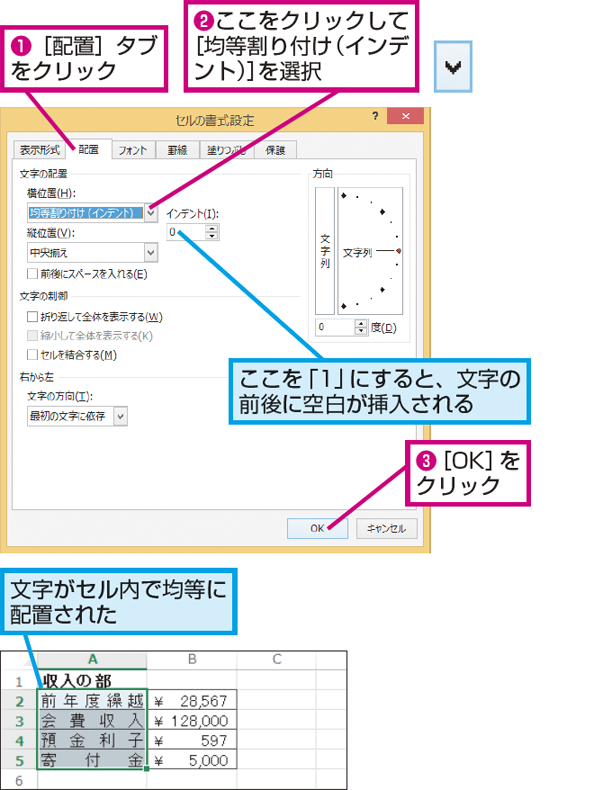
セル内の文字列を均等に割り付けるには、セル内の文字列の配置 を調整する必要があります。Microsoft Excel などの表計算ソフトウェアでは、セル内の文字列を均等に割り付けるには、次の方法があります。
セル内の文字列の配置の調整方法
セル内の文字列の配置を調整するには、次の手順に従います。
- セルを選択します。
- 「ホーム」タブの「配置」グループで、「中央揃え」または「均等割付」をクリックします。
- セル内の文字列が均等に割り付けられます。
セル内の文字列の配置のオプション
セル内の文字列の配置には、次のオプションがあります。
- 左揃え:セル内の文字列を左端に揃えます。
- 中央揃え:セル内の文字列を中央に揃えます。
- 右揃え:セル内の文字列を右端に揃えます。
セル内の文字列の配置のショートカット
セル内の文字列の配置には、次のショートカットキーがあります。
- Ctrl + 1:セル内の文字列を左端に揃えます。
- Ctrl + 2:セル内の文字列を中央に揃えます。
- Ctrl + 3:セル内の文字列を右端に揃えます。
Excel文字均等割り付け!セルの文字列を均等に配置
Excelで文字の均等割り付けを行う方法を解説します。セルの文字列を均等に配置することで、表の見やすさが向上し、データの整理がしやすくなります。
文字均等割り付けの利点
文字均等割り付けを行うことで、以下のような利点があります。 1. 表の見やすさが向上する 2. データの整理がしやすくなる 3. 印象が整った表を作成できる
文字均等割り付けの手順
文字均等割り付けを行う手順を以下に示します。 1. 対象となるセルを選択する 2. ホームタブの「配置」ボタンをクリックする 3. 「セル内で中央揃え」を選択する
文字均等割り付けの注意点
文字均等割り付けを行う際には、以下の注意点に留意してください。 1. セルの幅が狭いと、文字が縦に伸びることがある 2. 数値や日付のデータには適していない 3. セルの高さを調整することで、最適な表示になる
文字均等割り付けの応用
文字均等割り付けを応用することで、以下のような効果を期待できます。 1. 見出しやタイトルの装飾 2. 特定の列や行に強調を加える
| 機能 | 手順 |
|---|---|
| 文字均等割り付け | 1. 対象となるセルを選択 2. ホームタブの「配置」ボタンをクリック 3. 「セル内で中央揃え」を選択 |
文字均等割り付けのトラブルシューティング
文字均等割り付けを行った際に、以下のような問題が発生した場合は、適切に対処してください。 1. 文字が間延びする – セルの幅を調整することで解決できる場合があります。 2. 文字が縦に伸びる – セルの高さを調整することで解決できる場合があります。 3. 文字がはみ出る – セルの幅や高さを調整する、あるいはフォントサイズを変更することで解決できます。
Excelでセル内の文字を均等に配置するには?
Excelでセル内の文字を均等に配置するには、次の手順に従います。
セル内の文字を中央寄せにする
セル内の文字を横方向および縦方向に中央寄せにすることで、均等な配置が実現できます。以下の手順で設定してください。
- 配置を調整したいセルまたはセル範囲を選択します。
- ホームタブの配置グループで、中央をクリックします。これにより、選択したセルの文字が横方向に中央寄せになります。
- 縦方向にも中央寄せにするには、再度配置グループで中央をクリックします。
セル内の文字を均等に間隔をあける
文字間の間隔を均等にして、セル内の文字を均等に配置することもできます。Excelにはこの機能はありませんが、アシスト機能で代用できます。
- 配置を調整したいセルを選択します。
- セル内の文字列を選択し、右クリックしてフォントをクリックします。
- フォントダイアログボックスでアシストタブをクリックし、間隔を均等にするを選んでOKをクリックします。
セル内の文字を右寄せ・左寄せにする
必要に応じて、セル内の文字を右寄せや左寄せにすることもできます。これにより、特定の列や行での文字の配置を統一できます。
- 配置を調整したいセルまたはセル範囲を選択します。
- ホームタブの配置グループで、左寄せまたは右寄せをクリックします。
- 選択したセルの文字が指定した方向に寄せられます。
Excelで均等割り付けのインデントをするには?
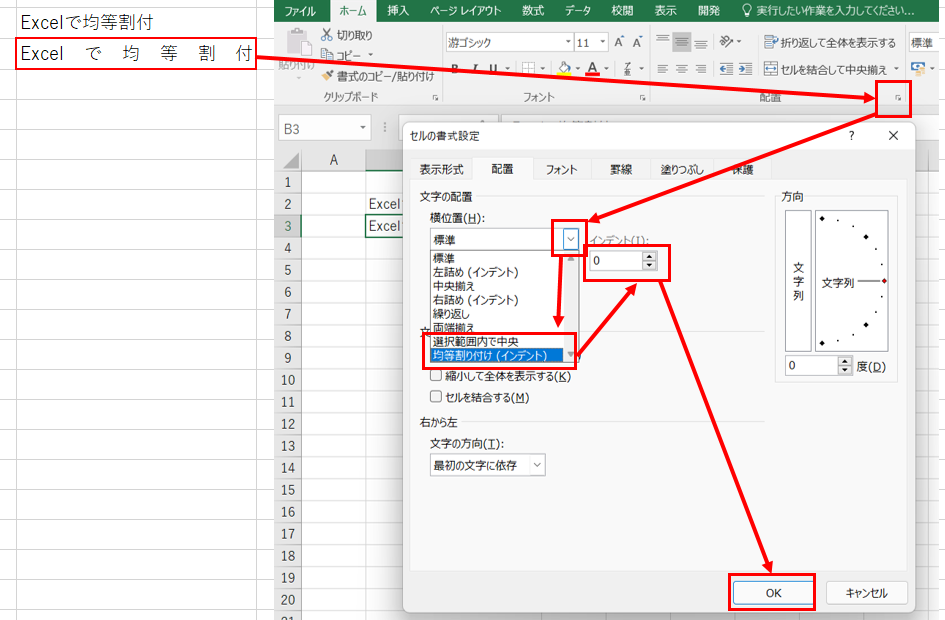
Excelで均等割り付けのインデントをする方法を以下にご説明します。
インデントの基本設定
Excelでセル内のテキストを均等にインデントするには、以下の手順に従ってください。
- インデントを設定したいセルまたはセル範囲を選択します。
- ホームタブのセルスタイルグループにある_ALIGNMENT_BUTTON_ボタンをクリックします。
- インデントセクションで、インデントのドロップダウンリストから均等割り付けを選択します。
インデントの調整
均等割り付けのインデントを調整するには、以下の手順を実行します。
- 均等割り付けが設定されたセルを選択します。
- ホームタブのセルスタイルグループにある_ALIGNMENT_BUTTON_ボタンをクリックします。
- インデントセクションで、インデント幅を調整して、テキストとセルの左端との間のスペースを増減します。
インデントの解除
均等割り付けのインデントを解除するには、以下の手順に従ってください。
- インデントを解除したいセルまたはセル範囲を選択します。
- ホームタブのセルスタイルグループにある_ALIGNMENT_BUTTON_ボタンをクリックします。
- インデントセクションで、インデントのドロップダウンリストからなしを選択します。
エクセルでセルの文字の間隔を均等にするには?
エクセルでセルの文字の間隔を均等にする方法は以下の通りです。
文字間隔を調整する手順
エクセルでセルの文字の間隔を均等にするには、以下の手順に従ってください。
- 調整したいセルを選択します。
- ホームタブにあるフォントグループのダイアログボックス起動をクリックします。
- 文字間隔タブを選択し、均等を選んで、適切な間隔を設定します。
文字間隔の調整オプション
文字間隔を調整する際に使用できるオプションは以下の通りです。
- 通常: 文字間隔をデフォルトの設定に戻します。
- 均等: 文字間隔を均等に調整します。間隔の大きさを指定できます。
- 倍角: 文字の幅を倍にして間隔を調整します。
文字間隔の調整が役立つ場面
文字間隔を調整することが役立つ場面は以下の通りです。
- セルの文字が多い場合に、読みやすさを向上させる。
- デザインを整えるために、文字間隔を調整する。
- 特定の書式に合わせて文字間隔を調整する。
エクセルでセルの均等配置をするにはどうすればいいですか?
エクセルでセルの均等配置をするには、以下の手順に従ってください。
セルの幅と高さを調整する
セルの均等配置を行うには、まずセルの幅と高さを調整する必要があります。以下の手順で操作してください。
- 調整したいセル範囲を選択します。
- ホームタブの「セル」グループにある「書式」ボタンをクリックします。
- 「行の高さ」または「列の幅」を選択して、希望のサイズを設定します。
セル内のテキストを中央ぞろえにする
セルの均等配置を整えるために、セル内のテキストを中央ぞろえにすることも効果的です。以下の手順で操作してください。
- 中央ぞろえにしたいセル範囲を選択します。
- ホームタブの「配置」グループにある「中央ぞろえ」ボタンをクリックします。
- これで、選択したセル内のテキストが水平方向と垂直方向の両方で中央ぞろえになります。
セルを結合して均等配置を調整する
複数のセルを結合して均等配置を調整することもできます。以下の手順で操作してください。
- 結合したいセル範囲を選択します。
- ホームタブの「配置」グループにある「セルの結合と中央ぞろえ」ボタンをクリックします。
- 選択したセルが一つの大きなセルに結合され、テキストが中央ぞろえになります。
詳細情報
Excel文字均等割り付け!セルの文字列を均等に配置するにはどうすればいいですか?
Excelでセルの文字列を均等に配置するためには、「セル形式」ダイアログボックスを開き、「配置」タブを選択します。そして、「水平方向の配置」で「中央」を選択し、「垂直方向の配置」で「中央」を選択します。これにより、セル内の文字列が均等に配置されます。
Excelでセルの文字列を均等に配置するショートカットはありますか?
はい、Excelにはセルの文字列を均等に配置するためのショートカットがあります。それは「Alt + H + A + C」です。このショートカットを押すことで、「セル形式」ダイアログボックスが開き、「配置」タブが選択された状態になります。その後、「水平方向の配置」と「垂直方向の配置」を「中央」に設定することで、セル内の文字列を均等に配置することができます。
Excelで複数のセルの文字列を一括で均等に配置する方法はありますか?
はい、Excelでは複数のセルの文字列を一括で均等に配置することが可能です。まず、均等に配置したいセルをすべて選択します。その後、「セル形式」ダイアログボックスを開き、「配置」タブを選択し、「水平方向の配置」と「垂直方向の配置」を「中央」に設定します。これにより、選択したすべてのセルの文字列が均等に配置されます。
Excelでセルの文字列の配置を元に戻す方法はありますか?
はい、Excelではセルの文字列の配置を元に戻すことができます。配置を元に戻したいセルを選択し、「セル形式」ダイアログボックスを開き、「配置」タブを選択します。そして、「水平方向の配置」と「垂直方向の配置」を「左詰め」や「右詰め」、「上詰め」や「下詰め」など、元の配置に戻すことができます。