

ExcelのActiveXコントロールは、Excelの機能を拡張し、より高度な操作性と柔軟性を提供するものです。この記事では、ActiveXコントロールの基本的な使い方から、応用的な使用方法までを解説します。具体的には、フォームコントロールやActiveXコントロールの違い、コントロールの挿入方法、プロパティの設定、VBAを使用した制御方法などを取り上げます。これらの知識を活用することで、Excelでの作業の効率化や、より複雑な処理の実現が期待できます。さらに、実践的な例を交えて説明することで、読者の理解を深めることを目的としています。
ExcelのActiveXコントロールの使い方:高度な機能を活用する
ExcelのActiveXコントロールは、Excelの標準機能を超える高度な機能を提供するものです。 ActiveXコントロールを使用することで、ユーザーフォームの作成や、データの操作、複雑な計算などが可能になります。 以下に、ExcelのActiveXコントロールの使い方に関する詳細情報を紹介します。
ActiveXコントロールの種類と特徴
Excelには、さまざまなActiveXコントロールが用意されています。 例えば、ボタン、チェックボックス、リストボックス、コンボボックス、スールバーなどがあります。 これらのコントロールは、それぞれ特定の機能を持っており、データの入力や選択、操作を容易に行うことができます。
| コントロール名 | 特徴 |
|---|---|
| ボタン | マやVBAコードを実行するためのコントロール |
| チェックボックス | 複数の選択肢から1つ以上を選択できるコントロール |
| リストボックス | 複数の項目を一覧表示し、1つまたは複数の項目を選択できるコントロール |
| コンボボックス | 一覧から項目を選択または入力できるコントロール |
| スールバー | 数値の増減を行うためのコントロール |
ActiveXコントロールの追加方法
ActiveXコントロールをExcelに追加するには、以下の手順を行います。 1. 開発タブを表示する 2. コントロールを選択する 3. シート上にコントロールを配置する これらの手順を踏むことで、シート上にActiveXコントロールを追加できます。
ActiveXコントロールのプロパティ設定
ActiveXコントロールのプロパティ設定を行うことで、その動作や外観をカスタマイズできます。 プロパティ設定は、コントロールを右クリックして「プロパティ」を選択することで行えます。 例えば、ボタンの場合は、表示されるテキストやフォント、色などを設定できます。
VBAを使用したActiveXコントロールの操作
ActiveXコントロールをVBAで操作することで、より高度な機能を実現できます。 例えば、ボタンをクリックしたら特定のマを実行するといった機能を追加できます。 VBAでは、コントロールのイベント処理を行うことで、ユーザーの操作に応じた処理を実行できます。
ActiveXコントロールの活用例
ExcelのActiveXコントロールを活用することで、さまざまな場面で便利な機能を実現できます。 例えば、以下のような活用例があります。 – データ入力フォームの作成 – 動的チャートの作成 – 複数の項目から選択を行うユーザーインターフェースの作成 – 数値の増減を行うスールバーの実装 これらの活用例を参考に、自分のニーズに合わせたExcelの機能を構築してみてください。
ExcelでActiveXの設定はどうすればいいですか?
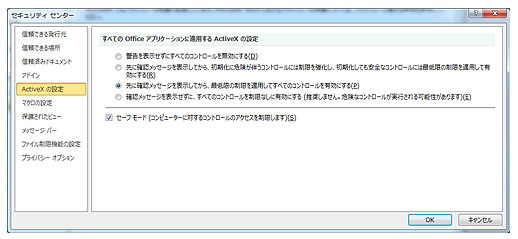
ActiveX 制御の有効化
ExcelでActiveX制御を使用するには、まずActiveX制御を有効にする必要があります。これは、Excelのセキュリティ設定で行います。
- Excelを開き、ファイルタブをクリックします。
- オプションを選択し、信頼センターをクリックします。
- 信頼センターの設定ボタンをクリックし、ActiveX制御の設定を選択します。
- すべてのActiveX制御を有効にするを選択し、OKをクリックします。
ActiveX 制御の挿入
ActiveX制御を有効にしたら、次にExcelシートにActiveX制御を挿入できます。
- Excelシートで、開発タブをクリックします。
- 挿入をクリックし、ActiveX制御を選択します。
- 使用したいActiveX制御を選択し、シート上の適切な位置にドラッグします。
ActiveX 制御の設定
ActiveX制御をシートに挿入したら、そのプロパティを設定してカスタマイズできます。
- 挿入したActiveX制御をクリックして選択します。
- 開発タブで、プロパティをクリックします。
- プロパティウィンドウで、必要な設定を変更します。例えば、BackColorプロパティを変更して背景色を設定できます。
ActiveXコントロールで何ができますか?
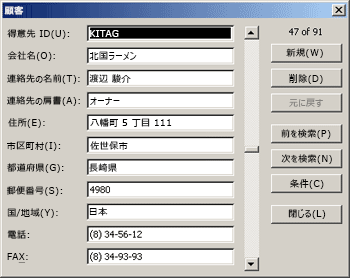
ActiveXコントロールは、Internet Explorerなどのウェブブラウザで使用されるソフトウェアコンポーネントであり、ウェブページにインタラクティブな機能を追加することができます。ActiveXコントロールは、Microsoftが開発した技術であり、COM(Component Object Model)というアーキテクチャに基づいています。
ActiveXコントロールの主な機能
ActiveXコントロールを使用すると、以下のような機能をウェブページに追加できます。
- マルチメディア再生: 音声、動画、アニメーションなどのマルチメディアコンテンツを再生できます。
- ファイルのアップロード・ダウンロード: ユーザーがファイルをアップロードしたり、サーバーからファイルをダウンロードしたりすることができます。
- データの入力・表示: カレンダー、スールバー、ボタンなどのUI要素を使用して、ユーザーがデータを入力したり、データを表示したりすることができます。
ActiveXコントロールの利点
ActiveXコントロールには、以下のような利点があります。
- インタラクティブ性: ウェブページにインタラクティブな機能を追加することで、ユーザーエクスペリエンスを向上させることができます。
- 柔軟性: ActiveXコントロールは、様々な機能を提供するため、ウェブページの機能を拡張することが容易です。
- 再利用性: ActiveXコントロールは、複数のウェブページで再利用できるため、開発効率が向上します。
ActiveXコントロールの注意点
ActiveXコントロールを使用する際には、以下のような注意点があります。
- セキュリティリスク: ActiveXコントロールは、コンピュータ上で実行されるため、悪意のあるコードが含まれている場合、セキュリティリスクがあります。
- 互換性: ActiveXコントロールは、Internet Explorerなどの特定のブラウザでのみ動作するため、他のブラウザとの互換性がない場合があります。
- アップデート: ActiveXコントロールは、ブラウザとは別にアップデートされるため、最新バージョンを維持することが重要です。
ExcelのActiveXコントロールとフォームコントロールの違いは?
ExcelのActiveXコントロールとフォームコントロールの違いは、以下の通りです。
機能と互換性の違い
ActiveXコントロールは、より高度な機能を提供し、VBAで制御が可能です。一方、フォームコントロールは、基本的な機能のみを提供し、旧バージョンのExcelと互換性があります。
- ActiveXコントロール:複雑な操作や高度な機能を実現できる。
- フォームコントロール:シンプルな操作のみをサポート。
- 互換性:フォームコントロールは旧バージョンのExcelと互換性がある。
カスタマイズ性の違い
ActiveXコントロールは、デザインや動作を詳細にカスタマイズできるのに対し、フォームコントロールは、基本的なカスタマイズのみ可能です。
- ActiveXコントロール:詳細なカスタマイズが可能。
- フォームコントロール:基本的なカスタマイズのみ。
- デザイン:ActiveXコントロールは、見た目を柔軟に変更できる。
パフォーマンスと安定性の違い
ActiveXコントロールは、機能が豊富な反面、パフォーマンスや安定性の問題が発生する可能性があります。フォームコントロールは、軽量で安定性が高いです。
- ActiveXコントロール:パフォーマンスや安定性の問題が懸念される。
- フォームコントロール:軽量で安定性が高い。
- システムリソース:ActiveXコントロールは、多くのシステムリソースを消費する可能性がある。
ExcelのActiveXのサポート終了はいつですか?

Microsoft ExcelにおけるActiveXコントロールのサポート終了は、2021年10月に었습니다。この終了により、ExcelでActiveXコントロールを使用する旧バージョンのマやアドインは、機能しなくなることがあります。
ActiveXコントロールのサポート終了の影響
ActiveXコントロールのサポート終了により、以下のような影響が考えられます。
- 既存のマやアドインが正常に機能しなくなる可能性がある。
- アプリケーションの互換性に関する問題が発生することがある。
- セキュリティリスクが高まる可能性がある。
サポート終了に対応する方法
サポート終了に対応するために、以下の方法が推奨されています。
- ActiveXコントロールを使用しているマやアドインを更新または置き換える。
- 新しい技術や機能に移行することを検討する。
- Microsoftの公式サポートやドキュメントを参照することで、問題解決に役立てる。
サポート終了後の選択肢
ActiveXコントロールのサポート終了後、以下のような選択肢が考えられます。
- JavaScript APIやOfficeスクリプトなど、代替技術を使用してアドインやマを開発する。
- Excelの最新バージョンにアップデートして、サポートされている機能を利用する。
- サードパーティ製の互換性ツールやライブラリを活用して、ActiveXコントロールに依存しないアドインやマを見直す。
詳細情報
ActiveXコントロールとは何ですか?
ActiveXコントロールは、Microsoftが開発したコンポーネント技術の一つで、ExcelをはじめとするOfficeアプリケーションに高度な機能を追加することができます。 ActiveXコントロールは、カスタムのボタン、チェックボックス、リストボックスなど、ユーザーインターフェースの要素を追加することができ、これによりユーザーがデータを操作しやすくなります。
ExcelでActiveXコントロールを追加する方法は?
ExcelでActiveXコントロールを追加するには、まず開発タブを表示させる必要があります。 developmentタブが表示されていない場合は、ファイル→オプション→展開の順に進み、「リボンのユーザー設定」で「開発」チェックボックスにチェックを入れてください。 developmentタブが表示されたら、コントロールを挿入をクリックし、目的のActiveXコントロールを選択してワークシート上に配置します。
ActiveXコントロールにマを割り当てる方法は?
ActiveXコントロールにマを割り当てるには、まずコントロールを右クリックしてマの割り当てを選択します。次に、新規作成をクリックしてマを記述し、終了をクリックしてマを保存します。これで、コントロールがクリックされた時に指定したマが実行されるようになります。
ActiveXコントロールのプロパティとは何ですか?
ActiveXコントロールのプロパティとは、コントロールの振る舞いや外観を設定するための属性のことです。例えば、ボタンのラベルやサイズ、色、フォントなどを変更することができます。プロパティを変更するには、コントロールを右クリックしてプロパティを選択し、目的のプロパティを設定します。これにより、コントロールをカスタマイズし、ユーザーにとって使いやすいインターフェースを作成することができます。