
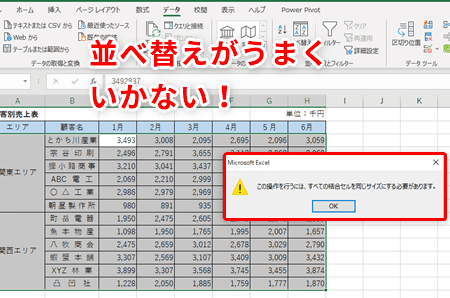
Excelを使用して日付を並び替える方法を解説します。データの分析や管理を行う際に、日付の昇順や降順での整理は非常に重要です。Excelの便利な機能を活用して、日付データを簡単に並び替えることが可能です。この記事では、Excelの基本的な機能を利用した日付の並び替え方法を紹介し、効率的なデータ管理に役立てていただけます。また、昇順と降順の切り替え方や、日付データの形式についても説明しますので、初心者から上級者まで、誰でも簡単に理解できる内容になっています。是非、お読みいただき、Excelでの日付データの整理術をマスターしましょう。
Excelで日付を並び替える方法!昇順と降順
Excelでは、日付を昇順や降順で並び替えることができます。これは、データの分析や整理において非常重要な機能です。以下では、Excelで日付を並び替える方法を詳しく説明します。
日付の並び替えの基本
Excelで日付を並び替えるには、まず並び替えたい日付が含まれたセル範囲を選択します。次に、データタブの並び替え機能を使用して、昇順または降順で並び替えることができます。
日付のフォーマットを確認する
日付を並び替える前に、日付が適切な形式で入力されていることを確認してください。 Excelでは、日付は通常「yyyy/mm/dd」または「yyyy年mm月dd日」の形式で入力されます。
昇順で並び替える
昇順で並び替えるには、データタブの並び替えオプションを選択し、列を選択して「昇順」をクリックします。これにより、日付が古い順から新しい順に並び替えられます。
降順で並び替える
降順で並び替えるには、データタブの並び替えオプションを選択し、列を選択して「降順」をクリックします。これにより、日付が新しい順から古い順に並び替えられます。
並び替えのオプションをカスタマイズする
Excelでは、並び替えのオプションをカスタマイズすることもできます。例えば、特定の条件に基づいて日付を並び替えるなど、より複雑な並び替えを行うことができます。
| 機能 | 説明 |
|---|---|
| 昇順 | 日付を古い順から新しい順に並び替えます。 |
| 降順 | 日付を新しい順から古い順に並び替えます。 |
| カスタマイズ | 特定の条件に基づいて日付を並び替えます。 |
以上が、Excelで日付を並び替える基本的な方法です。これらの機能を活用して、データの整理や分析を効率的に行ってください。
Excelで日付を降順に並べ替えるには?
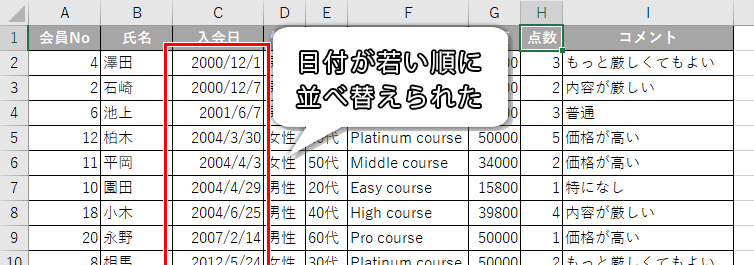
Excelで日付を降順に並べ替える方法は以下の通りです。
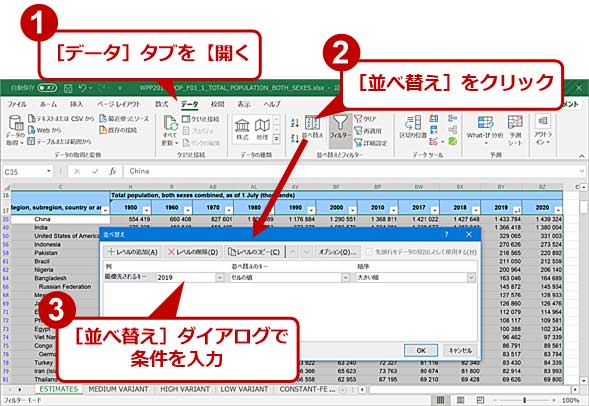
まず、日付が含まれるセル範囲を選択します。次に、データタブにある「並べ替え」をクリックし、「オプション」を選択します。並べ替えのオプションダイアログボックスで、「階層構造を維持する」をチェックし、「日付」を選択して「降順」をクリックします。最後に、「OK」をクリックして並べ替えを完了します。
日付データの並べ替えのポイント
Excelで日付を正確に並べ替えるためには、日付が適切な形式で入力されていることが重要です。以下に、日付データの並べ替えに関するポイントをいくつか紹介します。
- 日付形式の統一: 日付が異なる形式(例: YYYY/MM/DD、DD/MM/YYYYなど)で入力されていないか確認してください。必要に応じて日付形式を統一してください。
- テキスト形式の日付: 日付がテキスト形式で入力されている場合、Excelはそれを日付として認識しません。適切な日付形式に変換してください。
- 空白やエラー値のチェック: 日付データに空白やエラー値が含まれていないか確認してください。並べ替え前にこれらの問題を解決してください。
日付データの並べ替えオプション
Excelでは、日付データを並べ替える際にさまざまなオプションを利用できます。以下に、代表的な並べ替えオプションを紹介します。
- 昇順・降順: 最も基本的な並べ替えオプションです。日付を昇順(古い順)または降順(新しい順)に並べ替えることができます。
- カスタムリストを使用した並べ替え: 特定の順序で日付を並べ替える必要がある場合は、カスタムリストを使用できます。例えば、曜日や月名の順序で並べ替えることができます。
- 条件を指定した並べ替え: 日付に条件を指定して並べ替えることができます。たとえば、特定の期間内の日付のみを抽出して並べ替えることができます。
日付データの並べ替え後の加工
日付データを並べ替えた後、以下のような加工を行うことで、データの分析や可視化がしやすくなります。
- 日付ごとの集計: 日付を基準にしてデータを集計することで、日付ごとの傾向やトレンドを把握しやすくなります。
- 条件付き書式を適用: 日付に応じてセルの色やフォントを変えることで、特定の日付や期間を強調できます。
- ピボットテーブルやグラフを作成: 並べ替えた日付データを基に、ピボットテーブルやグラフを作成することで、データの分析やプレゼンテーションがしやすくなります。
エクセルの並び替えで昇順と降順とは何ですか?
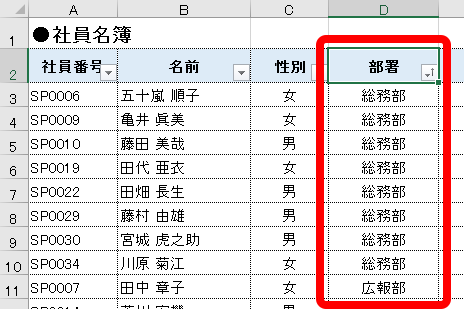
昇順と降順は、エクセルでデータを並び替える際の順序を指します。
昇順とは
昇順とは、小さい順やアルファベット順などの順番でデータを並び替える方法です。数値の場合は最小値から最大値へと、テキストの場合はアルファベット順や辞書順に並びます。
- 数値の昇順: 1, 2, 3, 4, 5…
- アルファベットの昇順: A, B, C, D, E…
- 日本語の昇順: あ, い, う, え, お…
降順とは
降順は、昇順とは逆の順番でデータを並び替える方法です。数値の場合は最大値から最小値へと、テキストの場合はアルファベット逆順や辞書逆順に並びます。
- 数値の降順: 5, 4, 3, 2, 1…
- アルファベットの降順: Z, Y, X, W, V…
- 日本語の降順: ん, わ, り, れ, る…
並び替えの使い分け
データの並び替えでは、昇順が一般的ですが、目的によっては降順が適切な場合があります。例えば、売上の多い順に商品を並べたい場合は降順、価格の安い順に商品を並べたい場合は昇順を使用します。
- 売上の多い順: 降順
- 価格の安い順: 昇順
- 日付が新しい順: 降順
Excelで昇順・降順に並べ替えるボタンはどこにありますか?
昇順・降順に並べ替えるボタンは、Excelのホームタブにある「並べ替えとフィルター」グループにあります。このグループ内のボタンを使用すると、選択したセル範囲や列を昇順または降順に並べ替えることができます。
並べ替えとフィルター グループの場所
Excelのホームタブにある並べ替えとフィルター グループは、セルと書式設定グループの右側に位置しています。このグループには、昇順に並べ替え、降順に並べ替え、並べ替え、フィルターのボタンが含まれています。
- ホームタブを開く
- 並べ替えとフィルターグループを探す
- 必要なボタンをクリックして並べ替えを行う
昇順と降順の並べ替え方法
データを昇順または降順に並べ替えるには、並べ替えたい列を選択し、並べ替えとフィルターグループで適切なボタンをクリックします。
- 並べ替えたい列を選択する
- ホームタブの並べ替えとフィルター グループで、昇順または降順ボタンをクリックする
- データが選択した順序で並べ替えられることを確認する
カスタム並べ替えの使用方法
- 並べ替えたいデータを選択する
- ホームタブの並べ替えとフィルター グループで、並べ替えボタンをクリックする
- カスタム並べ替えダイアログボックスで、並べ替えの条件を設定する
日付の降順と昇順は?
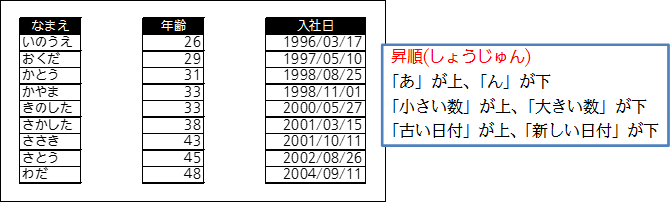
日付の降順とは何か
日付の降順とは、日付を新しい順番から古い順番へと並べる方法です。 最新の日付がリストの先頭に表示され、最も古い日付がリストの最後に表示されます。この並べ方は、たとえば、最新のニュースやブログ記事を表示する場合によく使用されます。
- リストの先頭に最新の日付が表示される。
- 日付が新しい順番から古い順番へ並ぶ。
- 最も古い日付がリストの最後に表示される。
日付の昇順とは何か
日付の昇順とは、日付を古い順番から新しい順番へと並べる方法です。 最も古い日付がリストの先頭に表示され、最新の日付がリストの最後に表示されます。この並べ方は、歴史の記録や経過の確認など、時間的な進行を追う場合によく使用されます。
- リストの先頭に最も古い日付が表示される。
- 日付が古い順番から新しい順番へ並ぶ。
- 最新の日付がリストの最後に表示される。
日付の降順と昇順の使い分け
日付の降順と昇順の使い分けは、目的によって異なります。 降順は最新情報を优先して表示する場合に適しており、昇順は時間の経過や歴史的な流れを把握する場合に適しています。データの表示や分析の目的により、適切な並べ方を選択することが重要です。
- 最新情報を优先して表示する場合には降順を使う。
- 時間の経過や歴史的な流れを把握する場合には昇順を使う。
- データの表示や分析の目的により、適切な並べ方を選択する。
詳細情報
Excelで日付を並び替える方法はどうすればよいですか?
Excelで日付を並び替えるには、まず日付が入力されているセルを選択し、データタブにある並べ替え機能を使用します。そして、列を選択して、昇順または降順を選択します。これにより、日付が正しく並び替えられます。
Excelで日付を昇順に並び替えるにはどうすればよいですか?
Excelで日付を昇順に並び替えるには、並べ替えたい日付が含まれたセル範囲を選択し、データタブの並べ替え機能をクリックします。その後、列を選択し、昇順を選択します。これにより、日付が古い順から新しい順に並び替えられます。
Excelで日付を降順に並び替える方法は何ですか?
Excelで日付を降順に並び替えるには、並べ替えたい日付が含まれたセル範囲を選択し、データタブの並べ替え機能をクリックします。その後、列を選択し、降順を選択します。これにより、日付が新しい順から古い順に並び替えられます。
Excelで日付が正しく並び替えられない場合は、どうすればよいでしょうか?
Excelで日付が正しく並び替えられない場合、日付が文字列として入力されていることが多いです。これを解決するには、セルを選択し、データタブのテキストから日付へ機能を使用して日付フォーマットに変換します。その後、再度並び替えを試みると、正しく並び替えることができるはずです。