
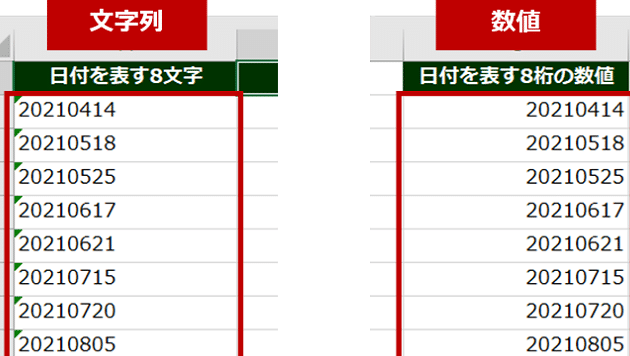
Excelで日付を扱う際、日付を数値に変換する必要がある場合があります。これは、Excelが日付をシリアル値として内部で管理しているためです。シリアル値は、1900年1月1日から数えた日数を表しています。この記事では、Excelで日付を数値に変換する方法を解説します。具体的には、日付をシリアル値に変換するための関数や、シリアル値から日付に戻す方法、さらに日付の計算を行うためのTipsも紹介します。これらの知識を活用することで、Excelでの日付の操作がスムーズになり、効率的なデータ分析が可能になります。
Excelでの日付を数値に変換する方法:シリアル値の活用
Excelでは、日付は内部的にシリアル値として保存されています。シリアル値は、1900年1月1日を1として、そこからの経過日数を表します。このシリアル値を利用することで、日付を数値に変換することができます。また、逆に数値から日付への変換も可能です。
シリアル値とは何か
シリアル値は、Excelが日付を内部的に表現する方法です。1900年1月1日を起点として、それからの経過日数を数値で表します。たとえば、1900年1月1日のシリアル値は1、1900年1月2日のシリアル値は2となります。
| 日付 | シリアル値 |
|---|---|
| 1900年1月1日 | 1 |
| 1900年1月2日 | 2 |
| … | … |
日付をシリアル値に変換する方法
日付をシリアル値に変換するためには、DATE関数を利用します。DATE関数は、年、月、日を引数にして、その日付のシリアル値を返します。 たとえば、2022年4月1日のシリアル値を求めるには、次のような式を使用します。 =DATE(2022, 4, 1) これにより、2022年4月1日のシリアル値が計算されます。
シリアル値から日付に変換する方法
シリアル値から日付に変換するためには、TEXT関数を利用します。TEXT関数は、数値を指定された書式で文字列に変換します。 たとえば、シリアル値が44000の場合、その日付を求めるには、次のような式を使用します。 =TEXT(44000, yyyy/mm/dd) これにより、シリアル値44000に対応する日付がyyyy/mm/ddの形式で表示されます。
日付の演算
日付をシリアル値として扱うことで、日付同士の演算が可能になります。たとえば、ある日付から別の日付までの日数を計算することができます。 =(終了日 – 開始日) この式により、開始日から終了日までewcの経過日数が計算されます。
日付を含むデータの並べ替え
シリアル値を利用することで、日付を含むデータを簡単に並べ替えることができます。日付をシリアル値に変換した上で、データを昇順または降順に並べ替えます。 これにより、日付順にデータを整列させることができます。また、ピボットテーブルなどを利用して、日付によるデータの集計や分析も可能になります。
Excelでシリアル値を日付に変換する数式は?
Excelでシリアル値を日付に変換する数式は、TEXT関数を使用します。具体的には、以下の形式で数式を入力します。
=TEXT(シリアル値, yyyy/mm/dd)
この数式を使用することで、シリアル値をyyyy/mm/ddの形式で表現された日付に変換することができます。
シリアル値とは何か
シリアル値とは、Excelで日付や時刻を表すために使用される数値です。Excelでは、1900年1月1日を1として、1日ごとに1ずつ増加するシリアル値で日付を管理しています。たとえば、1900年1月2日のシリアル値は2、1900年1月3日のシリアル値は3となることになります。
- 1900年1月1日: シリアル値 1
- 1900年1月2日: シリアル値 2
- 1900年1月3日: シリアル値 3
TEXT関数の使い方
TEXT関数は、数値を指定された書式でテキストに変換する関数です。第一引数に変換対象の数値を指定し、第二引数に変換後の書式を指定します。日付の変換では、yyyy/mm/ddやyyyy年mm月dd日などの書式がよく使用されます。
- 数値を指定された書式でテキストに変換
- 第一引数: 変換対象の数値
- 第二引数: 変換後の書式
日付の形式をカスタマイズする
TEXT関数の第二引数で指定する書式を変更することで、日付の表示形式をカスタマイズすることができます。たとえば、yyyy/mm/ddの代わりにyyyy年mm月dd日と指定することで、より日本語に適した形式で日付を表示することができます。
- yyyy/mm/dd形式: 2023/04/01
- yyyy年mm月dd日形式: 2023年04月01日
- mm/dd/yyyy形式: 04/01/2023
シリアルを日付に変換するには?

シリアル値から日付への変換方法
Excelでは、日付はシリアル値として内部的に表現されています。シリアル値を日付に変換するためには、次の手順を実行します。
- セルにシリアル値を入力します。
- セルを選択し、「ホーム」タブの「数値」グループにある「日付」をクリックします。
- 表示された日付形式から、目的の形式を選択します。
シリアル値から日付への変換関数
ExcelのTEXT関数を使って、シリアル値を任意の日付形式に変換することができます。具体的には、次のような関数を使用します。
- =TEXT(シリアル値, yyyy/mm/dd): シリアル値を年/月/日の形式に変換します。
- =TEXT(シリアル値, mmm dd, yyyy): シリアル値を月 dd, 年の形式に変換します。
- =TEXT(シリアル値, dddd): シリアル値を曜日に変換します。
シリアル値と日付の関係
Excelの日付は、1900年1月1日から始まるシリアル値として表現されています。つまり、1900年1月1日はシリアル値の1に対応し、その後1日ごとにシリアル値が1ずつ増えます。シリアル値と日付の関係を理解することで、日付の計算や操作がしやすくなります。
- 1900年1月1日: シリアル値 1
- 1900年1月2日: シリアル値 2
- 1900年1月3日: シリアル値 3
シリアルから日付を変換する関数は?
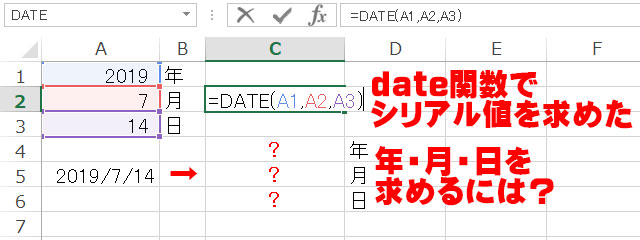
シリアル値から日付への変換方法
Excelでは、シリアル値から日付に変換することができます。シリアル値は、Excelが日付を表すために内部的に使用する数値で、1900年1月1日を1としてカウントされます。シリアル値から日付に変換するには、以下の手順を実行します。
- セルにシリアル値を入力します。
- セルの書式を「日付」に変更します。
- 必要に応じて、日付の表示形式を選択します。
TEXT関数を使ったシリアル値から日付への変換
ExcelのTEXT関数を使用して、シリアル値から日付への変換を行うこともできます。TEXT関数は、指定された書式で数値を文字列に変換します。以下のようにして、シリアル値から日付への変換を行います。
- TEXT関数を入力します。例:
=TEXT(シリアル値, yyyy/mm/dd) - シリアル値には、変換したいシリアル値を指定します。
- 第2引数には、日付の表示形式を指定します。
DATE関数を使ったシリアル値から日付への変換
ExcelのDATE関数を使用して、シリアル値から日付への変換を行うこともできます。DATE関数は、指定された年、月、日から日付を生成します。以下のようにして、シリアル値から日付への変換を行います。
- DATE関数を入力します。例:
=DATE(年, 月, 日) - 年、月、日には、シリアル値から計算された値を指定します。
- シリアル値から年、月、日を計算するには、YEAR、MONTH、DAY関数を使用します。
エクセルの日付のシリアル値とは?
エクセルの日付のシリアル値とは、エクセルが日付を内部的に表現する方法です。エクセルでは、日付は実際の日付ではなく、シリアル値として格納されています。これにより、日付に対する演算や並べ替えが容易になります。
シリアル値の基準
エクセルのシリアル値は、1900年1月1日を基準としています。この日を0として、1日ごとに1ずつ増加していきます。例えば、1900年1月2日はシリアル値1、1900年1月3日はシリアル値2となります。このような方式で、エクセルは日付を数値として扱っています。
- 1900年1月1日: シリアル値 0
- 1900年1月2日: シリアル値 1
- 1900年1月3日: シリアル値 2
時刻の表現
エクセルでは、時刻もシリアル値として表現されます。ただし、日付のシリアル値とは異なり、時刻は0から1の範囲の小数値として表されます。0.0は00:00:00(深夜0時)を表し、0.5は12:00:00(正午)を表します。例えば、1900年1月1日の12時30分は、シリアル値 0.5208333333333333 となります。
- 00:00:00: シリアル値 0.0
- 12:00:00: シリアル値 0.5
- 23:59:59: シリアル値 0.999988425925926
シリアル値から日付への変換
エクセルでは、TEXT関数やFORMAT関数を使用して、シリアル値を任意の日付形式に変換できます。例えば、シリアル値 44000 を yyyy/m/d 形式に変換するには、次のように入力します。
- =TEXT(44000, yyyy/m/d)
- 結果: 2020/6/26
このように、シリアル値を利用することで、エクセルでの日付の操作や計算が効率的になります。
詳細情報
Excelで日付を数値に変換する方法は?
Excelで日付を数値に変換する方法は非常にシンプルです。日付をセルに入力し、セルを選択した状態で、「ホーム」タブにある「数値」をクリックします。これにより、日付がシリアル値に変換されます。シリアル値は、Excelが日付を内部的に表現する方法で、1900年1月1日から数えた日数を表します。
シリアル値を元の日付に戻す方法は?
シリアル値を元の日付に戻すには、セルを選択し、「ホーム」タブにある「日付」をクリックします。これにより、シリアル値が日付に変換されます。この操作は、日付を数値に変換する操作の逆です。
Excelの日付と時刻のシリアル値の違いは何ですか?
Excelの日付と時刻のシリアル値には、重要な違いがあります。日付のシリアル値は整数で、1900年1月1日からの経過日数を表します。一方、時刻のシリアル値は小数で、午前0時からの経過時間を表します。例えば、1900年1月1日午前0時はシリアル値1.0であり、1900年1月1日午後6時は1.25です。
Excelで日付と時刻を同時に扱う方法は?
Excelで日付と時刻を同時に扱う場合、シリアル値は整数部と小数部の両方を含みます。例えば、1900年1月2日午後6時のシリアル値は2.25です。日付と時刻を別々のセルに分けたい場合は、「DATE」関数と「TIME」関数を使用して、日付と時刻をそれぞれ抽出できます。