

Excelの日付に色付けをする方法をご紹介します。デフォルトのままでは、日付はただの数字で表示されていますが、条件付き書式を利用することで、休日や特定の日付に色を付けることが可能になります。これにより、Excelのスプレッドシートが見やすくなり、予定管理やスケジュール管理が効率的になります。本記事では、条件付き書式を使ってExcelの日付に色付けをする方法をステップバイステップで解説していきます。初心者でも簡単にできるので、ぜひお試しください。
Excelで日付に色を付ける方法!条件付き書式の活用
Excelで日付に色を付ける方法!条件付き書式の活用 Excelでは、条件付き書式を利用することで、特定の日付や期間に色を付け、視覚的に分かりやすくすることができます。この記事では、条件付き書式を使用して日付に色を付ける方法を詳しく解説します。
条件付き書式とは?
条件付き書式とは? 条件付き書式は、セルの値に応じて、セルの背景色や文字色を自動的に変更する機能です。特定の条件を満たすと、指定した書式が適用されるため、データの見やすさが向上します。
日付に色を付けるための条件の設定方法
日付に色を付けるための条件の設定方法 日付に色を付けるには、条件付き書式のルールを設定する必要があります。まず、日付が含まれるセルを選択し、「ホーム」タブの「条件付き書式」→「ルールの作成」をクリックします。次に、「数式を使用して、書式設定するセル」を選択し、条件を入力します。
| 条件 | 数式 |
| 特定の日付に色を付ける | =A1=DATE(2023,4,1) |
| 特定の期間に色を付ける | =AND(A1>=DATE(2023,4,1), A1<=DATE(2023,4,30)) |
書式の設定方法
書式の設定方法 条件を設定したら、次は色や文字の書式を指定します。「書式」ボタンをクリックし、「fill」タブで背景色や「font」タブで文字色を選択できます。必要に応じて、罫線や影などの効果も設定できます。
複数の条件を設定する方法
複数の条件を設定する方法 複数の条件を設定するには、「ルールの新規作成」ボタンをクリックし、追加の条件を入力します。条件が複数存在する場合は、上から順に評価されるため、条件の順序に注意してください。
条件付き書式のコピーと貼り付け
条件付き書式のコピーと貼り付け 条件付き書式を他のセル範囲に適用するには、条件付き書式が設定されているセルを選択し、「ホーム」タブの「条件付き書式」→「書式のコピー」をクリックします。次に、書式を適用したいセル範囲を選択し、「書式の貼り付け」をクリックします。これで、選択したセル範囲に条件付き書式が適用されます。
Excelで条件付き書式で日付を指定するには?
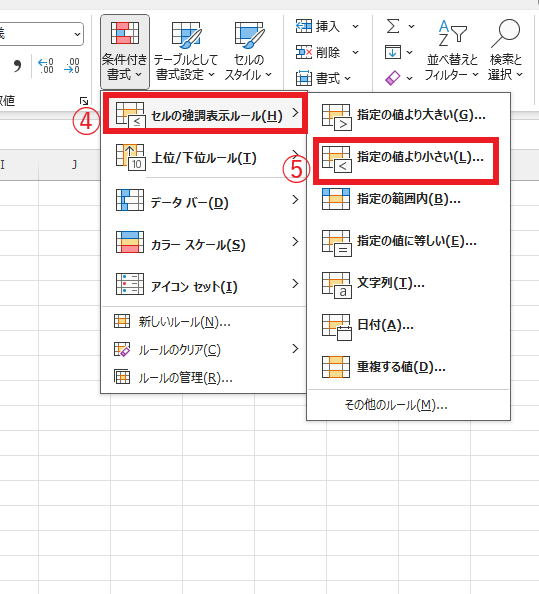
Excelで条件付き書式で日付を指定する方法は以下の通りです。
条件付き書式の適用方法
条件付き書式を使用して日付を指定するには、まず条件付き書式を適用するセルや範囲を選択します。その後、「ホーム」タブの「条件付き書式」をクリックし、「新しいルール」を選択します。表示されるダイアログボックスで、「書式設定の種類」から「日付」を選び、目的の条件を設定します。
- 条件付き書式を適用するセルや範囲を選択する。
- 「ホーム」タブの「条件付き書式」をクリックし、「新しいルール」を選択する。
- ダイアログボックスで、「書式設定の種類」から「日付」を選ぶ。
日付条件の設定方法
日付条件を設定するには、「日付」オプションを選択した後に、具体的な条件を指定します。例えば、「今日より後の日付」のように条件を設定できます。また、「日付の範囲」を使用して、特定の期間内の日付を指定することも可能です。
- 具体的な日付条件を指定する。
- 「今日より後の日付」や「日付の範囲」などの条件を設定する。
- 必要に応じて、複数の条件を組み合わせて使用する。
書式のカスタマイズ
条件付き書式で日付を指定したら、次にその書式をカスタマイズします。「書式」ボタンをクリックし、フォントや背景色などの書式設定を変更できます。これにより、指定した日付条件に合うセルを視覚的に際立たせることができます。
- 「書式」ボタンをクリックする。
- フォントや背景色などの書式設定を変更する。
- 設定した書式を適用して、指定した日付条件に合うセルを視覚的に際立たせる。
エクセルで条件を付けてセルに色を付けたいのですが?
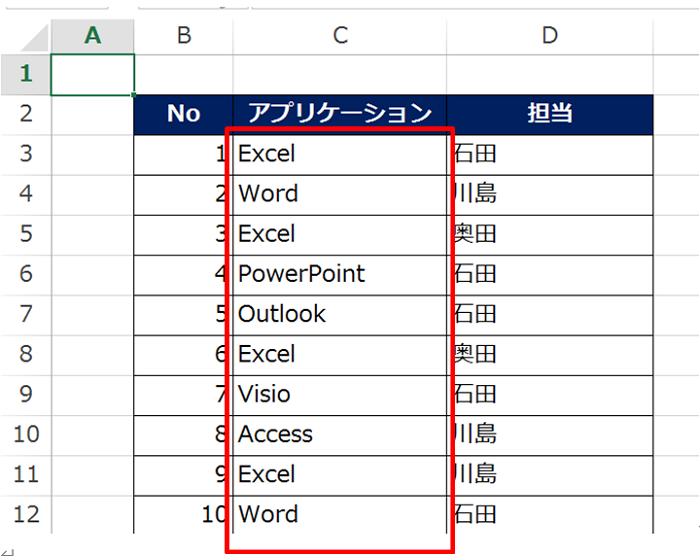
条件を指定してセルに色を付ける方法は、エクセルでよく使われる機能です。以下に、条件を設定してセルに色を付ける方法を詳しく説明します。
条件付き書式の設定方法
条件付き書式を使用すると、特定の条件を満たすセルに自動的に色を付けることができます。設定方法は以下の通りです。
- 色を付ける対象のセルを選択します。
- ホームタブの条件付き書式をクリックします。
- 新しいルールを選択します。
- 書式設定ルールで、セルの値に基づいて書式設定を選びます。
- 条件と書式を設定し、OKをクリックします。
複数の条件を指定する方法
エクセルでは、複数の条件を指定してセルに色を付けることもできます。設定方法は以下の通りです。
- 色を付ける対象のセルを選択します。
- ホームタブの条件付き書式をクリックします。
- 新しいルールを選択します。
- 書式設定ルールで、式を使用して書式設定を選びます。
- 条件式を入力し、書式を設定してOKをクリックします。
条件付き書式の削除方法
設定した条件付き書式を削除する方法は以下の通りです。
- 条件付き書式を削除するセルを選択します。
- ホームタブの条件付き書式をクリックします。
- ルールのクリアを選択します。
Excelで今日の日付の列に色をつけるにはどうしたらいいですか?
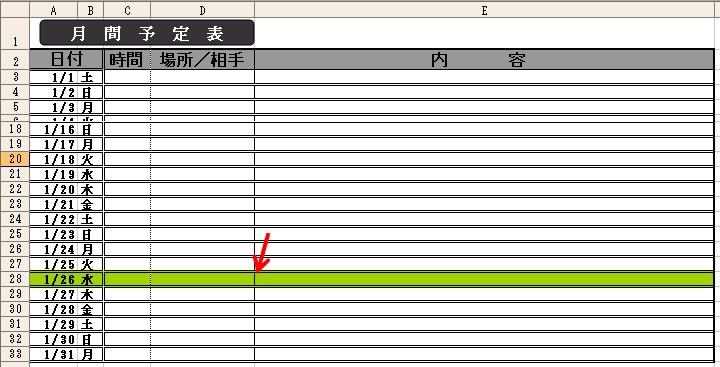
Excelで今日の日付の列に色をつけるには、以下の手順で行います。
今日の日付の列を特定する
今日の日付の列を特定するには、まず今日の日付をExcelシートに表示しておく必要があります。これは、以下の手順で行います。
- セルに「=TODAY()」と入力し、Enterキーを押す。
- これにより、そのセルに今日の日付が表示される。
- このセルを参考にして、今日の日付が含まれる列を特定する。
条件付き書式を利用する
次に、条件付き書式を利用して、今日の日付の列に色をつけます。手順は以下の通りです。
- 今日の日付が含まれる列を選択する。
- 「ホーム」タブの「条件付き書式」>「新しいルール」をクリックする。
- 「数式を使用して、書式設定するセルを決定」を選択する。
- 「この数式を使用してセルに書式を設定する」ボックスに「=A1=TODAY()」と入力する(A1は今日の日付が含まれるセルの参照です)。
- 「書式」をクリックし、希望の色を選択する。
- 「OK」をクリックして設定を完了する。
日付のフィルタリング
今日の日付の列に色をつけた後、必要に応じて日付でデータをフィルタリングすることもできます。手順は以下の通りです。
- データが含まれる範囲を選択する。
- 「データ」タブの「フィルタ」をクリックする。
- フィルタをかけたい列のドロップダウン矢印をクリックし、「日付フィルタ」を選択する。
- 希望のオプションを選択し、今日に関するデータだけを表示する。
Excelで条件付き書式で行ごとに色を変えるにはどうすればいいですか?
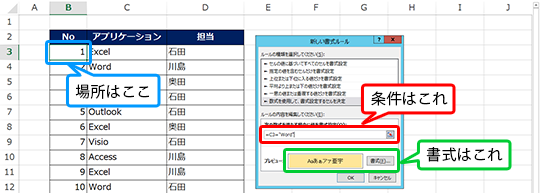
Excelでurehere advertenciaro la gota
で行ごとに色を変えるには、以下の手順を実行します。
1. 変更する行を選択します。
2. 「ホーム」タブの「条件付き書式」>「新しいルール」をクリックします。
3. 「形式の種類」で「数式を使用して、セルを書式設定」オプションを選択します。
4. 「数式」ボックスに、次の数式を入力します:`=MOD(ROW(),2)=0`
5. 「書式」ボタンをクリックし、希望の行の色を選択します。
6. 「OK」をクリックしてルールを適用します。
条件付き書式の適用範囲を変更する
条件付き書式の適用範囲を変更する方法は以下の通りです。
- 変更したい条件付き書式が適用されているセルを選択します。
- 「ホーム」タブの「条件付き書式」>「ルールの管理」をクリックします。
- 変更するルールを選択し、「ルールの適用範囲」の「書式設定ルール」ボックスで新しい範囲を選択します。
- 「OK」をクリックして変更を適用します。
複数の条件で行の色を変える
複数の条件を使って行の色を変える方法は以下の通りです。
- 条件を適用する行を選択します。
- 「ホーム」タブの「条件付き書式」>「新しいルール」をクリックします。
- 「形式の種類」で「数式を使用して、セルを書式設定」を選択します。
- 「数式」ボックスに、希望の条件を表す数式を入力します。例:`=A1=特定のテキスト`
- 「書式」ボタンをクリックし、希望の行の色を選択します。
- 「OK」をクリックしてルールを適用します。
条件付き書式をクリアする
条件付き書式をクリアする方法は以下の通りです。
- 条件付き書式を削除するセル範囲を選択します。
- 「ホーム」タブの「条件付き書式」>「クリアルール」>「選択したセルのクリアルール」をクリックします。
- 選択したセルの条件here advertenciaro la gota型書式がクリアされます。
詳細情報
Excelで日付に色付けする方法は何ですか?
Excelで日付に色付けするには、条件付き書式を使用します。条件付き書式は、セルの値に基づいてセルの書式を自動的に変更する機能です。日付の色付けを行うには、まず日付が入力されているセル範囲を選択し、ホームタブの条件付き書式をクリックして、新しいルールを選択します。次に、式を使用して書式設定するセルを決定を選び、式として=WEEKDAY(セル番号)=7のような条件を入力します。この例では、日付が土曜日の場合は色が付きます。最後に、書式ボタンをクリックして、好みの色を設定し、OKを押して完了です。
条件付き書式で複数の日付条件を設定する方法は?
条件付き書式で複数の日付条件を設定するには、新しいルールを作成する際に、式を使用して書式設定するセルを決定を選択し、複数の条件を組み合わせた式を入力します。例えば、土曜日と日曜日を色分けする場合、=OR(WEEKDAY(セル番号)=7, WEEKDAY(セル番号)=1)という式を使用します。また、異なる日付条件ごとに別々のルールを作成することもできます。その場合、各ルールで異なる書式を設定することで、複数の日付条件に基づいて色付けが可能になります。
条件付き書式で日付が近づくと色を変える方法は?
条件付き書式で日付が近づくと色を変えるには、式を使用して書式設定するセルを決定を選び、=TODAY()-セル番号<=指定した日数のような条件を設定します。例えば、今日の日付から3日以内の日付を色付けする場合、=TODAY()-セル番号<=3という式を使用します。この式により、今日から3日以内の日付が автом