

Excelの機能である条件付き書式を活用することで、セルの値や式に応じてセルの表示形式を自動的に変更することが可能です。この機能を利用することで、データの分析や整理が格段に効率化されます。本記事では、条件付き書式の基本的な使い方から、より複雑な条件を設定する方法までをわかりやすく解説します。例えば、セルの値が一定の範囲内にある場合に色を変える、特定の文字列を含む場合に太字にする、期日が近づくとセルにアイコンを表示する、といったことが可能です。ぜひ、条件付き書式を使ってExcelの可能性を広げてみてください。
Excelの条件付き書式を使ってデータを効果的に見せる方法
Excelの条件付き書式は、データを効果的に見せるための強力な機能です。条件付き書式を使用することで、特定の条件に一致するセルの書式を自動的に変更することができます。これにより、データの分析や理解が容易になります。
条件付き書式の基本的な使い方
条件付き書式を適用するには、まず適用したいセルまたはセル範囲を選択します。次に、[ホーム]タブの[条件付き書式]ボタンをクリックし、目的のルールを選択します。たとえば、セルの値が一定の範囲内にある場合に色を変更するルールを設定できます。
条件付き書式で使用できるルールの種類
Excelの条件付き書式では、さまざまな種類のルールを設定できます。たとえば、セルの値に基づくルール、式を使用したルール、日付に基づくルールなどがあります。また、セルの値がトップまたはボトムのいずれかである場合に書式を適用することもできます。
| ルールの種類 | 説明 |
|---|---|
| セルの値に基づくルール | セルの値が指定した条件を満たす場合に書式を適用します。 |
| 式を使用したルール | 指定した式がTrueを返す場合に書式を適用します。 |
| 日付に基づくルール | セルの日付が指定した期間内にある場合に書式を適用します。 |
複数の条件を組み合わせた条件付き書式
Excelでは、複数の条件を組み合わせた条件付き書式を設定することができます。たとえば、セルの値が一定の範囲内にあるかつ特定のテキストを含む場合に書式を適用することができます。これにより、データの分析やフィルタリングがより柔軟になります。
条件付き書式を使用したデータの強調表示
条件付き書式を使用して、データの特定の部分を強調表示することができます。たとえば、売上データにおいて、目標を達成している商品を緑色で強調表示し、達成していない商品を赤色で強調表示することができます。これにより、一目でデータの趨勢を把握することができます。
条件付き書式のカスタマイズ
Excelの条件付き書式はカスタマイズが可能で、独自のルールや書式を定義できます。たとえば、セルの値に応じて背景色や文字色を変更するルールを設定したり、データバーやアイコンセットを使用してデータの変化を視覚化したりすることができます。
| カスタマイズの種類 | 説明 |
|---|---|
| 背景色や文字色の変更 | セルの値に応じて背景色や文字色を変更します。 |
| データバーの使用 | セルの値に応じて横棒の長さを変えることでデータの大小を表します。 |
| アイコンセットの使用 | アイコンを使用してデータの変化や状態を表します。 |
Excelの条件付き書式の書式を変更するには?
Excelの条件付き書式の書式を変更するには、以下の手順を実行します。
条件付き書式のルールを変更する
条件付き書式のルールを変更するには、まず条件付き書式が適用されているセルを選択します。次に、ホームタブの条件付き書式をクリックし、ルールの管理を選択します。ルールの管理ダイアログボックスで、変更するルールを選択し、ルールの編集をクリックします。ここで、書式ボタンをクリックし、セルの書式設定ダイアログボックスで、好みの書式を選択します。最後に、OKをクリックして変更を適用します。
- 条件付き書式が適用されているセルを選択
- ホームタブの条件付き書式をクリックし、ルールの管理を選択
- ルールの管理ダイアログボックスで、変更するルールを選択し、ルールの編集をクリック
- 書式ボタンをクリックし、セルの書式設定ダイアログボックスで、好みの書式を選択
- OKをクリックして変更を適用
新しい条件付き書式のルールを作成する
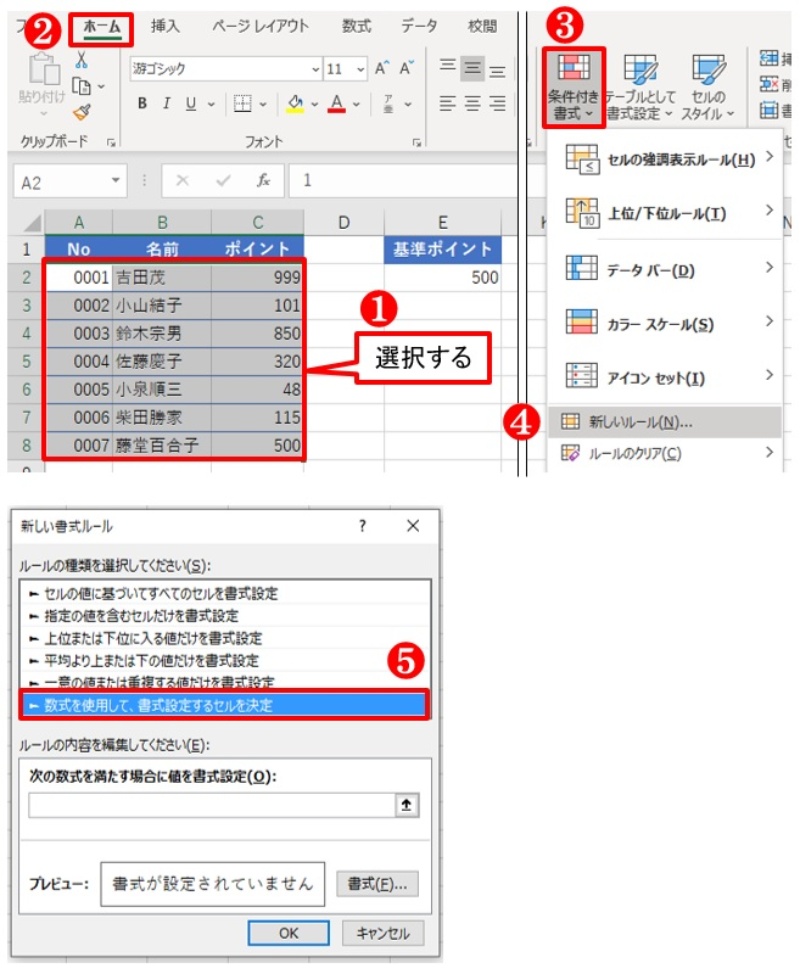
新しい条件付き書式のルールを作成するには、条件付き書式を適用するセルを選択し、ホームタブの条件付き書式をクリックし、新しいルールを選択します。新しい書式ルールダイアログボックスで、ルールの種類を選択し、ルールの説明で条件を設定します。次に、書式ボタンをクリックし、セルの書式設定ダイアログボックスで、好みの書式を選択します。最後に、OKをクリックして新しいルールを作成します。
- 条件付き書式を適用するセルを選択
- ホームタブの条件付き書式をクリックし、新しいルールを選択
- 新しい書式ルールダイアログボックスで、ルールの種類を選択し、ルールの説明で条件を設定
- 書式ボタンをクリックし、セルの書式設定ダイアログボックスで、好みの書式を選択
- OKをクリックして新しいルールを作成
条件付き書式のルールを削除する
条件付き書式のルールを削除するには、条件付き書式が適用されているセルを選択し、ホームタブの条件付き書式をクリックし、ルールの管理を選択します。ルールの管理ダイアログボックスで、削除するルールを選択し、削除をクリックします。最後に、OKをクリックして変更を適用します。
- 条件付き書式が適用されているセルを選択
- ホームタブの条件付き書式をクリックし、ルールの管理を選択
- ルールの管理ダイアログボックスで、削除するルールを選択し、削除をクリック
- OKをクリックして変更を適用
条件付き書式で<>の意味は?
条件付き書式での意味は、プログラミング言語における条件式を表します。内に条件を記述し、その条件が真である場合にのみ、ある処理を行うことができます。これにより、プログラムの動作を条件によって変えることが可能となります。
条件付き書式の基本構文
条件付き書式の基本構文は、次のような形を取ります。
- if (条件) {
- // 条件が真の場合に実行される処理
- }
条件が真である場合にのみ、ブロック内に書かれた処理が実行されます。
条件演算子を使った条件付き書式
条件演算子は、条件に応じて値を返すことができます。
- (条件) ? 値1 : 値2
条件が真であれば値1が、偽であれば値2が返されます。これを用いることで、条件により返す値を変えることができます。
複数の条件を組み合わせる
条件付き書式では、複数の条件を組み合わせることができます。演算子を使って条件を繋ぐことができます。
- if (条件1 && 条件2) {
- // 両方の条件が真の場合に実行される処理
- }
このように、論理積(&&)や論理和(||)を使って、複数の条件を組み合わせて使うことができます。
Excelで条件に合わせてセルの色を変えるにはどうしたらいいですか?
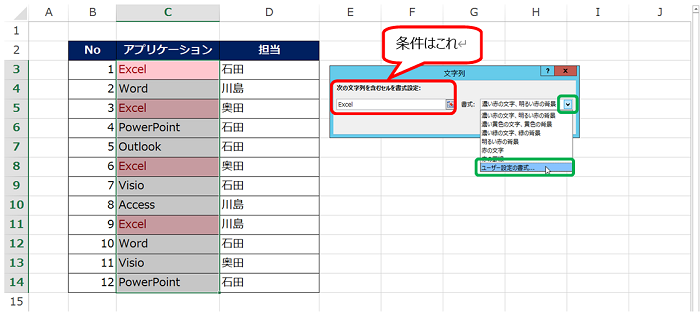
Excelで条件に合わせてセルの色を変えるためには、「条件付き書式」を使用します。条件付き書式は、セルに設定された条件に基づいて、セルの書式(色、文字Styleなど)を自動的に変更する機能です。
条件付き書式の適用方法
条件付き書式を適用する手順は以下の通りです。
- セルの色を変えたい範囲を選択します。
- 「ホーム」タブの「条件付き書式」をクリックします。
- 「新しいルール」を選択します。
- 「書式設定ルール」ダイアログで、「セルの値に基づいて書式設定」を選択します。
- 条件を指定し、書式(色)を設定します。
- 「OK」をクリックしてルールを適用します。
条件の指定方法
条件を指定する際には、以下のような方法があります。
- 特定の値に等しい場合:セルの値が指定した値と等しい場合に書式が適用されます。
- 範囲内の場合(より大きい・より小さい):セルの値が指定した数値よりも大きいか小さい場合に書式が適用されます。
- 式を使用して条件を指定:数式を使用して、より複雑な条件を指定することができます。
複数の条件を設定する
複数の条件に基づいてセルの色を変える場合は、以下の手順で条件を追加します。
- 「条件付き書式」の「新しいルール」をクリックします。
- 「セルの値に基づいて書式設定」を選択します。
- 新しい条件を指定し、書式を設定します。
- 「OK」をクリックしてルールを追加します。
このように、Excelの条件付き書式を使用することで、セルの値に応じて色を自動的に変えることが可能です。これにより、データの分析や可視化が容易になります。
条件付き書式を別シートに反映するには?
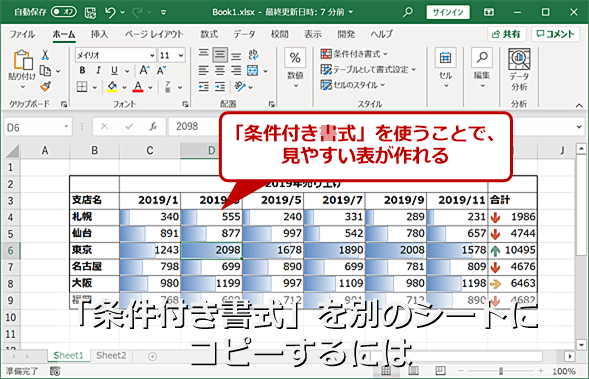
条件付き書式を別シートに反映する方法は以下の通りです。
別シートへの条件付き書式のコピー
条件付き書式を設定したセルをコピーして別のシートに貼り付けることで、条件付き書式を反映することができます。
- 条件付き書式を設定したセルを選択します。
- Ctrl+Cまたは右クリックで「コピー」を選択します。
- 条件付き書式を反映させたい別のシートのセルを選択し、Ctrl+Vまたは右クリックで「貼り付け」を選択します。
条件付き書式のルールを別シートに適用
条件付き書式のルールを直接別のシートに設定する方法もあります。
- 条件付き書式を反映させたい別のシートのセルを選択します。
- 「ホーム」タブの「条件付き書式」>「ルールの管理」をクリックします。
- 「ルールの管理」ウィンドウで、「ルールを現在のシートからコピー」を選択します。
- 条件付き書式をコピーする元のシートを選択し、該当するルールをコピーします。
VBAマを使用した条件付き書式の反映
VBAマを使用して、条件付き書式をプログラム的に別のシートに反映することも可能です。
- VBAエディタを開き、新しいマを追加します。
- 条件付き書式をコピーするためのVBAコードを記述します。例えば、
Sheets(シート1).Range(A1).Copy
Sheets(シート2).Range(A1).PasteSpecial Paste:=xlPasteFormats - マを実行して、条件付き書式を別のシートに反映させます。
詳細情報
条件付き書式とは何ですか?
条件付き書式は、Excelでセルの形式を自動的に変更する機能です。特定の条件に基づいて、セルの背景色や文字色、書式などを変更できます。この機能を使用することで、データの特定の部分を強調表示したり、データの整理や分析を効率的に行ったりすることができます。条件付き書式は、数値や日付、テキストなどの条件に応じて適用することができます。
条件付き書式を適用する方法は?
条件付き書式を適用するには、まず適用したいセルまたはセル範囲を選択します。その後、ホームタブの条件付き書式ボタンをクリックし、適用したいルールを選択します。ルールのタイプには、セルの値に基づく書式設定や式を使用して書式設定などがあります。ルールを選択したら、条件と書式を指定し、OKボタンをクリックして適用します。
複数の条件を適用する方法は?
複数の条件を適用するには、条件付き書式のルールを複数設定します。まず、適用したいセルまたはセル範囲を選択し、ホームタブの条件付き書式ボタンをクリックします。ルールの管理を選択し、新しいルールボタンをクリックしてルールを追加します。各ルールに条件と書式を指定し、OKボタンをクリックして適用します。複数のルールを設定することで、より複雑な条件に基づく書式設定が可能になります。
条件付き書式を削除する方法は?
条件付き書式を削除するには、書式を削除したいセルまたはセル範囲を選択します。その後、ホームタブの条件付き書式ボタンをクリックし、ルールのクリアを選択します。これにより、選択したセルから条件付き書式が削除されます。特定のルールだけを削除する場合は、ルールの管理を選択し、削除したいルールを選択して削除ボタンをクリックします。