

Excelのウィンドウを複数開くことで、作業効率を上げたり、複数のデータを同時に参照したりすることができます。ただし、標準のExcelでは複数のウィンドウを開く方法がわかりにくいと感じる人も多いと思います。本記事では、を紹介します。これにより、作業効率を上げたり、 dữ liệuの参照や分析をよりスムーズに行うことができます。
Excelで2つのウィンドウを開いて表示する方法
Excelで2つのウィンドウを開いて表示する方法はいくつかありますが、本記事では最も一般的且つ簡単な方法を紹介します。
方法1: 新しいウィンドウを開く
新しいウィンドウを開くには、既に開いているExcelのウィンドウでAlt+F11を押すか、ファイルメニューから新しいウィンドウを開くを選択します。これで、新しいウィンドウが開き、既に開いているウィンドウと同時に操作することができます。
方法2:既に開いているウィンドウを複製する
既に開いているウィンドウを複製するには、既に開いているExcelのウィンドウでCtrl+Nを押すか、ホームメニューから新しいウィンドウを開くを選択します。これで、既に開いているウィンドウの複製が開き、同じ内容を表示します。
方法3: Excelのオプションを変更する
Excelのオプションを変更することで、デフォルトで新しいウィンドウを開くように設定することができます。ファイルメニューからオプションを開き、詳細設定タブで新しいウィンドウを開くをオンにします。これで、新しいウィンドウを開くたびに、新しいウィンドウが開きます。
方法4: VBAマを使用する
VBAマを使用することで、プログラム的に新しいウィンドウを開くことができます。VBAエディターを開き、下記のコードを実行します。 Sub OpenNewWindow() Dim newWindow As New Window newWindow.Visible = True End Sub
方法5: add-inを使用する
add-inを使用することで、新しいウィンドウを開くための機能を追加することができます。OfficeストアからExcelのadd-inを探し、インストールします。これで、新しいウィンドウを開くための機能が追加されます。
| 方法 | 説明 |
|---|---|
| 方法1 | 新しいウィンドウを開く |
| 方法2 | 既に開いているウィンドウを複製する |
| 方法3 | Excelのオプションを変更する |
| 方法4 | VBAマを使用する |
| 方法5 | add-inを使用する |
エクセルでウィンドウを2つ表示するには?
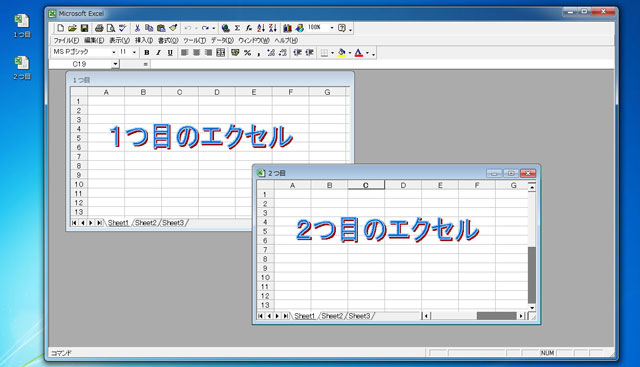
エクセルでウィンドウを2つ表示するには、新しいウィンドウを開くか、既に開いているウィンドウを複製する必要があります。
新しいウィンドウを開く
新しいウィンドウを開くには、エクセルのメニューから「ファイル」→「新しいウィンドウ」を選択するか、ショートカットキー「Ctrl + N」を押します。新しいウィンドウが開き、そこでは独立して作業ができます。
既に開いているウィンドウを複製
既に開いているウィンドウを複製するには、エクセルのメニューから「ウィンドウ」→「新しいウィンドウ」を選択するか、ショートカットキー「Ctrl + Shift + N」を押します。複製されたウィンドウには、オリジナルのウィンドウと同じ内容が表示されます。
ウィンドウの配置
2つのウィンドウを同時に表示するには、エクセルのメニューから「ウィンドウ」→「配置」を選択します。
- 水平方向に配置
- 垂直方向に配置
- カスタム配置
の3つのオプションがあります。水平方向に配置すると、2つのウィンドウが横に並びます。垂直方向に配置すると、2つのウィンドウが縦に並びます。カスタム配置では、自由にウィンドウのサイズや配置を変更できます。
Excelで複数のウインドウで開くには?
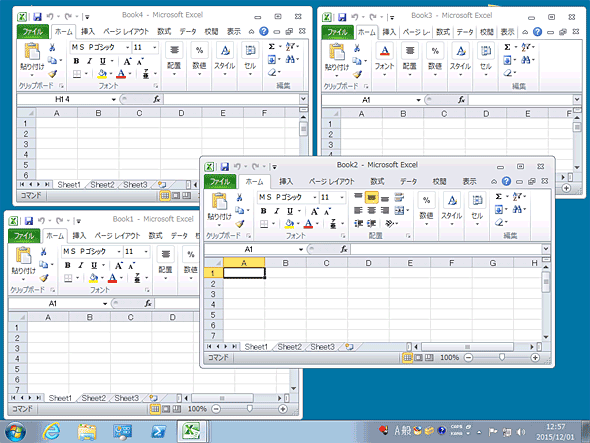
Excelで複数のウインドウを開く方法はいくつかあります。まず、Excelの既定の設定では、新しいウインドウを開くために、Ctrlキーを押しながら、新しいExcelウィンドウを開くボタンをクリックすることができます。Ctrl+Nショートカットも利用可能です。また、新しいウインドウを開くために、既に開いているExcelウィンドウのタブに、新しいタブを追加することもできます。
方法1: Ctrlキーを押しながら、新しいExcelウィンドウを開く
- 既に開いているExcelウィンドウで、Ctrlキーを押します。
- 新しいExcelウィンドウを開くボタンをクリックします。
- 新しいウインドウが開き、新しいExcelシートが作成されます。
方法2: 新しいタブを追加して開く
- 既に開いているExcelウィンドウのタブに、新しいタブを追加します。
- 追加されたタブで、新しいExcelシートが作成されます。
- 新しいタブでは、独立したウインドウのように操作することができます。
方法3: Excelの設定を変更して開く
- Excelの設定を開き、「オプション」を選択します。
- 「一般」タブで、「新しいウィンドウを複数開く」をオンにします。
- 以降、新しいウインドウを開く度に、複数のウインドウが開きます。
Excelで同時に2つのシートを開くには?
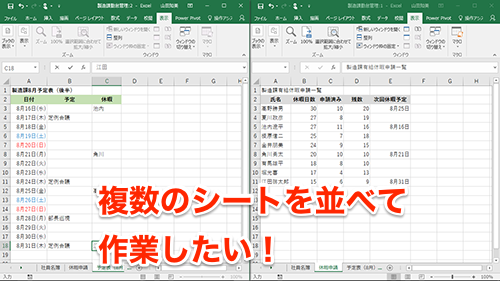
Excelで同時に2つのシートを開くには、以下の方法があります。
新しいウィンドウで開く
新しいウィンドウでシートを開くには、Ctrl + N キーを押すか、ファイル メニューの 新しいウィンドウ を選択します。これで、新しいウィンドウが開き、既に開いているシートと同時に新しいシートを開くことができます。
- Ctrl + N キーを押す
- ファイル メニューの 新しいウィンドウ を選択
- 新しいウィンドウが開き、既に開いているシートと同時に新しいシートを開く
タブで開く
タブでシートを開くには、Ctrl + Click を行うか、ホーム タブの 新しいタブ を選択します。これで、新しいタブが開き、既に開いているシートと同時に新しいシートを開くことができます。
- Ctrl + Click を行う
- ホーム タブの 新しいタブ を選択
- 新しいタブが開き、既に開いているシートと同時に新しいシートを開く
シートを複製する
シートを複製するには、Ctrl + D キーを押すか、ホーム タブの シートの複製 を選択します。これで、同じシートが複製され、新しいシートを開くことができます。
- Ctrl + D キーを押す
- ホーム タブの シートの複製 を選択
- 同じシートが複製され、新しいシートを開く
Excelで2画面で開くには?
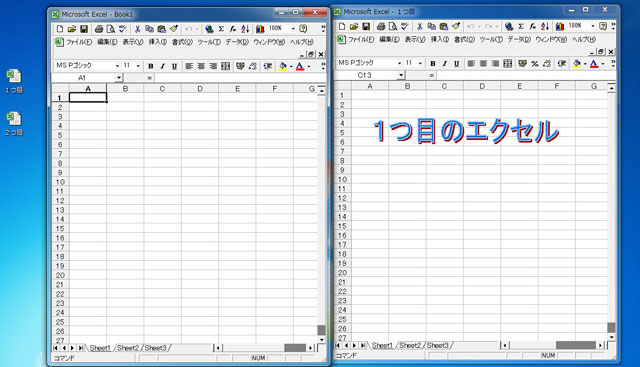
Excelで2画面で開くには、以下の方法があります。
ウィンドウを分割する方法
Excelのウィンドウを分割することで、2画面で開くことができます。ビューメニューのウィンドウの分割を選択することで、ウィンドウを分割することができます。分割したウィンドウには、異なるワークシートや異なる位置の同じワークシートを表示することができます。
新しいウィンドウを開く方法
新しいウィンドウを開くことで、2画面で開くことができます。ウィンドウメニューの新しいウィンドウを選択することで、新しいウィンドウを開くことができます。この方法では、同じワークシートの異なる位置や異なるワークシートを新しいウィンドウに表示することができます。
View Side by Sideの方法
ビューメニューのView Side by Sideを選択することで、2画面で開くことができます。この方法では、同じワークシートの異なる位置を並べて表示することができます。
- ワークシートを選択してビューメニューのView Side by Sideを選択します。
- ウィンドウの幅を少し縮小することで、2画面が並べて表示されます。
- 並べて表示された2画面で、異なる位置のワークシートを表示することができます。
詳細情報
Excelで2つのウィンドウを開く方法は?
Excelで2つのウィンドウを開く方法はいくつかありますが、基本的な方法は、新しいウィンドウを開くためにAltキーとTabキーを同時に押下することです。まず、Excelの画面でAltキーを押下し、Tabキーを押下して、新しいウィンドウを開きます。次に、ファイルメニューから新しいウィンドウを開くこともできます。
新しいウィンドウを開くために必要な設定はありますか?
新しいウィンドウを開くには、Excelの設定を変更する必要はありません。デフォルトの設定で、新しいウィンドウを開くことができます。しかし、Excelのオプションで新しいウィンドウの開き方をカスタマイズすることもできます。ファイルメニューのオプションから詳細設定を開き、新しいウィンドウの開き方の設定を変更することができます。
複数のウィンドウを開くことができますか?
Excelで複数のウィンドウを開くことができます。新しいウィンドウを開く度に、Excelは新しいタスクとして実行します。複数のウィンドウを開くことで、異なるブックや異なるシートを同時に确认できるようになります。タスクバーに各ウィンドウのアイコンが表示されるため、簡単にウィンドウを切り替えることができます。
ウィンドウを閉じる方法は?
ウィンドウを閉じる方法はいくつかありますが、基本的な方法は、閉じるボタンをクリックすることです。ウィンドウの右上角にある閉じるボタンをクリックすると、ウィンドウが閉じられます。他の方法として、AltキーとF4キーを同時に押下することもできます。ファイルメニューから閉じるを選択することもできます。