
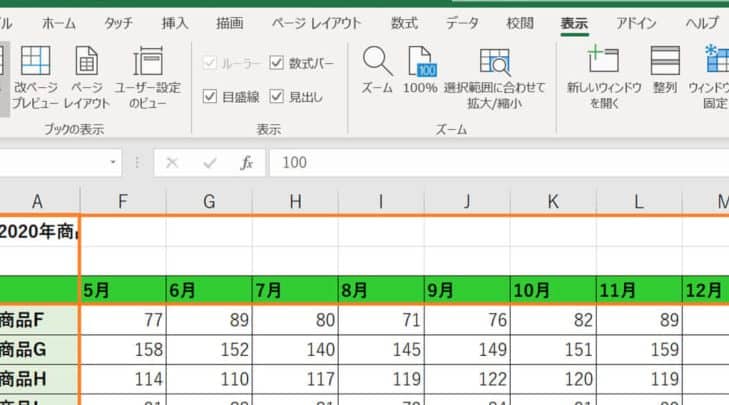
Excelのスプレッドシートでデータの整理や分析を行う際、列Aを固定することが非常に有効です。スールしても一定の列が固定されていることで、データの参照や比較がしやすくなります。特に大きなデータセットを持つシートでは、列Aを固定することで作業効率が大幅に向上します。この記事では、Excelの列Aを固定する方法を詳しく紹介します。
Excelの列Aを固定する方法|スールしても見やすく
Excelで大量のデータを扱う際、列Aを固定することで、スールする際にも見やすく便利にデータを確認できるようになります。この方法を実施することで、列Aのヘッダーが固定されるため、データの確認や編集が容易になります。
Freeze Panes機能を使用する方法
ExcelにはFreeze Panes機能があり、この機能を使用することで簡単に列Aを固定することができます。 Freeze Panes機能を使用するには、以下の手順を踏みます。 1. Freeze Panesボタンをクリックする 2. 列Aを選択する 3. Freeze Panesの設定を選択する
| Step | 説明 |
|---|---|
| 1 | Freeze Panesボタンをクリックする |
| 2 | 列Aを選択する |
| 3 | Freeze Panesの設定を選択する |
分割バーを使用する方法
分割バーを使用することで、列Aを固定することができます。分割バーを使用するには、以下の手順を踏みます。 1. 分割バーをドラッグする 2. 列Aを選択する 3. 分割バーを固定する
| Step | 説明 |
|---|---|
| 1 | 分割バーをドラッグする |
| 2 | 列Aを選択する |
| 3 | 分割バーを固定する |
固定行を使用する方法
固定行を使用することで、列Aを固定することができます。固定行を使用するには、以下の手順を踏みます。 1. 固定行ボタンをクリックする 2. 列Aを選択する 3. 固定行の設定を選択する
| Step | 説明 |
|---|---|
| 1 | 固定行ボタンをクリックする |
| 2 | 列Aを選択する |
| 3 | 固定行の設定を選択する |
マを使用する方法
マを使用することで、列Aを固定することができます。マを使用するには、以下の手順を踏みます。 1. マを作成する 2. 列Aを選択する 3. マを実行する
| Step | 説明 |
|---|---|
| 1 | マを作成する |
| 2 | 列Aを選択する |
| 3 | マを実行する |
ショートカットキーを使用する方法
ショートカットキーを使用することで、列Aを固定することができます。ショートカットキーを使用するには、以下の手順を踏みます。 1. Alt + W + F を押す 2. 列Aを選択する 3. 固定する
| Step | 説明 |
|---|---|
| 1 | Alt + W + F を押す |
| 2 | 列Aを選択する |
| 3 | 固定する |
エクセルでスクロールしても固定したい行と列は?
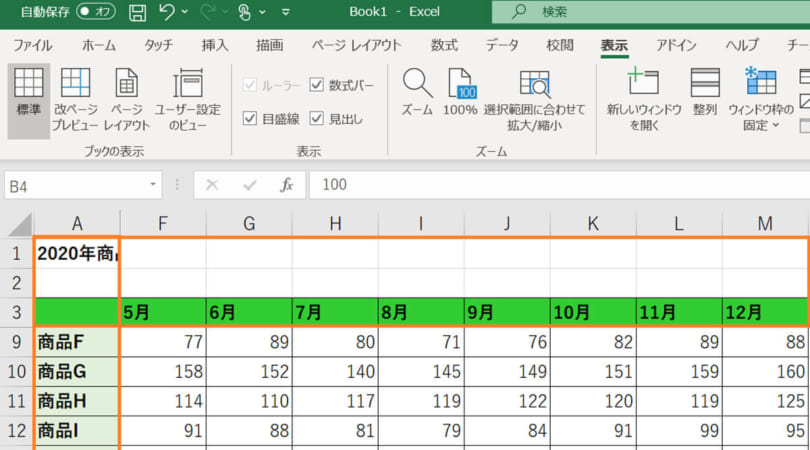
エクセルでスールしても固定したい行と列は?
エクセルでスールしても固定したい行や列がある場合、 freeze panes 機能を使用することができます。この機能を使用すると、スールしても固定したい行や列を固定することができます。
固定する方法
freeze panes 機能を使用するには、以下の手順を踏みます。
- 固定したい行や列を選択します。
- 「表示」タブにある「ウィンドウ」グループの「 Freeze Panes」ボタンをクリックします。
- ドロップダウンメニューから、「上部に固定」や「左に固定」を選択します。
freeze panes 機能の利点
freeze panes 機能を使用する利点は、以下の通りです。
- スールしても固定したい行や列が固定されるため、データの分析や入力が容易になります。
- 大きなデータを扱う場合、スールしても固定したい行や列を固定することで、作業効率を向上させることができます。
- freeze panes 機能を使用することで、エクセルのパフォーマンスも向上します。
freeze panes 機能の注意点
freeze panes 機能を使用する際の注意点は、以下の通りです。
- freeze panes 機能を使用すると、固定したい行や列の上や左に余白が生じるため、レイアウトを調整する必要があります。
- freeze panes 機能を使用すると、データのコピー或貼り付ける際に問題が生じる場合があります。
- freeze panes 機能を使用する際には、データの安全性を考慮する必要があります。
Excelで列を動かないようにするには?
Excelで列を動かないようにするには?
Excelの列を固定する方法はいくつかあります。 Freeze Panes 機能や Split 機能を使用することができます。
Freeze Panes 機能を使う
Freeze Panes 機能を使用することで、特定の行や列を固定することができます。
- 対象のシートを選択します。
- 「表示」タブにある「ウィンドウ」グループの「Freeze Panes」ボタンをクリックします。
- 「Freeze Panes」ダイアログボックスで、固定する行や列を選択します。
Split 機能を使う
Split 機能を使用することで、画面を分割して、特定の行や列を固定することができます。
- 対象のシートを選択します。
- 「表示」タブにある「ウィンドウ」グループの「Split」ボタンをクリックします。
- 「Split」ダイアログボックスで、固定する行や列を選択します。
列の固定を解除する
列の固定を解除するには、 Freeze Panes 機能や Split 機能を解除する必要があります。
- 対象のシートを選択します。
- 「表示」タブにある「ウィンドウ」グループの「Freeze Panes」ボタンをクリックします。
- 「Freeze Panes」ダイアログボックスで、固定を解除する行や列を選択します。
Excelで固定したい列はどうやって固定する?
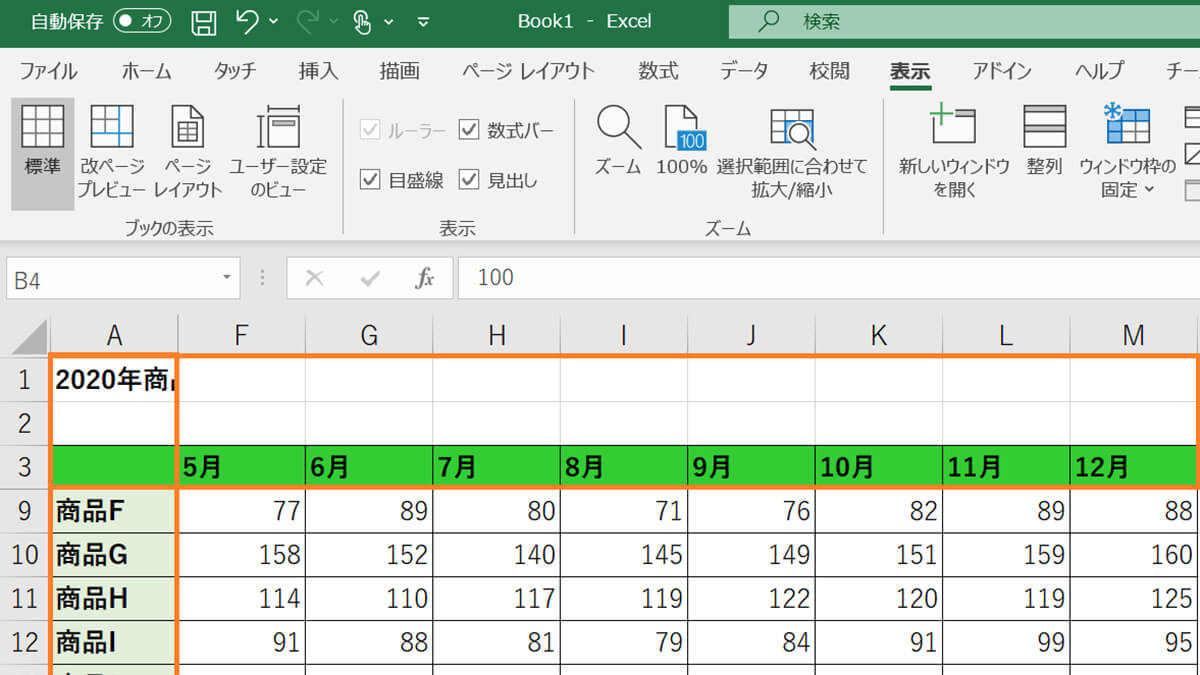
Excelの行や列を固定するには、複数の方法があります。まず、固定したい列を選択し、「表示」タブの「ウィンドウ」グループにある「 Freeze Panes 」ボタンをクリックします。「 Freeze Panes 」ダイアログボックスで、固定したい列の範囲を指定します。
固定領域の設定
固定領域の設定は、Excelの基本的な機能です。固定領域を設定することで、特定の行や列を固定し、他のセルをスールすることができます。固定領域を設定するには、固定したい行や列を選択し、「表示」タブの「ウィンドウ」グループにある「 Freeze Panes 」ボタンをクリックするのみです。
- 固定したい行や列を選択します。
- 「表示」タブの「ウィンドウ」グループにある「 Freeze Panes 」ボタンをクリックします。
- 「 Freeze Panes 」ダイアログボックスで、固定したい行や列の範囲を指定します。
固定した列の印刷
固定した列を印刷するには、プリンタの設定を変更する必要があります。まず、固定した列を選択し、「ファイル」タブの「印刷」グループにある「印刷の設定」ボタンをクリックします。「印刷の設定」ダイアログボックスで、固定した列を印刷するために必要な設定を変更します。
- 固定した列を選択します。
- 「ファイル」タブの「印刷」グループにある「印刷の設定」ボタンをクリックします。
- 「印刷の設定」ダイアログボックスで、固定した列を印刷するために必要な設定を変更します。
固定領域の解除
固定領域を解除するには、固定したい行や列を選択し、「表示」タブの「ウィンドウ」グループにある「 Freeze Panes 」ボタンをクリックします。「 Freeze Panes 」ダイアログボックスで、固定領域を解除にするために必要な設定を変更します。注意:固定領域を解除すると、固定された行や列がスール可能になります。
- 固定したい行や列を選択します。
- 「表示」タブの「ウィンドウ」グループにある「 Freeze Panes 」ボタンをクリックします。
- 「 Freeze Panes 」ダイアログボックスで、固定領域を解除にするために必要な設定を変更します。
エクセルの見出しを固定してスクロールする方法は?
エクセルの見出しを固定してスールする方法は、freeze panes 機能を使用することです。この機能を使用することで、見出しを固定してスールすることができます。
freeze panes 機能の設定方法
freeze panes 機能を使用するには、以下の手順を踏みます。
- エクセルのシートを開き、見出しを設定します。
- 「表示」タブの「ウィンドウ」グループにある「 Freeze Panes」ボタンをクリックします。
- ドロップダウンメENUから「上端に固定」を選択します。
freeze panes 機能の利点
freeze panes 機能を使用することで、以下のような利点があります。
- 見出しを固定することで、データの読み取りを容易にすることができます。
- スールしても見出しが固定されるため、データの参照を容易にすることができます。
- 複数の行や列を固定することができます。
freeze panes 機能の注意点
freeze panes 機能を使用する際には、以下のような注意点があります。
- freeze panes 機能を使用することで、エクセルのパフォーマンスが低下する場合があります。
- 複数の行や列を固定する際には、固定する範囲を適切に設定する必要があります。
- freeze panes 機能を使用することで、エクセルのファイルサイズが増加する場合があります。
詳細情報
Excelの列Aを固定する方法は何ですか?
列Aを固定するためには、 Excelの「freeze panes」機能を使用します。この機能を使用することで、列Aを固定し、スールしても見やすくなります。具体的には、Excelのメニューバーから「表示」→「freeze panes」→「上端に固定」を選択し、プレビュー画面で列Aを選択します。
スールしても列Aが固定される条件は何ですか?
スールしても列Aが固定される条件は、 freeze panes 機能を使用する場合、列Aが上端に固定されていることです。また、列Aの上限に固定幅を設定する必要があります。固定幅を設定することで、列Aの幅を固定し、スールしても列Aが固定された状態を維持できます。
列Aを固定する方法はいくつありますか?
列Aを固定する方法はいくつかあります。まず、Excelの「freeze panes」機能を使用する方法があります。この方法では、列Aを上端に固定することができます。また、 Excelの「固定」機能を使用する方法もあります。この方法では、列Aを固定幅で固定することができます。
列Aを固定する利点は何ですか?
列Aを固定する利点は、スールしても見やすい状態を維持できることです。また、列Aを固定することで、データの整合性を高めることができます。さらに、列Aを固定することで、Excelのパフォーマンスを向上させることができます。