
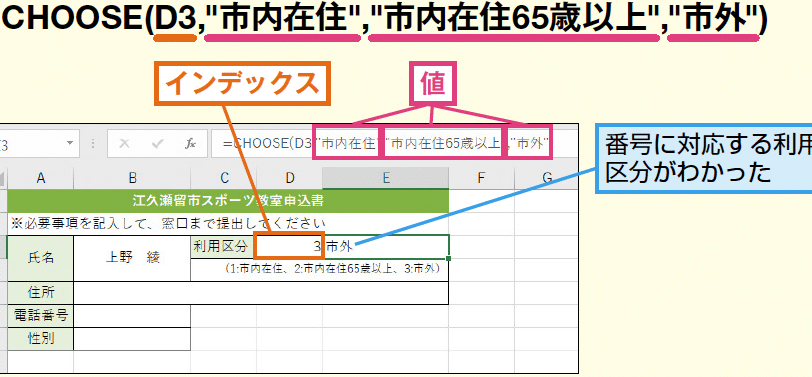
Excelの関数の中でも、CHOOSE関数は非常に便利です。特に、リスト内の値をランダムに選択したり、条件に基づいて値を選択する場合には、CHOOSE関数が大いに役立ちます。この関数を使用することで、データの分析や処理を効率化することができます。本稿では、CHOOSE関数の基本的な使い方から、実際の用途までを紹介します。値の選択方法を駆使して、Excelの威力を最大限度まで引き出すことができます。
ExcelのCHOOSE関数で値を選択する方法
ExcelのCHOOSE関数は、与えられた引数の値に基づいて、指定された値を選択する関数です。この関数を使用することで、複雑な条件分岐やCASEステートメントを省くことができます。
CHOOSE関数の基本的な使い方
CHOOSE関数の基本的な使い方は、以下のようになります。 例:`=CHOOSE(2,apple,banana,orange)` この式では、2番目の引数であるbananaが返されます。CHOOSE関数の第1引数は、選択する値のインデックス番号を指定します。
CHOOSE関数の引数
CHOOSE関数には、2つの引数があります。第1引数は、選択する値のインデックス番号を指定します。第2引数からn番目の引数は、選択する値を指定します。
| 引数 | 説明 |
|---|---|
| index | 選択する値のインデックス番号 |
| value1, [value2], … | 選択する値 |
CHOOSE関数のエラー処理
CHOOSE関数では、第1引数が負の値や、指定された値の範囲外の値を指定すると、エラーが発生します。この場合、関数はエラーメッセージ«VALUE!»を返します。
CHOOSE関数の例
以下は、CHOOSE関数の例です。 例:`=CHOOSE(A1,北海道,青森県,岩手県)` この式では、セルA1の値に基づいて、北海道、青森県、岩手県のいずれかが返されます。
CHOOSE関数とIF関数の比較
CHOOSE関数とIF関数はどちらも、条件に基づいて値を選択する関数ですが、CHOOSE関数は、複数の値を選択することができます。一方、IF関数は、2つの値を選択することを想定しています。
Excelで特定の値を選択するにはどうすればいいですか?
条件付き形式で選択する
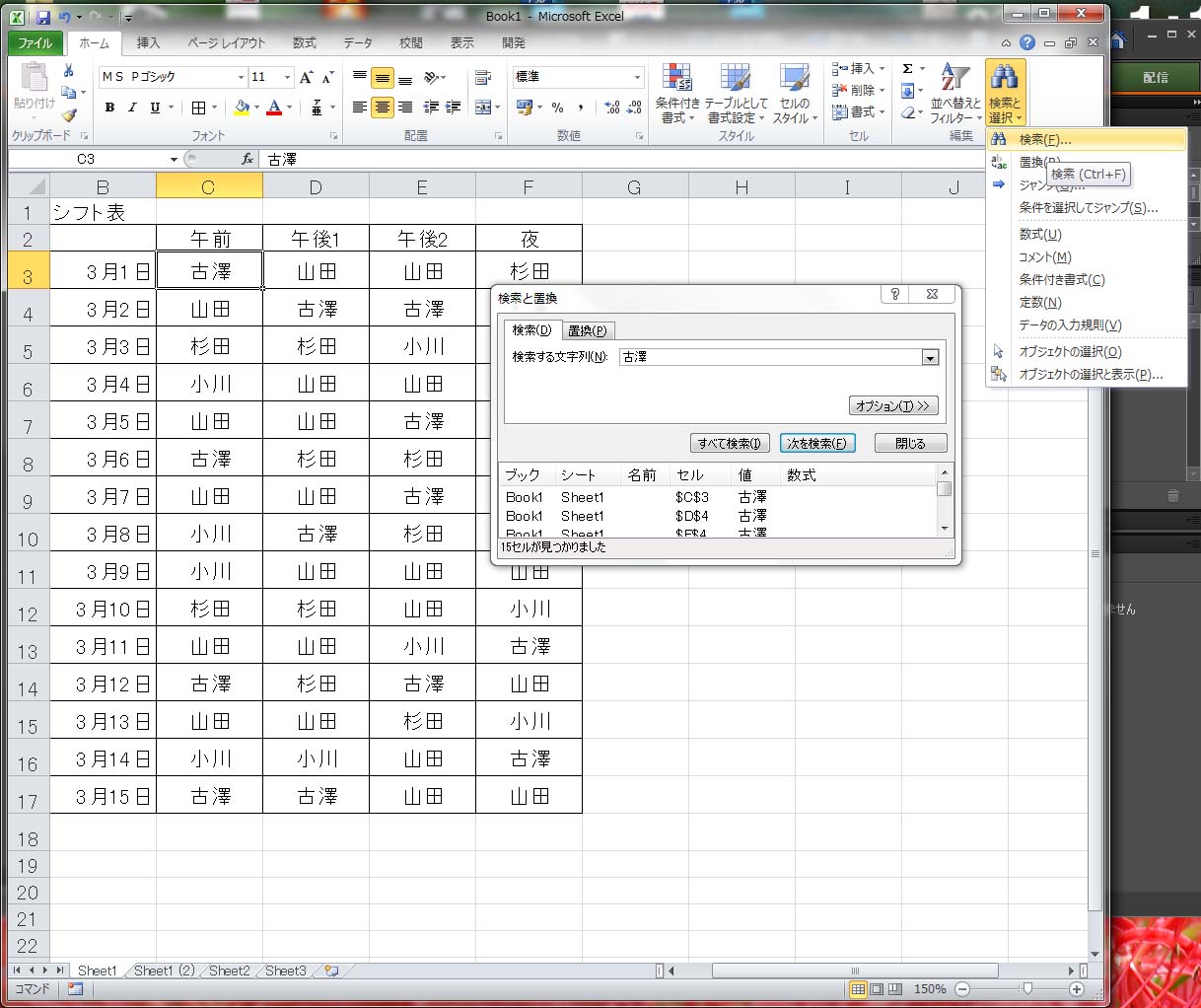
条件付き形式を使用することで、特定の値を選択することができます。条件付き形式では、セルに指定された条件に基づいて値を選択することができます。例えば、A列に「男性」という値がある場合、B列に「20代」という値がある場合に選択することができます。
- 条件付き形式の作成:FORMULAタブで、条件付き形式のを作成します。
- 条件の指定:検索条件を指定します。例えば、「A列が男性」など。
- 値の選択:条件に基づいて値を選択します。
検索関数で選択する
検索関数を使用することで、特定の値を選択することができます。INDEX-MATCH関数やVLOOKUP関数を使用することで、特定の値を選択することができます。例えば、A列に「男性」という値がある場合、B列に「20代」という値がある場合に選択することができます。
- 検索関数の作成:FORMULAタブで、検索関数を作成します。
- 値の指定:検索する値を指定します。
- 結果の取得:検索結果を取得します。
フィルターフункциョンで選択する
フィルターフункциョンを使用することで、特定の値を選択することができます。フィルターを使用することで、指定された条件に基づいて値を選択することができます。例えば、A列に「男性」という値がある場合、B列に「20代」という値がある場合に選択することができます。
- フィルターフункциョンの作成:DATAタブで、フィルターフункциョンを作成します。
- 条件の指定:検索条件を指定します。
- 値の選択:条件に基づいて値を選択します。
エクセルのChoose関数とは?
———————-
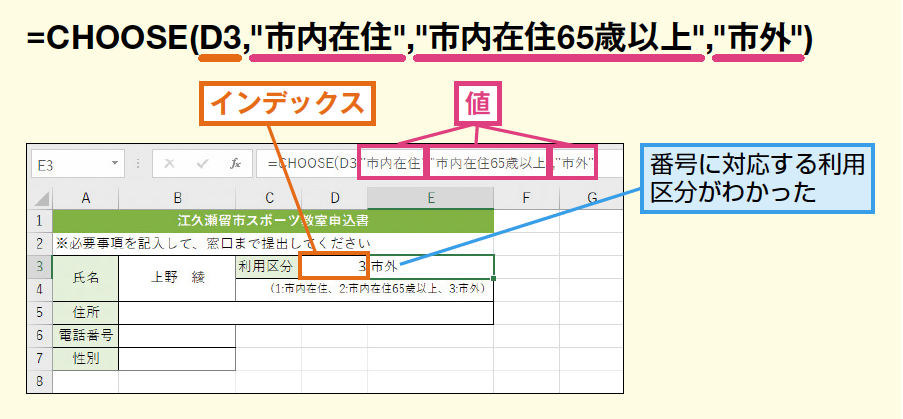
エクセルのChoose関数は、ミicrosoft Excelの関数の1つで、指定された値が与えられた場合に、異なる値を返すことができる関数です。この関数は、条件分岐や値の返却を実現するために使用されます。
Choose関数のシンタックス
Choose関数のシンタックスは、`CHOOSE(index, value1, [value2], …)` の形式で記述されます。ここで、`index` は、返却する値のインデックスを指定し、`value1`, `value2`, … は、返却する値そのものを指定します。
- 例えば、`CHOOSE(1, Apple, Banana, Cherry)` と記述すると、`Apple` を返却します。
- `CHOOSE(2, Apple, Banana, Cherry)` と記述すると、`Banana` を返却します。
- `CHOOSE(3, Apple, Banana, Cherry)` と記述すると、`Cherry` を返却します。
Choose関数の利点
Choose関数は、複雑な条件分岐を簡潔に実現することができます。また、複数の値を返却することもできます。高機能な条件分岐を実現するために使用される関数です。
- Choose関数は、IF関数やIFS関数と異なり、複雑な条件分岐を簡潔に実現できます。
- Choose関数は、複数の値を返却することができます。
- Choose関数は、読みやすいコードを実現することができます。
Choose関数の注意点
Choose関数には、注意すべき点がいくつかあります。インデックスの範囲を超えた値を指定するとエラーが発生します。また、Choose関数は、複雑な条件分岐には向かない関数です。
- インデックスの範囲を超えた値を指定するとエラーが発生します。
- Choose関数は、文字列や日付を返却することができます。
- Choose関数は、複雑な条件分岐には向かない関数です。
エクセルで値のあるセルを選択するにはどうすればいいですか?
セル参照の基本
エクセルでは、値のあるセルを選択するために、セル参照の基本を理解する必要があります。セル参照とは、エクセルでのセルの位置を指定する方法です。例えば、A1というセルには、A列と1行目の交差点にあるセルを指します。
値のあるセルを選択する方法
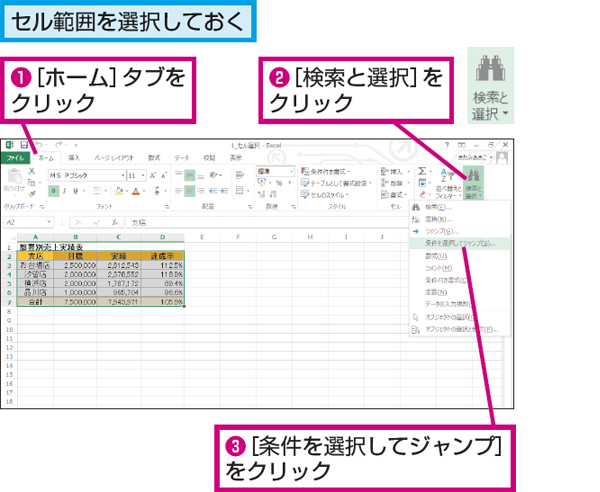
値のあるセルを選択する方法はいくつかあります。
- ifle roceのCtrl + Fキーを押下して、検索窓に値を入力し、Enterキーを押下します。
- Conditional Formattingを使用して、値のあるセルを色分けします。
- VBAマを使用して、値のあるセルを選択するプログラムを作成します。
Tip:値のあるセルを効率的に選択する
値のあるセルを選択する際には、次のようなTipsが役立つことがあります。
- 範囲選択を使用して、複数のセルを一度に選択します。
- Filterを使用して、値のあるセルを絞り込みます。
- scopの Named Rangeを使用して、値のあるセルを名前付きの範囲に変更します。
Excelで関数を値に変換するにはどうすればいいですか?
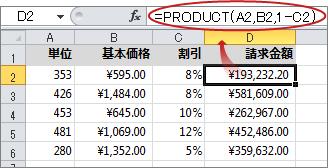
関数を値に変換する方法
Excelで関数を値に変換するには、主に2つの方法があります。CopyしてPaste Valueや、FORMULAをVALUEに変換する方法があります。
- CopyしてPaste Value:セルをコピーし、貼り付ける際に「値」を選択することで、関数を値に変換できます。
- FORMULAをVALUEに変換:FORMULAを強制的にVALUEに変換するには、セルに’=VALUE(A1)’のように入力します。
- 数式を固定する:数式を固定することで、関数を値に変換できます。例えば、=TODAY()のような関数を固定するには、F9キーを押すことで、値に変換できます。
理由や背景
関数を値に変換する理由はいくつかあります。計算の結果を固定するため、データの安全を維持するため、計算の高速化のためなどです。また、関数を値に変換することで、計算の結果を共有することもできます。
- 計算の結果を固定:関数を値に変換することで、計算の結果を固定することができます。
- データの安全:関数を値に変換することで、データの安全を維持することができます。
- 計算の高速化:関数を値に変換することで、計算の高速化を実現できます。
注意点やお勧め
関数を値に変換する際には、注意点やお勧めがいくつかあります。オリジナルデータを保持するため、変更の追跡を行うため、値の精度を確認するためなどです。
- オリジナルデータを保持:関数を値に変換する際には、オリジナルデータを保持することをお勧めします。
- 変更の追跡:関数を値に変換する際には、変更の追跡を行うことをお勧めします。
- 値の精度を確認:関数を値に変換する際には、値の精度を確認することをお勧めします。
詳細情報
CHOOSE関数で複数の値を選択することができますか?
CHOOSE関数は、複数の値を選択することができます。例えば、CHOOSE関数を使用して、リストから複数の項目を選択することができます。CHOOSE関数の第一引数には、選択する値の数を指定し、第二引数には、選択する値のリストを指定します。第三引数以降には、選択する値に対応する返値を指定します。複数の値を選択するには、CHOOSE関数をネストすることができます。
CHOOSE関数で文字列を選択する方法は何ですか?
CHOOSE関数で文字列を選択するには、文字列をダブルクォーテーションで囲みます。文字列内のコンマやスペースを区切り文字として扱うため、-для文字列を選択する場合は、ダブルクォーテーションで囲む必要があります。例えば、CHOOSE関数を使用して、「apple」と「banana」のどちらかを選択する場合は、「apple、banana」のように指定します。
CHOOSE関数で条件に基づいて値を選択する方法は何ですか?
CHOOSE関数で条件に基づいて値を選択するには、IF関数やIFERROR関数との組み合わせを使用します。IF関数を使用して、条件を指定し、TRUEの場合には選択する値、FALSEの場合にはデフォルト値を指定します。IFERROR関数を使用して、エラーがあった場合にはデフォルト値を指定します。例えば、A1セルが100以上の場合には「大」という文字列を、100未満の場合には「小」という文字列を選択する場合は、CHOOSE関数とIF関数を組み合わせて使用します。
CHOOSE関数のエラーハンドリング方法は何ですか?
CHOOSE関数のエラーハンドリング方法はいくつかあります。IFERROR関数を使用して、エラーがあった場合にはデフォルト値を指定することができます。ERROR.TYPE関数を使用して、エラーの種類を指定することができます。ISERROR関数を使用して、エラーがあった場合にはTRUEを返すことができます。これらの関数を組み合わせて、CHOOSE関数のエラーハンドリングを実現します。