
Excelにおいて、重複したデータを除いて目的の情報を抽出することは、データ分析の基本的な作業の一つです。そのためには、DISTINCT関数を活用することができます。DISTINCT関数は、指定された列に重複する値を除いて、ユニークな値のみを返す機能を持ちます。この関数を正しく使いこなすことで、短時間で大容量のデータから目的の情報を抽出することができます。本稿では、Excelで重複を除いてデータを取得する方法について、DISTINCT関数の使い方を中心に詳しく解説します。
EXCELで重複を除いてデータを取得する方法|DISTINCT関数の基本
EXCELで重複を除いてデータを取得する方法はいくつかありますが、本節ではDISTINCT関数を使用した方法を説明します。DISTINCT関数は、指定した列igersの重複値を除いて、ユニークな値を取得する関数です。本節では、DISTINCT関数の基本的な使い方を説明し、実際の例を通じて理解を深めていきます。
基本的なDISTINCT関数の使い方
DISTINCT関数は、SELECT文に指定することで使用できます。基本的な文法は、`SELECT DISTINCT 列名 FROM テーブル名`です。例えば、顧客情報テーブル「CUSTOMER」にある「NAME」列に重複値がある場合、DISTINCT関数を使用してユニークな値を取得することができます。
| NAME |
|---|
| 田中 |
| 鈴木 |
| 田中 |
| 高橋 |
| 鈴木 |
DISTINCT関数の使い方【複数列】
DISTINCT関数は、複数列に対しても使用できます。その場合は、指定する列名をカンマ区切りで指定します。例えば、顧客情報テーブル「CUSTOMER」にある「NAME」と「ADDRESS」列に重複値がある場合、DISTINCT関数を使用してユニークな値を取得することができます。
| NAME | ADDRESS |
|---|---|
| 田中 | 東京都 |
| 鈴木 | 大阪府 |
| 田中 | 東京都 |
| 高橋 | 北海道 |
| 鈴木 | 大阪府 |
DISTINCT関数の使い方【計算列】
DISTINCT関数は、計算列に対しても使用できます。例えば、顧客情報テーブル「CUSTOMER」にある「NAME」と「AGE」列を使用して、「NAME」と「AGE」の合計値を計算し、重複値を除いてユニークな値を取得することができます。
| NAME | AGE |
|---|---|
| 田中 | 25 |
| 鈴木 | 30 |
| 田中 | 25 |
| 高橋 | 35 |
| 鈴木 | 30 |
ERROR TYPEのDISTINCT関数
DISTINCT関数は、ERROR TYPEの場合には使用できません。ERROR TYPEとは、エラーメッセージや空白値のような、値が不正確なデータのことを指します。このような場合には、ERROR TYPEを除外する前処理が必要です。
注意点:DISTINCT関数のパフォーマンス
DISTINCT関数は、大量のデータに対して使用する場合はパフォーマンスが低下する可能性があります。その場合は、他の関数や手法を使用することを検討してください。INDEXやGROUP BYを使用することで、パフォーマンスを改善することができます。
Excelで重複を除いたリストを作る関数は?
重複を除いたリストを作る関数の種類
Excelでは、重複を除いたリストを作るためのいくつかの関数があります。Remove Duplicates、INDEX-MATCH、FILTERなどです。
重複を除いたリストを作る関数の選択は、データの性質やサイズによって異なります。Remove Duplicatesは、重複する値を削除するための簡単な関数ですが、大きなデータセットに対しては遅すぎる場合があります。INDEX-MATCHは、高速に重複を除いたリストを作ることができますが、複雑な syntax を必要とする場合があります。FILTERは、Excel 365以降で使用可能な関数で、高速に重複を除いたリストを作ることができます。
Remove Duplicates関数の使用方法
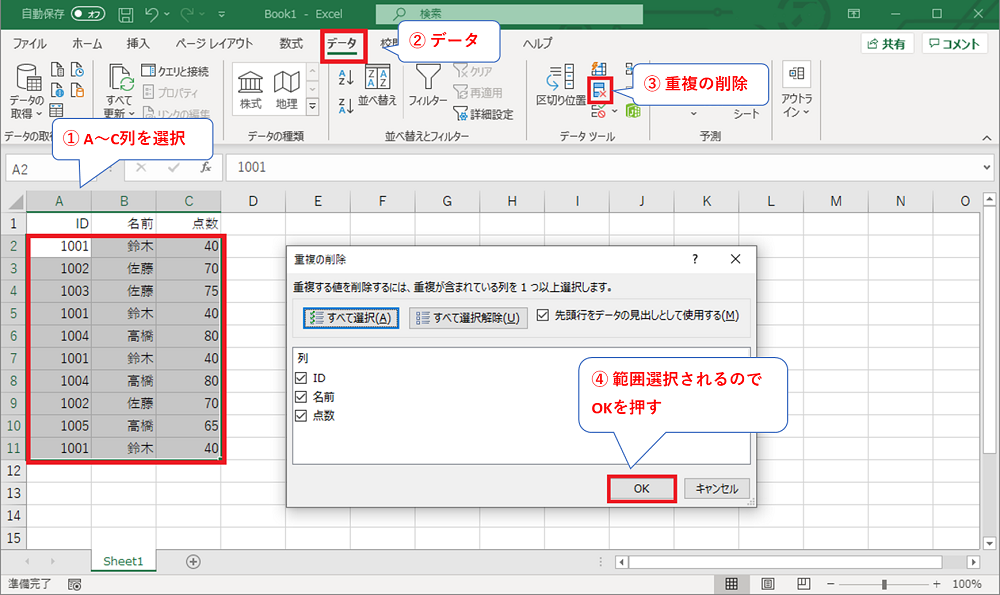
Remove Duplicates関数は、重複する値を削除するための簡単な関数です。以下は、その使用方法の例です。
- 重複する値を削除したいセル範囲を選択します。
- 「データ」タブの「データツール」グループで、「重複を削除」をクリックします。
- ポップアップされたダイアログボックスで、「OK」をクリックします。
INDEX-MATCH関数の使用方法
INDEX-MATCH関数は、高速に重複を除いたリストを作ることができます。以下は、その使用方法の例です。
- 重複する値を削除したいセ爾範囲をA列に置きます。
- 重複を除いたリストを作成するためのセルに、次の式を入力します。
=INDEX(A:A,MATCH(TRUE,INDEX((A:AA:A)+(A:A=),,0),0)) - Enterキーを押下して、式を計算します。
Excelで重複データを除くには?
Excelで重複データを除くには、重複の検出方法や除去方法など、複数の方法があります。
重複データの検出方法
重複データを検出するためには、まずは、重複している行を特定する必要があります。条件付き書式やINDEX-MATCH関数を使用することで、重複している行を簡単に検出することができます。
重複データの除去方法
検出した重複データを除去する方法はいくつかあります。削除ボタンを使用して、明示的に削除する方法や、QUERY関数を使用して、重複データを自動的に除去する方法があります。また、Power Queryを使用して、データの前処理を行うこともできます。
重複データを除くためのTips
重複データを除くためには、まずは、データの整合性を確認することが大切です。
- データの入力ミスの確認
- データの整合性の確認
- データの前処理の実施
また、重複データ除去のルールを設定することで、将来的にも重複データを除くことができます。
Excelで2つのデータが同じかどうか照合するには?
Excelで2つのデータが同じかどうか照合するには、以下の方法があります。
照合の基本的な方法
基本的には、=記号を使用して、2つのデータを比較することができます。例えば、A1セルとB1セルを比較するには、=A1=B1と入力します。この式は、A1セルとB1セルの値が同じ場合TRUEを返し、異なる場合FALSEを返します。
複数の条件を満たすデータの照合
複数の条件を満たすデータを照合するには、AND関数やOR関数を使用します。例えば、A1セルとB1セルの値が同じで、C1セルとD1セルの値も同じ場合TRUEを返すには、=AND(A1=B1,C1=D1)と入力します。一方、A1セルとB1セルの値が同じか、C1セルとD1セルの値が同じ場合TRUEを返すには、=OR(A1=B1,C1=D1)と入力します。
大きなデータセットでの照合
大きなデータセットでの照合には、INDEX-MATCH関数やVLOOKUP関数を使用します。これらの関数を使用することで、複数の列にわたるデータを照合することができます。INDEX-MATCH関数は、検索する値と照合する値を指定して、照合結果を返します。VLOOKUP関数は、検索する値を指定して、照合結果を返します。
- INDEX-MATCH関数の基本的な構文は、=INDEX(範囲,MATCH(検索する値,範囲,0))です。
- VLOOKUP関数の基本的な構文は、=VLOOKUP(検索する値,範囲,列番号,FALSE)です。
- これらの関数を使用することで、大きなデータセットでの照合を効率的に行うことができます。
ExcelのUnique関数とは?
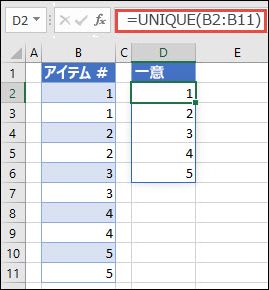
ExcelのUnique関数とは、重複する値を除く唯一の値を抽出する関数です。この関数は、Excel 2013以降で使用可能です。.Unique関数は、範囲や配列から重複する値を除く唯一の値を抽出し、新しい配列や範囲に返します。
Unique関数の基本的な使い方
.Unique関数の基本的な使い方は、次の通りです。
- 関数の構文:`Unique(範囲)`
- 範囲には、重複する値を除く唯一の値を抽出したいセル範囲を指定します。
- 例えば、A1:A10のセル範囲にある値から重複する値を除く唯一の値を抽出したい場合は、`=Unique(A1:A10)`と入力します。
Unique関数の特徴
.Unique関数には、次のような特徴があります。
- 重複する値を除く:.Unique関数は、重複する値を除く唯一の値を抽出します。
- 大文字小文字を区別しない:.Unique関数は、大文字小文字を区別しません。
- 空白文字を無視:.Unique関数は、空白文字を無視します。
Unique関数の応用例
.Unique関数は、次のような場面で応用できます。
- データ分析:.Unique関数を使用して、データから重複する値を除く唯一の値を抽出し、分析します。
- リストの作成:.Unique関数を使用して、リストから重複する値を除く唯一の値を抽出し、新しいリストを作成します。
- レポートの作成:.Unique関数を使用して、レポートに含まれるデータから重複する値を除く唯一の値を抽出し、レポートを作成します。
詳細情報
Excelで重複を除いてデータを取得する方法は何ですか?
DISTINCT関数を使用することが最も一般的な方法です。DISTINCT関数は、指定された範囲内のデータを抽出して重複を除き、 唯一の値を取得します。例えば、A列に「apple」と「banana」と「apple」という値が含まれている場合、DISTINCT関数を使用すると、「apple」と「banana」という2つの値のみが取得されます。
DISTINCT関数の基本的な使い方は何ですか?
DISTINCT関数は、SELECT文と組み合わせて使用します。基本的な形は、`=DISTINCT(範囲)`という形です。範囲とは、データを抽出する範囲を指定するために使用します。例えば、A1:A10という範囲にあるデータを抽出して重複を除きたい場合は、`=DISTINCT(A1:A10)`という形で使用します。
複数の列にわたって重複を除くには何ですか?
DISTINCT関数を使用して複数の列にわたって重複を除くには、各列をカンマで区切り、括弧で囲みます。例えば、A列とB列の両方にわたって重複を除きたい場合は、`=DISTINCT(A:A, B:B)`という形で使用します。この方法で、A列とB列の両方にわたって重複を除き、 唯一の値を取得できます。
DISTINCT関数と他の関数を組み合わせて使用する方法は何ですか?
DISTINCT関数は、他の関数と組み合わせて使用することができます。例えば、SUM関数やAVERAGE関数との組み合わせで、重複を除いた後に集計を行うことができます。また、FILTER関数との組み合わせで、条件に基づいて重複を除くことができます。これらの関数との組み合わせによって、より高度なデータ分析を行うことができます。