

iPhoneやiPadでExcelの編集を行うことで、モバイル環境でもスムーズなワークフローを実現できます。ただし、iOS版ExcelにはPC版とは異なる操作方法や機能があり、初めて使用するユーザーにはわかりにくい部分もあります。この記事では、iOS版Excelの基本的な使い方から、実用的ティップまでを紹介し、iPhoneやiPadでExcel編集をより効率的に行うためのノウハウを伝授します。
iOS版Excelの基本操作|iPhone/iPadでスムーズにExcel編集
iOS版Excelは、マイソフト社が開発したオフィススイートの1つです。iPhoneやiPadでExcel編集を行うことができ、携帯性や操作性が高く評価されています。この記事では、iOS版Excelの基本操作や便利な機能について説明します。
初めてのExcel起動|iPhone/iPadでのExcel設定
iOS版Excelを初めて起動する際には、まずOfficeアカウントにサインインする必要があります。Officeアカウントを持っていない場合は、新規作成することができます。サインイン後、Excelのホーム画面に移動し、必要な設定を行うことができます。設定項目には、言語やユニット、数値の形式などがあります。
| 設定項目 | 説明 |
|---|---|
| 言語 | 日本語や英語など、使用する言語を選択します。 |
| ユニット | メートル法やヤード・ポンド法など、 χρησιμοποι χρησιμοποιするユニットを選択します。 |
| 数値の形式 | コンマ区切りやピリオド区切りなど、数値の形式を選択します。 |
Excelシートの基本操作|セルの選択や編集
Excelシート上での基本操作として、セルの選択や編集があります。セルを選択するにはタップ、セルを編集するにはダブルタップする必要があります。また、セルの値をコピーするにはコピーするセルをタップし、ペーストするセルをタップする必要があります。
数式の作成|SUMやAVERAGE関数の使用
Excelの数式機能を使用することで、複雑な計算を簡単に行うことができます。SUM関数やAVERAGE関数は、よく使用される数式です。SUM関数は、複数のセルの値を合計するための関数であり、AVERAGE関数は、複数のセルの値の平均を計算するための関数です。
グラフの作成|視覚的にわかりやすくする
Excelのグラフ機能を使用することで、数値データを視覚的にわかりやすくすることができます。柱グラフや棒グラフ、円グラフなど、様々なグラフの種類があります。グラフを作成するには、データを選択し、グラフの種類を選択する必要があります。
ファイルの共有|iPhone/iPadでExcelファイルを共有する
iOS版Excelでは、ファイルを共有することができます。共有するには、ファイルを選択し、共有方法を選択する必要があります。共有方法には、メールやメッセージ、クラウドストレージなどがあります。
iPadでExcelを編集できないのはなぜですか?

Excelはマイソフト社が開発した表計算ソフトウェアです。WindowsやMacなど、パソコンで使用することを想定して開発されています。iPadはモバイルデバイスであり、OSも異なるため、Excelをネイティブでサポートしていません。
iPadのOSの制限
iPadのOSは、パソコン向けのOSとは異なり、モバイルデバイス向けに最適化されています。このため、パソコン向けに開発されたExcelをそのまま動作させることができません。
- メモリーやCPUの性能が低い
- ファイルシステムが異なる
- タッチ操作に対応する必要がある
Excelのファイル形式の問題
Excelのファイル形式は、パソコン向けに最適化されています。iPadでは、ファイル形式を認識できないため、ファイルを開くことができません。
- xlsx形式がサポートされていない
- ファイルサイズの上限がある
- ファイル形式の互換性が低い
Microsoftの対応
マイソフト社は、iPad向けにOffice for iPadを開発しています。こちらは、iPadのOSに最適化されたExcel for iPadを含んでいます。こちらを使用することで、iPadでExcelを編集することができます。
- ネイティブアプリケーションとして動作する
- タッチ操作に対応する
- iPadのOSに最適化されたファイル形式をサポートする
iPhoneでエクセルを編集できますか?
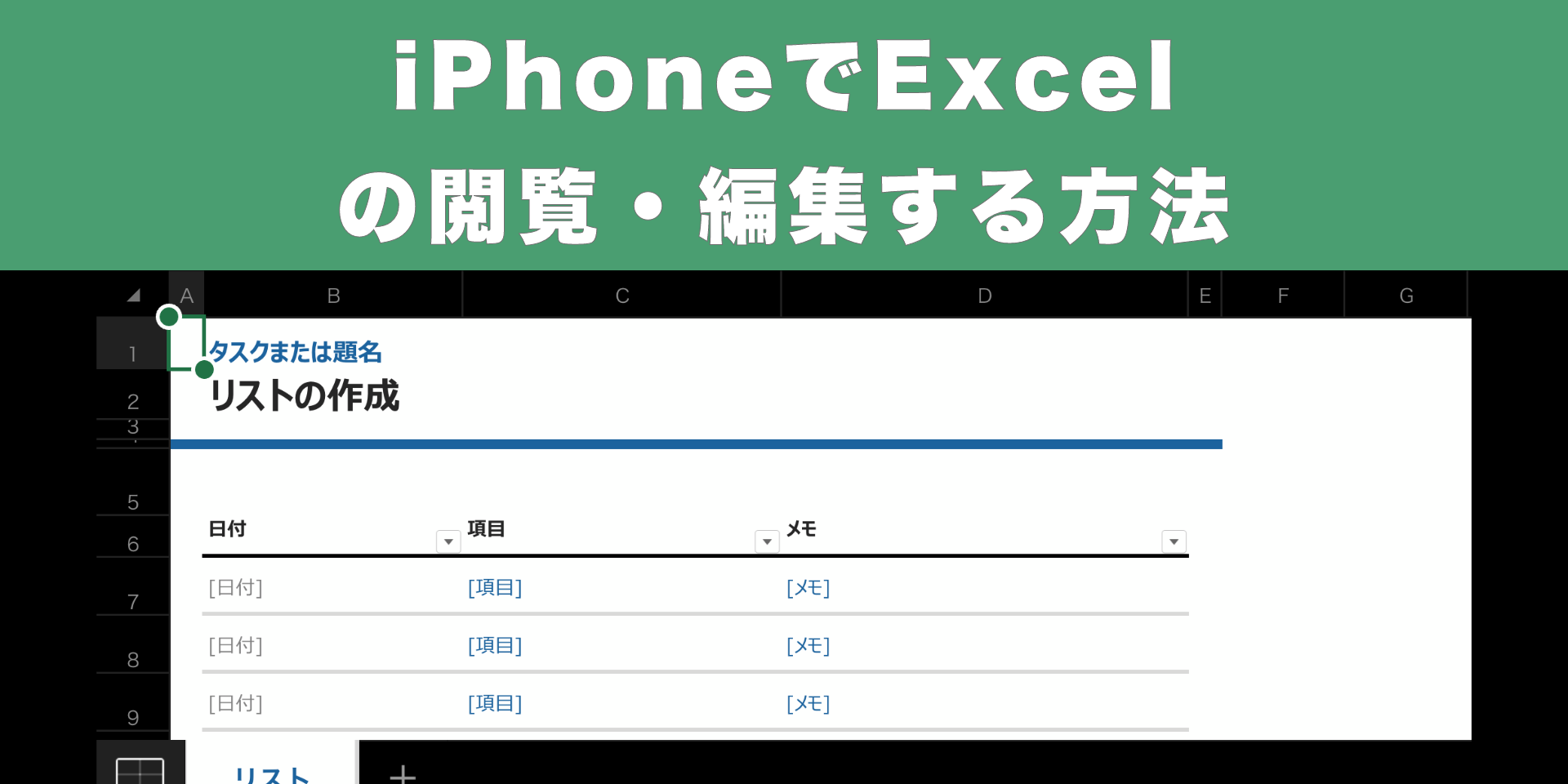
はい、iPhoneでエクセルを編集できます。Microsoft OfficeのExcelアプリケーションをダウンロードし、インストールすることで、iPhone上でエクセルの編集が可能になります。また、Google SheetsやNumbersなどの他のスプレッドシートアプリケーションでも、エクセルファイルを編集することができます。
必要なアプリケーション
エクセルを編集するために必要なアプリケーションは、 Microsoft OfficeのExcelやGoogle Sheets、Numbersなどがあります。これらのアプリケーションをインストールすることで、iPhone上でエクセルの編集が可能になります。
- Microsoft OfficeのExcel
- Google Sheets
- Numbers
エクセル編集の利点
エクセルをiPhoneで編集する利点はいくつかあります。どこでも編集可能という利点があり、PCやタブレットに限らず、iPhoneでもエクセルの編集が可能になります。また、クラウド同期機能があり、各デバイス間でのファイルの同期も可能になります。
- どこでも編集可能
- クラウド同期
- スマートフォンでの편さ
エクセル編集の注意点
エクセルをiPhoneで編集する際には、注意点がいくつかあります。画面の小ささにより、编辑の際には不便を感じる場合があります。また、ファイルのサイズも考慮する必要があり、too largeなファイルを編集することは難しい場合があります。
- 画面の小ささ
- ファイルのサイズ
- 処理速度
iPhone版Excelでできないことは?
iPhone版Excelでは、パソコン版Excelと異なる制限があるため、できないことがあります。
ファイルサイズの制限
iPhone版Excelでは、ファイルサイズが1024MB以下である必要があります。这は、パソコン版Excelでは不要な制限ですが、モバイルデバイスのサイズや性能の限界を考慮した結果です。以下は、ファイルサイズの制限による影響の一例です。
- 大きなファイルを作成できない
- ファイルを共有する際に問題が生じる
- パソコン版Excelとの互換性が低下する
マの制限
iPhone版Excelでは、マの使用が制限されています。VBAマはサポートされていません。これは、セキュリティーの問題と、モバイルデバイスの性能の限界を考慮した結果です。以下は、マの制限による影響の一例です。
- 自動化されたタスクが実行できない
- 高度な計算が困難
- パソコン版Excelとの互換性が低下する
外部データの連携
iPhone版Excelでは、外部データの連携が制限されています。ODBCやOLE DBを使用したデータ連携はサポートされていません。これは、モバイルデバイスのサイズや性能の限界を考慮した結果です。以下は、外部データの連携の制限による影響の一例です。
- 外部データベースとの連携ができない
- ビッグデータを処理することが困難
- データの更新が遅れる
iPadにExcelを入れたいのですが、どうすればいいですか?
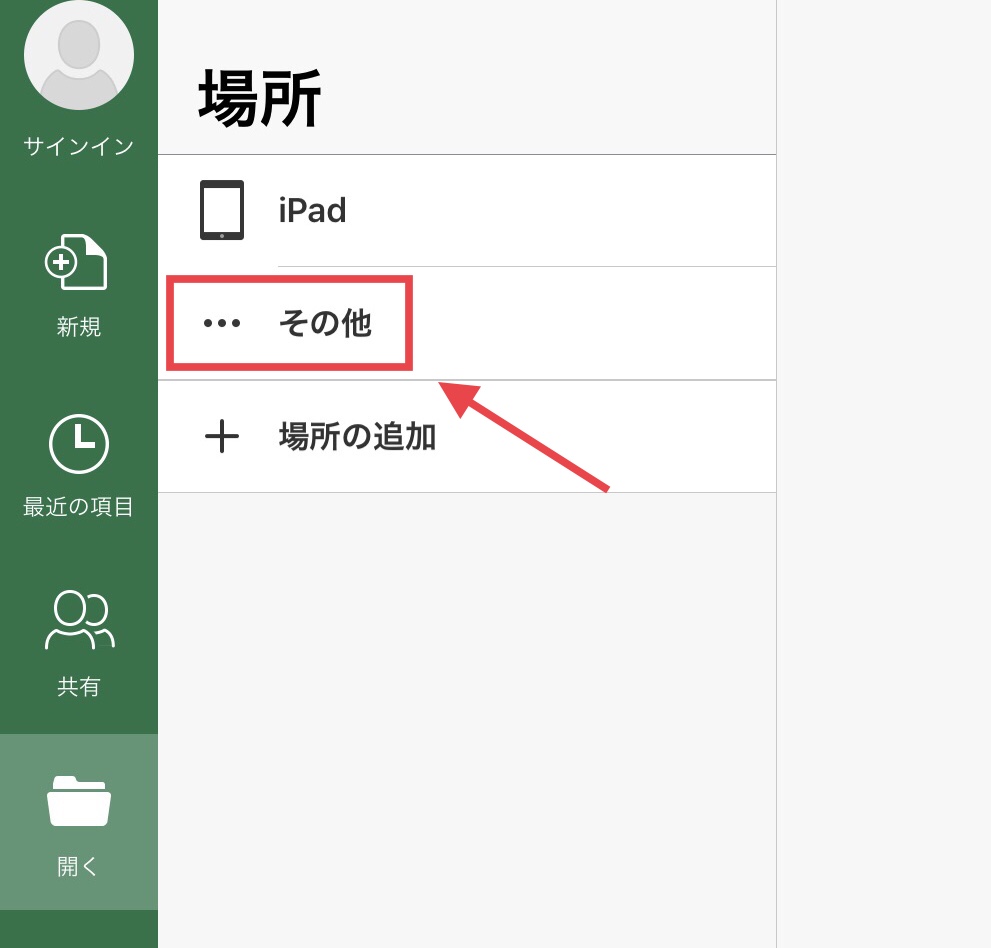
iPadでExcelを使用する方法
iPadでExcelを使用するためには、まずMicrosoft 365を購入する必要があります。Microsoft 365には、ExcelやWord、PowerPointなどのアプリケーションが含まれています。
Excelを入手する方法
Excelを入手する方法はいくつかあります。
- App StoreからMicrosoft Excelをダウンロードする。
- Microsoft 365を購入し、Excelをインストールする。
- Cloud版のExcelを使用することもできます。
iPadでExcelを使用するTips
iPadでExcelを使用する際には、次のようなTipsを知っておくと便利です。
- iPadのタッチスクリーンを活用して、セル内の値を直接編集することができます。
- Apple Pencilを使用することで、より精密に値を編集することができます。
- iPadの画面サイズを考慮して、ワークシートのレイアウトを調整することを忘れないでください。
詳細情報
iOS版Excelを初めて使用する場合、何から始めればよいですか?
iOS版Excelを初めて使用する場合、まずはApp Storeからダウンロードしてください。インストール後、Excelのアイコンをタップして起動します。初回起動時には、 Office アカウントへのサインインやサンプルブックの閲覧を行うことになります。サンプルブックではExcelの基本的な操作や機能について学ぶことができます。
iOS版Excelで、新しいブックを作成する方法は何ですか?
iOS版Excelで、新しいブックを作成するには、ホーム画面の新しいブックアイコンをタップします。次に、ブックの種類を選択する画面が表示されますそこで、空白のブックやテンプレートを選択して、ブックの名前を入力します。
iOS版Excelで、データを入力する方法は何ですか?
iOS版Excelで、データを入力するには、セルをタップして数値や文字を入力します。数式を入力する場合は、=記号から始める必要があります。また、AutoSum機能を使用して、合計や平均を簡単に計算することもできます。
iOS版Excelで、作成したブックを共有する方法は何ですか?
iOS版Excelで、作成したブックを共有するには、共有アイコンをタップします。次に、メールやメッセージでの共有、もしくはクラウドでの共有を選択できます。OneDriveやDropboxなどのクラウドサービスとの連携も可能です。