
Excelの計算関数の中でも、SUMPRODUCT関数は非常に強力な機能を持ち合わせています。複数の配列間での計算に大きな威力を発揮するこの関数を、的確に使いこなすことで、BIやデータ分析の作業効率を大幅に向上させることができます。ただし、SUMPRODUCT関数の使い方を誤ると、計算結果が誤った値を返すことになってしまいます。この記事では、SUMPRODUCT関数の基本的な使い方や、実践的な例を通じて、正しく配列計算を行う habilidades を身に付けていただこうということを目的としています。
https://youtube.com/watch?v=afa_TrM0NJk
ExcelのSUMPRODUCT関数の使い方|配列計算
SUMPRODUCT関数は、Excelの関数の1つで、配列の要素ごとに計算を行い、合計値を返す関数です。この関数は、複雑な計算を行う際にとても便利です。
基本的な使い方
基本的な使い方としては、2つの配列を指定し、要素ごとに乗算を行い、合計値を返します。例えば、A1:A10とB1:B10という2つの配列があり、各要素を乗算した値を合計したい場合は、次のように入力します。 =SUMPRODUCT(A1:A10, B1:B10)
複数の配列を指定する場合
SUMPRODUCT関数では、複数の配列を指定することもできます。例えば、A1:A10、B1:B10、C1:C10という3つの配列があり、各要素を乗算した値を合計したい場合は、次のように入力します。 =SUMPRODUCT(A1:A10, B1:B10, C1:C10)
| 配列1 | 配列2 | 配列3 | 結果 |
|---|---|---|---|
| 1 | 2 | 3 | 6 |
| 4 | 5 | 6 | 120 |
条件を指定して計算する場合
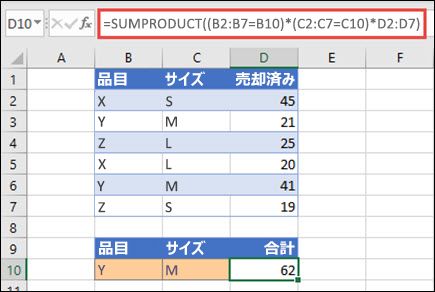
SUMPRODUCT関数では、条件を指定して計算することもできます。例えば、A1:A10にある値が10以上の場合のみ、B1:B10にある値を乗算した値を合計したい場合は、次のように入力します。 =SUMPRODUCT((A1:A10)>=10, B1:B10)
配列のサイズを指定する場合
SUMPRODUCT関数では、配列のサイズを指定することもできます。例えば、A1:A5にある値と、B1:B5にある値を乗算した値を合計したい場合は、次のように入力します。 =SUMPRODUCT(A1:A5, B1:B5)
エラーハンドリング
SUMPRODUCT関数では、エラーハンドリングを行うこともできます。例えば、A1:A10にある値がエラーの場合、エラー値を返す代わりに、0を返すように設定することができます。 =IFERROR(SUMPRODUCT(A1:A10, B1:B10), 0)
エクセル関数のSumproductとは?
————————-
Sumproduct関数は、Microsoft Excelの数式関数の一つであり、複数の配列や範囲の積を求めるために使用されます。配列 ∨ 範囲 の積を求めることで、複雑な計算を簡単に行うことができます。
Sumproduct関数の基本的な使い方
Sumproduct関数の基本的な構文は、`SUMPRODUCT(array1, [array2], [array3], …)` です。array1、array2、array3 などの配列や範囲を指定し、各要素の積を計算します。
- 複数の範囲を指定することができます。
- 指定された範囲の要素数が異なる場合、短い方の範囲に合わせて計算されます。
- 計算結果は、各要素の積の合計になります。
Sumproduct関数の実際の使用例
Sumproduct関数は、実際のビジネスシーンでも頻繁に使用されます。在庫管理 や 売上計画 などの場面で、複数のデータを掛け算する必要があります。
- 在庫数と単価を掛け算して、総額を計算する。
- 複数の商品の売上個数と単価を掛け算して、総売上金額を計算する。
- 月別の売上計画を立てるために、月別の売上個数と単価を掛け算する。
Sumproduct関数の注意点
Sumproduct関数には、使用する際の注意点もあります。配列 ∨ 範囲 の指定方法や、計算結果の扱いに注意する必要があります。
- 配列や範囲の指定方法に誤りがあると、計算結果が誤ることがあります。
- 計算結果が大きな値になる場合、桁落ちのエラーが起こる可能性があります。
- Sumproduct関数は、Excel 2007以降で使用可能です。
Excelで関数を配列にするにはどうすればいいですか?
Excelで関数を配列にする方法
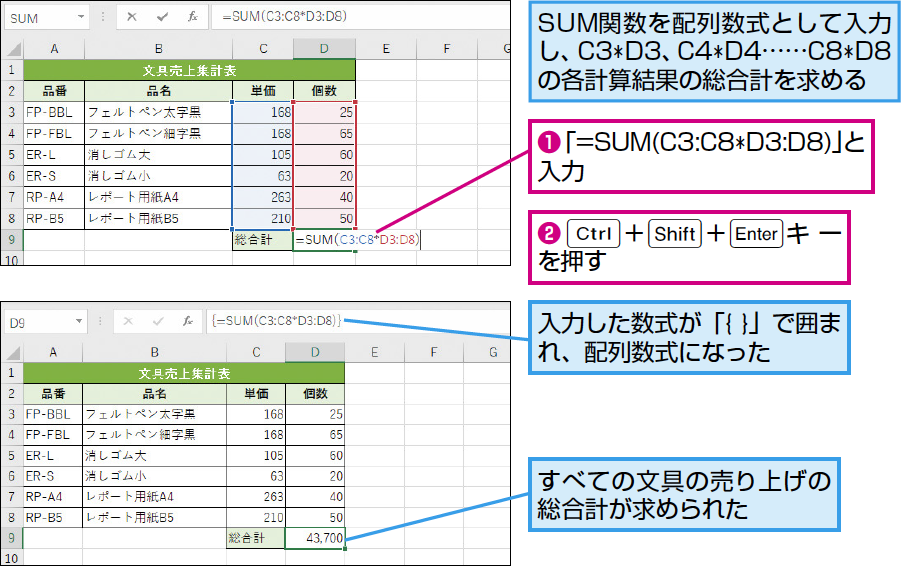
Excelで関数を配列にするためには、主に2つの方法があります。一つは、関数の結果を配列に格納するためのINDEX-MATCH関数を使用する方法、もう一つは、関数の結果を配列に格納するためのFILTER関数を使用する方法です。
INDEX-MATCH関数を使用する方法
INDEX-MATCH関数を使用する方法は、関数の結果を配列に格納するための古典的な方法です。この方法では、INDEX関数とMATCH関数を組み合わせて、関数の結果を配列に格納します。
- まず、関数の結果を格納するための範囲を設定します。
- 次に、INDEX関数とMATCH関数を組み合わせて、関数の結果を配列に格納します。
- 最後に、結果を返すための公式を設定します。
FILTER関数を使用する方法
FILTER関数を使用する方法は、関数の結果を配列に格納するための新しい方法です。この方法では、FILTER関数を使用して、関数の結果を配列に格納します。
- まず、関数の結果を格納するための範囲を設定します。
- 次に、FILTER関数を使用して、関数の結果を配列に格納します。
- 最後に、結果を返すための公式を設定します。
関数を配列にするための注意点
関数を配列にする際には、注意する点がいくつかあります。一つは、関数の結果が不正確になる場合があることです。もう一つは、関数を配列にする際には、計算時間がかかる場合があることです。
- 関数の結果が不正確になる場合、エラー処理を設定する必要があります。
- 計算時間がかかる場合、関数を最適化する必要があります。
- 関数を配列にする際には、データの整合性を確認する必要があります。
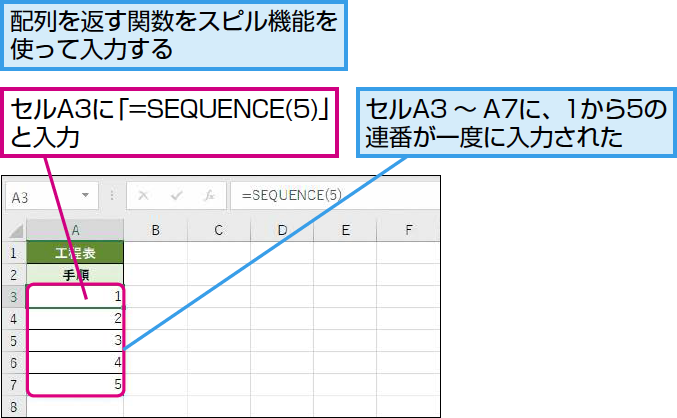
Excelで配列を返す関数は?
INDEX-MATCH関数
INDEX-MATCH関数は、配列を返すための強力な組み合わせです。INDEX関数は、指定された範囲内の値を返し、MATCH関数は、検索値と一致する値の相対的な位置を返します。これらの関数を組み合わせることで、配列を返すことができます。
- INDEX関数を使用して、指定された範囲内の値を返す。
- MATCH関数を使用して、検索値と一致する値の相対的な位置を返す。
- 両方の関数を組み合わせて、配列を返す。
OFFSET関数
OFFSET関数は、指定された範囲内の値を返すための関数です。OFFSET関数を使用することで、配列を返すことができます。この関数は、開始地点とサイズを指定することで、範囲内の値を返すことができます。
- 開始地点を指定する。
- サイズを指定する。
- OFFSET関数を使用して、配列を返す。
FILTERXML関数
FILTERXML関数は、XML形式の文字列から値を抽出するための関数です。FILTERXML関数を使用することで、配列を返すことができます。この関数は、 XPath 式を使用して、値を抽出することができます。
- XML形式の文字列を作成する。
- XPath 式を指定する。
- FILTERXML関数を使用して、配列を返す。
ExcelのProduct関数の使い方は?
Excel
Excel
詳細情報
ExcelのSUMPRODUCT関数の使い方を初めて知ったとき、何が嬢しいのですか?」
SUMPRODUCT関数は、複数の範囲や配列に対して、積を計算することができます。この関数を使用することで、複雑な計算を簡単に実現することができます。また、SUMPRODUCT関数は、条件付き計算にも使用することができます。この関数をマスターすることで、Excelでのデータ分析能力が飛躍的に向上します。
SUMPRODUCT関数の基本的な使い方を教えてください。
SUMPRODUCT関数の基本的な使い方は、複数の範囲を指定し、積を計算することです。例えば、A1:C3の範囲とD1:F3の範囲の積を計算するには、=SUMPRODUCT(A1:C3,D1:F3)と入力します。この関数は、各範囲の値を乗じ合わせて、合計値を返します。また、SUMPRODUCT関数は、配列に対しても使用することができます。
SUMPRODUCT関数とSUMIFS関数の違いは何ですか-
SUMPRODUCT関数とSUMIFS関数は、両方とも条件付き計算に使用することができますが、異なる点があります。SUMIFS関数は、複数の条件に基づいて、合計値を計算します。一方、SUMPRODUCT関数は、複数の範囲や配列に対して、積を計算します。したがって、SUMPRODUCT関数は、SUMIFS関数よりも広い範囲での計算に対応しています。
SUMPRODUCT関数の使い方を忘れてしまったとき、どうすればよいですか-
SUMPRODUCT関数の使い方を忘れてしまったときは、Excelのヘルプ機能を使用することをお勧めします。Excelのヘルプ機能には、SUMPRODUCT関数の使用法や例が掲載されています。また、インターネット上の情報源も活用することができます。多くのウェブサイトには、SUMPRODUCT関数の使い方やtipsが掲載されています。