

Excelを使って翻訳を一括で行う方法を解説します。Excelの関数とオンライン翻訳サービスの活用方法を紹介し、効率的に翻訳作業を進めることができるようになります。大量のデータを短時間で翻訳する必要がある方や、定期的に翻訳作業が発生する方にとって非常に便利な機能です。また、関数を用いた翻訳はExcelに標準で備わっているため、特別なソフトウェアのインストールが不要です。一方、オンライン翻訳サービスはより高度な翻訳機能を提供し、多言語対応やニューラルネットワークを利用した自然な翻訳結果を得ることができます。この記事では、それぞれの方法を詳しく説明し、実際に使ってみることができるサンプルデータも提供しますので、ぜひご活用ください。
Excelで翻訳を一括で行う方法!関数とオンライン翻訳サービスを活用
Excelで翻訳を一括で行う方法には、関数とオンライン翻訳サービスの活用が効果的です。ここでは、Excelの関数を利用した翻訳方法と、オンライン翻訳サービスを活用した一括翻訳の方法を詳しく解説します。
Excelの関数を利用した翻訳方法
Excelには、Google翻訳を利用した関数があります。這いよる関数を使って、セルに入力された文字列を指定した言語に翻訳することができます。 1. まず、Google翻訳のAPIキーを取得します。 2. Excelを開いて、翻訳したい文字列が入力されたセルを選択します。 3. 次の関数を入力します:`=GoogleTranslate(セル参照, source language, target language)` – source languageは元の言語コード(例:日本語の場合はja) – target languageは翻訳先の言語コード(例:英語の場合はen) この関数を利用することで、指定したセルの文字列が一括で翻訳されます。
オンライン翻訳サービスを活用した一括翻訳
オンライン翻訳サービスを活用することで、Excelのデータを一括で翻訳することができます。ここでは、代表的なオンライン翻訳サービスであるGoogle翻訳とDeepL翻訳を紹介します。 1. Google翻訳: – Google翻訳は無料で利用できるオンライン翻訳サービスです。 – Excelのデータをコピー&ペーストして、一括翻訳が可能です。 – 翻訳精度は高いですが、無料版には利用制限があります。 2. DeepL翻訳: – DeepL翻訳は、高い翻訳精度が特徴のオンライン翻訳サービスです。 – 有料版を利用することで、Excelのデータを一括で翻訳することができます。 – APIを利用して、Excelと連携することも可能です。 これらのオンライン翻訳サービスを活用することで、Excelのデータを効率的に翻訳することができます。
翻訳関数とオンライン翻訳サービスの比較
| 方法 | 翻訳精度 | 利用制限 | 連携性 |
|---|---|---|---|
| Excelの関数 | 高い | APIキーが必要 | Excelと直接連携 |
| Google翻訳 | 高い | 無料版に利用制限あり | コピー&ペーストが必要 |
| DeepL翻訳 | 非常に高い | 有料版が必要 | APIによる連携可能 |
翻訳関数とオンライン翻訳サービスの比較を行うことで、目的や状況に応じて最適な方法を選択できます。
Excelの翻訳関数とオンライン翻訳サービスの使い分け
Excelの翻訳関数とオンライン翻訳サービスの使い分けについて、以下の点を考慮してください。 1. データの量:大量のデータを翻訳する場合は、オンライン翻訳サービスが効率的です。 2. 翻訳精度:高い翻訳精度を求める場合は、DeepL翻訳が適しています。 3. 利用制限:無料で利用したい場合は、Excelの関数やGoogle翻訳の無料版を検討してください。 4. 連携性:Excelと直接連携させたい場合は、翻訳関数やDeepL翻訳のAPIが便利です。 これらの要素を総合的に判断し、適切な方法を選択してください。
一括翻訳の注意点
一括翻訳を行う際には、以下の点に注意してください。 1. 機械翻訳の限界:機械翻訳には限界があり、ニュアンスや言い回しが不自然になることがあります。 2. 原文のチェック:翻訳前に原文の整理やチェックを行い、誤字や脱字がないことを確認してください。 3. 翻訳後の校正:翻訳後の文章を校正し、不自然な表現や意味のずれを修正してください。 これらの注意点を守ることで、質の高い翻訳結果を得ることができます。
Excelで翻訳を一括でするにはどうすればいいですか?
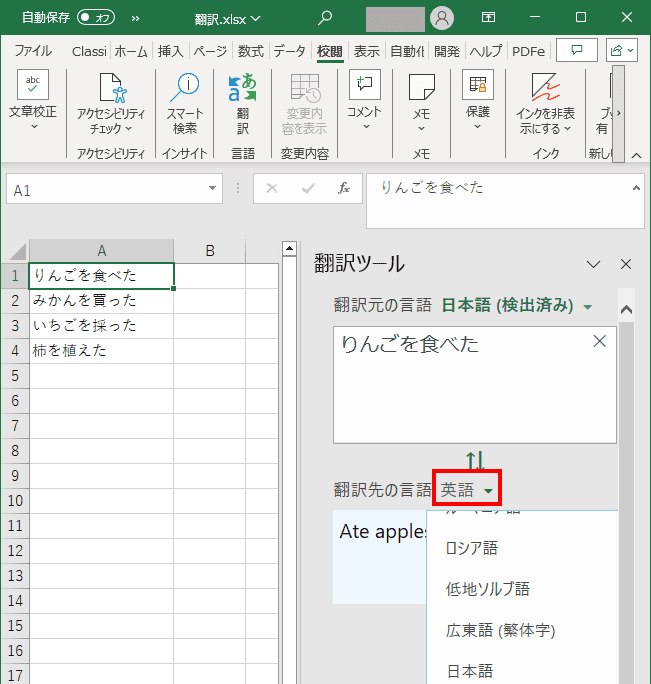
Excelで翻訳を一括で行う方法は以下の通りです。
まず、Excelシートに翻訳元のテキストを入力します。その後、翻訳先の言語を指定したい列を追加します。翻訳を行いたいセルを選択し、[データ]タブの[テキストの変換]をクリックします。[テキストの変換]ダイアログボックスで、[翻訳]を選択し、[オプション]をクリックします。[翻訳オプション]ダイアログボックスで、翻訳元言語と翻訳先言語を選択し、[OK]をクリックします。最後に、[変換]をクリックすると、翻訳が一括で行われます。
Excelでの翻訳に役立つ機能
Excelでは、翻訳に役立ついくつかの機能があります。
- テキストの変換:セル内のテキストを一括で変換することができます。
- 翻訳関数:セル内のテキストを指定した言語に翻訳する関数です。
- マ:翻訳作業を自動化することができます。
翻訳精度を上げるコツ
Excelでの翻訳精度を上げるためのポイントは以下の通りです。
- 正確な言語設定:翻訳元言語と翻訳先言語を正確に設定してください。
- 単語の正確な入力:翻訳対象の単語を正確に入力してください。スペルミスや脱字があると、翻訳精度が下がります。
- 文脈を考慮:翻訳対象の文脈を考慮し、適切な単語やフレーズを選択してください。
翻訳後のチェックポイント
Excelで翻訳した後、以下のポイントをチェックしてください。
- 意味の正確性:翻訳結果が意味的に正しいか確認してください。
- 文法の正確性:翻訳結果の文法が正しいか確認してください。
- 整形:翻訳結果の整形が適切か確認し、必要に応じて調整してください。
Excelで翻訳する関数は?
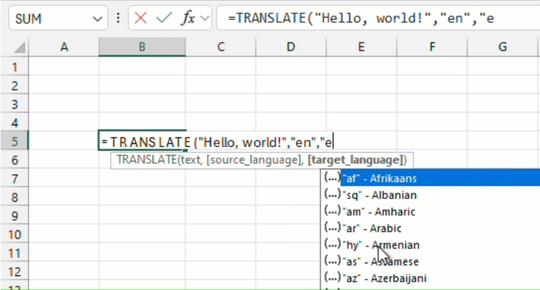
Excelで翻訳する関数は、 GOOGLETRANSLATE です。この関数を使うことで、Excelで直接テキストを翻訳することが可能です。
GOOGLETRANSLATE関数の使い方
GOOGLETRANSLATE関数は、次のような構文で使用します。
- =GOOGLETRANSLATE(テキスト, [ソース言語], [ターゲット言語])
- テキスト: 翻訳したいテキストを指定します。
- ソース言語: 翻訳元の言語を指定します。省略可で、省略時は自動検出されます。
- ターゲット言語: 翻訳先の言語を指定します。
GOOGLETRANSLATE関数の注意点
GOOGLETRANSLATE関数を使用する際は、以下の点に注意してください。
- インターネット接続が必要です。
- 翻訳の品質はGoogle Translateの性能に依存します。
- セキュリティやプライバシーの観点から、機密情報の翻訳には使用しないでください。
GOOGLETRANSLATE関数の応用例
GOOGLETRANSLATE関数を使った応用例をいくつか紹介します。
- 多言語対応のデータベース作成
- 外国語の文章を母国語に翻訳して理解を深める
- 海外向け資料の作成時に、要点を簡単に翻訳する
Excelでセル単位で自動翻訳するには?
Excelでセル単位で自動翻訳する方法は以下の通りです。
Excelでセル単位の自動翻訳に必要なアドインのインストール方法
Excelでセル単位で自動翻訳を行うためには、まず「Microsoft Translator」アドインをインストールする必要があります。以下の手順でインストールできます。
- Excelを起動し、「挿入」タブを開く。
- 「アドインを取得」をクリックする。
- 検索ボックスに「Microsoft Translator」と入力し、検索結果からアドインを選択して「追加」をクリックする。
Excelでセル単位の自動翻訳の実行方法
アドインがインストールされたら、以下の手順でセル単位での自動翻訳を実行できます。
- 翻訳したいセルを選択する。
- 「Translator」タブを開く。
- 「翻訳」ボタンをクリックし、翻訳先の言語を選択する。
Excelでセル単位の自動翻訳の注意点
Excelでセル単位で自動翻訳を行う際には、以下の点に注意してください。
- 翻訳の精度は100%ではないため、必ず翻訳結果を確認すること。
- 大量のセルを一度に翻訳する場合は、処理に時間がかかる可能性があるので、注意してください。
- 翻訳した結果は元のデータに上書きされるので、元のデータを保持する必要がある場合は、事前にバックアップを取っておくことが望ましい。
Chatgptでエクセルの和訳はできますか?

ChatGPTの機能とエクセル和訳の関連性
ChatGPTは、OpenAIが開発した自然言語処理モデルであり、テキストデータを理解し、人間のような回答を生成することができます。しかし、ChatGPT自体はエクセルファイルを直接読み取る機能を持っていません。したがって、エクセルファイルの内容をChatGPTで和訳するには、エクセルファイルのデータをテキスト形式に変換する必要があります。
- ChatGPTは自然言語処理モデルであるため、テキストデータを理解できます。
- エクセルファイルを直接読み取る機能は持っていません。
- エクセルファイルのデータをテキスト形式に変換することで、ChatGPTで和訳が可能になります。
エクセルデータをテキストに変換する方法
エクセルデータをChatGPTで和訳するには、まずエクセルのデータをテキスト形式に変換する必要があります。これは、エクセルファイルをCSV(カンマ区切り値)形式で保存し、テキストエディタで開くことで実現できます。
- エクセルファイルをCSV形式で保存します。
- CSVファイルをテキストエディタで開き、データを確認します。
- 必要に応じて、データをChatGPTに貼り付けて和訳を求めます。
ChatGPTを使用したエクセル和訳の注意点
ChatGPTを使用してエクセルデータを和訳する際には、いくつかの注意点があります。数式やグラフ、書式設定などの情報はテキストデータとして変換されないため、ChatGPTでは和訳できないことに注意してください。
- 数式やグラフ、書式設定などの情報はテキストデータとして変換されません。
- ChatGPTでは、テキストデータのみ和訳が可能です。
- エクセルファイルの和訳には、専門の翻訳ソフトや人翻訳が適切な場合があります。
詳細情報
Excelで翻訳を一括で行うにはどのような方法がありますか?
Excelで翻訳を一括で行う方法は主に二つあります。一つは、関数を利用する方法で、もう一つはオンライン翻訳サービスを活用する方法です。関数を利用する場合、「 GOOGLETRANSLATE 」という関数を使用します。この関数を利用することで、セルに入力された文字列を指定した言語に翻訳することが可能です。一方、オンライン翻訳サービスを活用する方法は、Excelから直接オンライン翻訳サービスにアクセスし、データを翻訳する方法です。この方法を利用することで、より快適な翻訳が可能です。
「GOOGLETRANSLATE」関数を使用する際の注意点は何ですか?
「GOOGLETRANSLATE」関数を使用する際の注意点は、インターネット接続が必要であることです。この関数はGoogleの翻訳サービスを利用しているため、インターネットに接続していないと使用できません。また、翻訳の精度はGoogleの翻訳サービスに依存するため、必ずしも完璧な翻訳結果が得られるとは限りません。そのため、重要な資料を翻訳する場合は、必ず手動でチェックを行うことをお勧めします。
Excelからオンライン翻訳サービスを活用する方法のメリットは何ですか?
Excelからオンライン翻訳サービスを活用する方法のメリットは、手間が削減できることです。通常、Excelでの翻訳作業は一人で行うと非常に時間がかかります。しかし、オンライン翻訳サービスを活用することで、数回のクリックで一括して翻訳が行えます。これにより、作業の効率化が期待できます。
Excelで翻訳を行う際に、どのような点に注意すべきですか?
Excelで翻訳を行う際には、データの整理に注意すべきです。翻訳する前に、データが整理されているかどうかを確認してください。データが整理されていない場合、翻訳結果が正確でない可能性があります。また、翻訳後のデータを確認し、誤訳がないかどうかをチェックすることも重要です。もし誤訳が見つかった場合は、手動で修正を行ってください。