

Excelキーボードが反応しない問題は、多くのユーザーが直面する悩みの種です。この問題は、ハードウェアの故障やソフトウェアの設定ミスなど、さまざまな要因によって引き起こされる可能性があります。この記事では、Excelキーボードが反応しない原因を詳しく解説し、効果的な解決策を紹介します。ハードウェアのチェックからソフトウェアの設定変更まで、簡単な手順で問題を解決できる方法を取り上げます。また、キーボードの故障を防ぐための予防策も紹介しますので、Excelを使う全ての方にぜひお読みいただきたいです。
Excelキーボードが反応しない!原因と解決策
Excelでキーボードが反応しない問題は、仕事の効率に大きな影響を与えることがあります。この問題は、複数の要因によって引き起こされる可能性があります。この記事では、Excelキーボードが反応しない原因と解決策について詳しく説明します。
原因1: キーボードの故障
キーボード自体の故障が原因でExcelが反応しないことがあります。この場合、他のアプリケーションでもキー入力ができないことが確認できます。キーボードの接続状態をチェックし、必要があればキーボードを交換してください。
原因2: ドライバーの問題
キーボードのドライバーが古いまたは破損している場合、Excelでキーボードが反応しないことがあります。この問題を解決するには、キーボードのドライバーを更新するか、再インストールしてください。
原因3: Excelの設定問題
Excelの設定が原因でキーボードが反応しないことがあります。例えば、「保護されたビューモード」や「セル編集モード」の設定が問題を引き起こす可能性があります。これらの設定を確認し、必要に応じて変更してください。
原因4: マやアドインの影響
Excelにインストールされているマやアドインがキーボードの動作に影響を与えることがあります。この場合、マやアドインを無効にして、問題が解決するかどうかを確認してください。
原因5: ウイルスやマルウェアの影響
ウイルスやマルウェアの感染が原因で、Excelでキーボードが反応しないことがあります。最新のウイルス対策ソフトでコンピュータをスキャンし、検出された脅威を削除してください。
| 原因 | 解決策 |
|---|---|
| キーボードの故障 | キーボードの接続をチェックし、交換を検討する |
| ドライバーの問題 | キーボードのドライバーを更新または再インストールする |
| Excelの設定問題 | 保護されたビューモードやセル編集モードの設定を確認・変更する |
| マやアドインの影響 | マやアドインを一時的に無効にして確認する |
| ウイルスやマルウェアの影響 | 最新のウイルス対策ソフトでコンピュータをスキャンする |
以上の情報を参考に、Excelでキーボードが反応しない問題の原因を特定し、適切な解決策を適用してください。これにより、Excelの操作がスムーズに行えるようになり、仕事の効率が向上するでしょう。
キーボードの操作が効かなくなった時の対処法は?
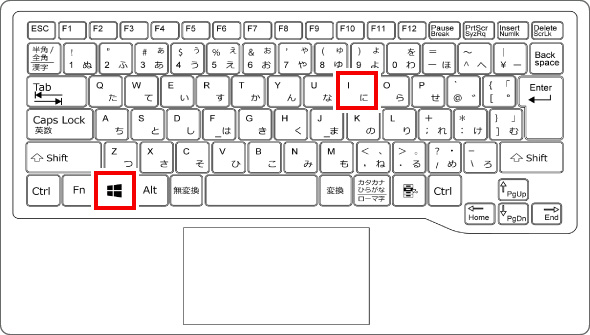
キーボードの操作が効かなくなった時の対処法は、以下の手順で試してみることができます。
キーボードの接続を確認する
キーボードが正しく接続されているか確認してください。USBケーブルが抜けている場合や、Bluetooth接続の場合は電池が切れている場合があります。また、コンピュータ側のUSBポートが故障している可能性もあります。
- USBケーブルやBluetoothの接続を再度確認する。
- 別のUSBポートにケーブルを挿し替えてみる。
- 電池が切れていないか確認し、必要であれば交換する。
ドライバやソフトウェアの更新
キーボードのドライバやソフトウェアが古い場合、正常に動作しないことがあります。最新のドライバやソフトウェアをダウンロードし、インストールしてみてください。
- キーボードメーカーの公式ウェブサイトから最新のドライバをダウンロードする。
- コンピュータにインストールし、再起動する。
- 問題が解決しない場合は、システムのソフトウェアアップデートも行う。
キーボードの設定を確認する
キーボードの設定が間違っていることが原因の場合があります。特に言語設定やキーボードレイアウトが変更されてしまっていることがあります。
- コントロールパネルまたはシステム環境設定からキーボードの設定を開く。
- 正しい言語とキーボードレイアウトが選択されているか確認する。
- 必要に応じて設定を変更し、適用する。
キーボードが反応しない原因と対処法は?

キーボードが反応しない原因と対処法は以下の通りです。
原因1: ドライバーの問題
キーボードが反応しない原因のひとつに、ドライバーの問題があります。ドライバーが古いままになっていると、キーボードが正常に動作しなくなることがあります。
- デバイスマネージャーを開き、キーボードのドライバーを更新する。
- 最新のドライバーをメーカーのウェブサイトからダウンロードし、インストールする。
- ドライバーの更新後、PCを再起動して変更を適用する。
原因2: 接続の問題
キーボードが反応しないもう一つの原因は、接続の問題です。USBケーブルが緩んだり、無線キーボードのバッテリーが切れたりしていると、キーボードが反応しなくなることがあります。
- USBケーブルがしっかりと接続されていることを確認する。
- 無線キーボードの場合は、バッテリーが十分に充電されていることを確認する。
- 別のUSBポートに接続してみる。
原因3: ソフトウェアの競合
キーボードが反応しない原因として、ソフトウェアの競合も考えられます。セキュリティソフトやゲームなどの特定のソフトウェアが、キーボードの動作に影響を与えることがあります。
- 問題が起こったときに最近インストールしたソフトウェアをアンインストールする。
- セキュリティソフトの設定を変更し、キーボードの動作に影響を与えないようにする。
- ソフトウェアのアップデートを確認し、最新バージョンに更新する。
エクセルで文字を打てなくなったらどうすればいいですか?
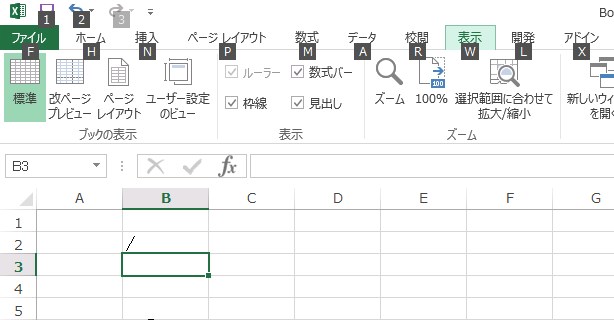
エクセルで文字を打てなくなった場合、以下の手順で解決を試みることができます。
エクセルの保護設定を解除する
シートまたはブックの保護設定が有効になっていると、文字の入力が制限されることがあります。保護設定を解除するには、以下の手順を実行します。
- 保護が設定されているシートまたはブックを選択します。
- 「レビュー」タブを開き、「保護の解除」をクリックします。
- 設定されているパスワードを入力し、「OK」をクリックして保護を解除します。
エクセルの設定をリセットする
エクセルの設定が原因で文字の入力ができない場合、設定をリセットすることで解決することがあります。以下の手順で設定をリセットしてください。
- エクセルを終了し、レジストリエディタを開きます。
- HKEY_CURRENT_USERSoftwareMicrosoftOffice16.0Excelのキーを探して削除します。
- エクセルを再起動し、設定がリセットされていることを確認します。
エクセルのアップデートと修復
エクセルの不具合が原因で文字の入力ができない場合、アップデートや修復を行うことで解決することがあります。以下の手順でアップデートと修復を実行してください。
- 「ファイル」タブを開き、「アカウント」を選択します。
- 「Officeの更新」の横にある更新をクリックし、利用可能なアップデートをインストールします。
- アップデート後も問題が解決しない場合は、修復を実行します。コントロールパネルを開き、「プログラムと機能」を選択し、Microsoft Officeを探して右クリックし、「変更」をクリックします。表示されるダイアログで「オンライン修復」を選択し、指示に従って修復を実行します。
Excelで文字が打てなくなるのはなぜですか?
Excelで文字が打てなくなるのは、以下の理由が考えられます。
フォントの問題
Excelで使用しているフォントが原因で文字が打てなくなることがあります。以下に、フォントに関連する問題をいくつか挙げます。
- フォントの互換性: 使用しているフォントがExcelと互換性がない場合、文字が正しく表示されないことがあります。
- フォントの破損: フォントファイルが破損している場合、Excelで文字が打てなくなることがあります。
- フォントの設定: Excelの既定のフォントが正しく設定されていない場合、文字入力に問題が発生することがあります。
セルの書式設定
セルの書式設定が原因で文字が打てなくなることがあります。以下に、書式設定に関連する問題をいくつか挙げます。
- 文字色と背景色が同一: 文字色と背景色が同じに設定されている場合、文字が見えないため、打てているように感じないことがあります。
- セルの保護設定: セルが保護されており、編集が制限されている場合、文字を打つことができません。
- 数式の入力: セルに数式が入力されており、数字や文字列が期待されている場合、文字を打てなくなることがあります。
Excelの不具合
Excel自体の不具合が原因で文字が打てなくなることがあります。以下に、Excelの不具合に関連する問題をいくつか挙げます。
- バージョンの古さ: 使用しているExcelのバージョンが古い場合、新しい機能や修正が反映されておらず、問題が発生することがあります。
- アドインの影響: インストールされているアドインがExcelの動作に影響を与え、文字入力ができなくなることがあります。
- ファイルの破損: Excelファイル自 体が破損している場合、文字を打つことができません。
詳細情報
Excelのキーボードが反応しない原因は何ですか?
Excelでキーボードが反応しない主な原因は以下の通りです。 1. Excelがフリーズしている場合。コンピューターが処理できない状態になっていることがある。 2. ドライバーの問題。キーボードのドライバーが正しくインストールされていないか、古い場合がある。 3. キーボードが故障している場合。ハードウェアの問題で、キーボード自体が反応しないことがある。 これらの問題を解決するためには、コンピューターのスキャンやドライバーの更新、キーボードの交換などが必要な場合があります。
Excelでキーボードが反応しない場合の解決策は何ですか?
Excelでキーボードが反応しない場合の解決策は以下の通りです。 1. Excelを再起動する。シンプルですが、多くの場合、この操作で問題が解決します。 2. コンピューターのドライバーを更新する。古いドライバーが問題の原因となることがあるので、常に最新の状態に保つことが重要です。 3. キーボードを交換する。キーボード自体が故障している場合、新しいキーボードを購入して交換する必要があります。 これらの解決策を試しても問題が解決しない場合は、専門家に相談することをお勧めします。
Excelで特定のキーだけが反応しない場合はどうすればいいですか?
Excelで特定のキーだけが反応しない場合の対処法は以下の通りです。 1. キーボードの設定を確認する。特定のキーが無効にされている場合があるので、設定を確認し、必要に応じて変更してください。 2. キーが物理的に故障していないか確認する。キーが壊れている場合、新しいキーボードを購入して交換する必要があります。 3. ドライバーの更新。特定のキーが反応しない場合、ドライバーの問題が原因である可能性があります。ドライバーを更新して問題が解決するか確認してください。 これらの対処法を試しても問題が解決しない場合は、専門家に相談することをお勧めします。
Excelでキーボードのショートカットが使えない場合はどうすればよいですか?
Excelでキーボードのショートカットが使えない場合の対処法は以下の通りです。 1. ショートカットの設定を確認する。Excelの設定でショートカットが有効になっていることを確認してください。 2. Excelを再起動する。アプリケーションのエラーが原因でショートカットが使えない場合があるので、再起動してみてください。 3. コンピューターのドライバーを更新する。ドライバーの問題が原因でショートカットが使えない場合があるので、ドライバーを最新の状態に保つことが重要です。 これらの対処法を試しても問題が解決しない場合は、専門家に相談することをお勧めします。