

Microsoft Excelは、データの管理や分析、グラフ作成など、多くのビジネスシーンで活躍するソフトウェアである。マウスを使ってセルの入力や移動を行っている方も多いかと思いますが、キーボード操作をマスターすることで、作業効率が大幅に向上します。この記事では、Excelを使いこなすためのキーボードショートカットや操作方法をご紹介します。キーボード操作に慣れることで、スピードや正確性が向上し、作業時間の短縮やストレス軽減にもつながります。また、キーボード操作を習得することで、Excelのさらなる可能性を発見できるでしょう。是非、この機会にExcelのキーボード操作をマスターしましょう!
Excelのキーボード操作をマスター!作業効率をアップ
Excelのキーボード操作をマスターすることで、作業効率を大幅にアップさせることができます。この記事では、Excelでのキーボード操作の基本から上級者向けのテクニックまでを紹介します。
基本のキーボード操作
Excelでの基本的なキーボード操作をマスターすることが、効率的な作業の第一歩です。以下は、よく使用するキーボードショートカットの一部です。
| 操作 | キー |
| セルの選択 | 矢印キー |
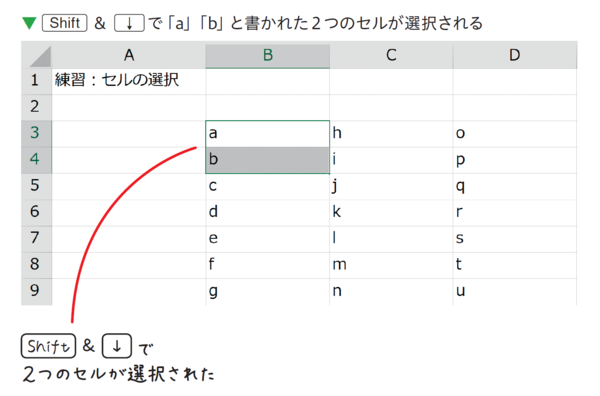
| 範囲選択 | Shift + 矢印キー |
| 行の挿入 | Ctrl + Shift + +(プラス) |
| 行の削除 | Ctrl + -(マイナス) |
データ入力の効率化
Excelでは、データの入力を効率化するための様々なキーボードショートカットが用意されています。以下は、データ入力の効率化に役立つショートカットの一部です。
| 操作 | キー |
| 現在の日付入力 | Ctrl + ;(セミコロン) |
| 現在の時刻入力 | Ctrl + Shift + ;(セミコロン) |
| 数式の入力開始 | =(イコール) |
| オートフィル | Ctrl + D |
ワークシート間の移動
Excelでは、ワークシート間の移動もキーボード操作で簡単に行えます。以下は、ワークシート間の移動に関連するキーボードショートカットです。
| 操作 | キー |
| 右のシートへ移動 | Ctrl + PgDn |
| 左のシートへ移動 | Ctrl + PgUp |
| 新しいシートの挿入 | Shift + F11 |
フォーマットの変更
Excelでは、セルやテキストのフォーマットをキーボード操作で変更することができます。以下は、フォーマット変更に関連するキーボードショートカットの一部です。
| 操作 | キー |
| 太字 | Ctrl + B |
| 斜体 | Ctrl + I |
| 下線 | Ctrl + U |
| セルの背景色変更 | Alt + H, H |
高度なキーボード操作
Excelには、上記の基本的なキーボード操作以外にも、さらに高度な操作が存在します。これらの操作をマスターすることで、Excelでの作業効率をさらに向上させることができます。
| 操作 | キー |
| セル内の文字列の検索 | Ctrl + F |
| セルのコメント挿入 | Shift + F2 |
| セルの数式表示切替 | Ctrl + ~(チルダ) |
| データの並べ替え | Alt + A, S, S |
エクセルで作業効率を上げるショートカットは?

エクセルでの作業効率を上げるためのショートカットは、以下の通りです。
基本的なナビゲーションショートカット
エクセルでの基本的なナビゲーションを効率化するために、以下のショートカットが役立ちます。
- Ctrl + 方向キー: セル間を迅速に移動できます。例えば、Crtl + →を押すと、右端のセルまで移動します。
- Shift + F11: 新しいワークシートを追加します。
- Ctrl + PageUp/PageDown: ワークシート間を移動します。
データ入力と編集のショートカット
データの入力や編集を効率化するために、以下のショートカットを利用しましょう。
- Ctrl + D: 選択したセル範囲に、上のセルの内容をコピーします。
- Ctrl + R: 選択したセル範囲に、左のセルの内容をコピーします。
- Alt + Enter: セル内で改行します。
フォーマットと式のショートカット
フォーマットの適用や式の入力を効率化するために、以下のショートカットを活用しましょう。
- Ctrl + 1: セルや範囲のフォーマット設定ダイアログを表示します。
- Ctrl + Shift + %: パーセント形式に変換します。
- Alt + =: SUM関数を迅速に挿入します。
ExcelでCtrl+Shift+:を押すとどうなる?
ExcelでCtrl+Shift+:を押すと、現在のセルに’現在の時刻‘が挿入されます。これは、時間を迅速に記録したい場合に非常に便利なショートカットです。
時刻の挿入方法
Excelで現在の時刻を挿入するには、以下の手順を実行します。
- 時刻を挿入したいセルを選択します。
- ‘Ctrl+Shift+:‘のキーを同時に押します。
- 現在の時刻が選択したセルに挿入されます。
時刻の書式設定
挿入された時刻の書式を変更するには、以下の手順を実行します。
- 時刻が挿入されたセルを選択します。
- ‘ホーム‘タブの’数値‘グループにある’日付‘または’時刻‘のドロップダウン矢印をクリックします。
- 目的の書式を選択します。
時刻の計算
Excelでは、時刻の計算も可能です。例えば、以下のような計算ができます。
- 二つの時刻を引き算して、時間の差を求める。
- 時刻に一定の時間を加算または減算する。
- ‘TIME‘関数を使用して、時、分、秒から時刻を生成する。
エクセルでコピペを効率よくするにはどうしたらいいですか?

エクセルでコピペを効率よくする方法はいくつかあります。大切なのは、ショートカットキーを活用し、データの選択やペーストする範囲の指定を効率化することです。
ショートカットキーを活用する
エクセルでは、コピペを効率化するためのさまざまなショートカットキーが用意されています。以下に代表的なものを紹介します。
- Ctrl + C: 選択したデータをコピーします。
- Ctrl + V: コピーしたデータをペーストします。
- Ctrl + D: 上のセルから下のセルにデータをコピーします。
データの選択を効率化する
データの選択も効率化することで、コピペの作業がスピードアップします。以下に効率的なデータ選択の方法を紹介します。
- Ctrl + A: ワークシート上のすべてのデータを選択します。
- Shift + 矢印キー: 複数のセルを選択します。
- Ctrl + Shift + 矢印キー: データの始めから終わりまでを選択します。
ペーストする範囲の指定を効率化する
ペーストする範囲を効率的に指定することも重要です。以下にペースト範囲の指定方法を紹介します。
- 右クリック + シフトキー: ペーストする範囲をドラッグして指定します。
- Ctrl + Shift + V: 選択した範囲にコピーしたデータをペーストします。
- Alt + E + S + V: ペーストスペシャルで、値だけをペーストします。
Excelの操作はキーボードで何ができますか?
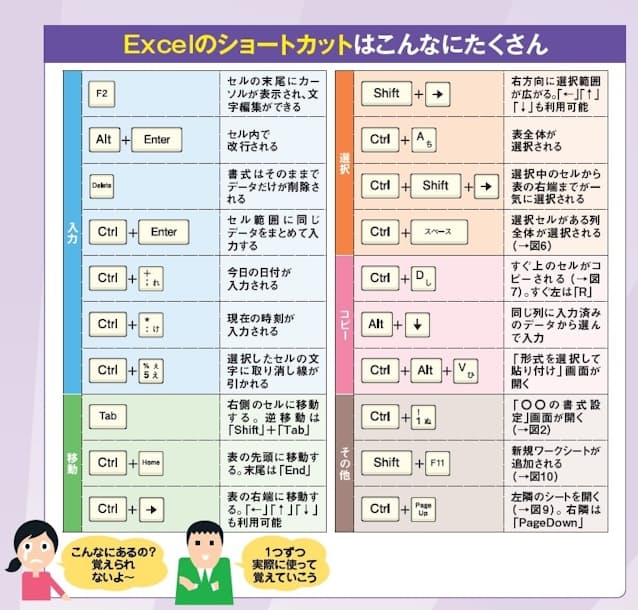
Excelの操作はキーボードで多くのことができます。例えば、セルの移動やデータの入力、数式の計算、書式設定などができます。キーボードのショートカットを使いこなせば、マウスを使わなくても効率的に作業が進められます。
セルの移動と選択
キーボードでセルを移動したり、範囲を選択したりすることができます。
- 矢印キー: 上下左右にセルを移動します。
- Shift + 矢印キー: 範囲を選択します。
- Ctrl + 矢印キー: データの端まで移動します。
データの入力と編集
キーボードから直接データを入力したり、既存のデータを編集したりできます。
- F2: セルを編集モードに切り替えます。
- Enter: 入力したデータを確定させ、次のセルに移動します。
- Esc: 入力や編集をキャンセルします。
数式と関数
キーボードから数式や関数を入力して、計算を行うことができます。
- =: 数式の入力を開始します。
- Alt + =: SUM関数を素早く入力します。
- Shift + F3: 関数の引数を入力するためのダイアログボックスを開きます。
詳細情報
Excelのキーボード操作をマスターすることで、どのような利点がありますか?
Excelのキーボード操作をマスターすることで、作業効率が大幅に上がります。マウスを使わなくても、キーボードだけでデータの入力や編集、書式設定などができるようになります。また、ショートカットキーを使いこなすことで、日々の業務が劇的に効率化されることは間違いありません。
Excelのキーボード操作で特に役立つショートカットキーは何ですか?
Excelで役立つショートカットキーはたくさんありますが、特に以下のキーは非常に便利です。
- Ctrl + C:コピー
- Ctrl + V:貼り付け
- Ctrl + Z:元に戻す
- Ctrl + Y:やり直し
- Ctrl + F:検索
これらのキーをマスターしておくだけで、作業が格段にスムーズになります。
Excelのキーボード操作を効率的に学ぶ方法は何ですか?
Excelのキーボード操作を効率的に学ぶためには、繰り返し練習することが大切です。まずは基本的なショートカットキーから覚えていき、その操作に慣れてきたら、徐々に複雑なキーも取り入れてみましょう。また、実際に業務で使ってみることが重要です。使いながら覚えると、より効果的に定着します。
Excelのキーボード操作で時間を節約できる機能は何ですか?
Excelのキーボード操作で時間を節約できる機能のひとつが、オートフィルです。オートフィルを使うと、数列や日付など、規則的なデータを自動的に入力できます。また、データの整理や分析にもキーボード操作が役立ちます。例えば、Ctrl + Shift + Lでフィルターを設定したり、Alt + A + Tでピボットテーブルを作成したりできます。これらの機能を上手に活用することで、作業時間を大幅に削減できます。