
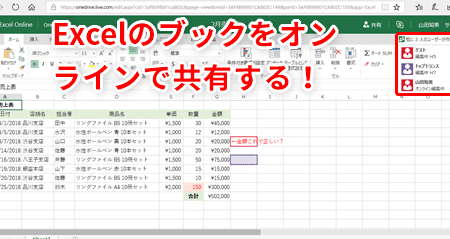
Excelは、これまで多くのビジネスシーンで利用されてきた表計算ソフトウェアです。しかし、クラウド技術の進歩により、Excelをクラウド上で活用することが可能になりました。これにより、データの共有や共同作業がより効率化されることになりました。本記事では、Excelをクラウドで活用する方法や、そのメリットについて詳しく紹介します。また、データ共有や共同作業を効率化するための具体的なテクニックも紹介しますので、お役立てください。
エクセルの共同編集のデメリットは?

エクセルの共同編集のデメリットは、データの整合性やセキュリティの問題などが発生する可能性があることです。
1. データの整合性の問題
エクセルの共同編集では、複数のユーザーが同時に同じファイルを編集するため、データの整合性が損なわれる可能性があります。これは、データの不正確性や矛盾につながる可能性があります。
- データの入力ミス
- データの更新不備
- データの削除ミス
2. セキュリティの問題
エクセルの共同編集では、ファイルの共有やアクセス権の設定が不十分な場合、セキュリティの問題が発生する可能性があります。これは、機密情報の漏洩やデータの改ざんにつながる可能性があります。
- ファイルの共有設定の不備
- アクセス権の設定の不備
- パスワードの管理不備
3. 作業効率の低下
エクセルの共同編集では、複数のユーザーが同時に同じファイルを編集するため、作業効率が低下する可能性があります。これは、作業の重複や作業の遅延につながる可能性があります。
- 作業の重複
- 作業の遅延
- コミュニケーションの不備
Excelの共有と共同編集の違いは何ですか?
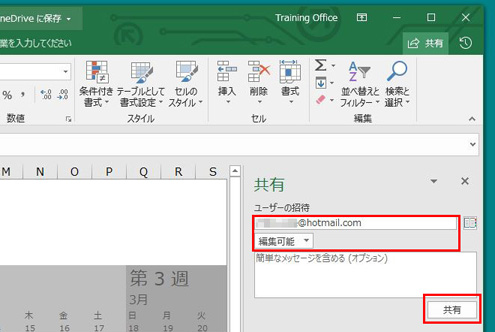
Excelの共有と共同編集の違いは、アクセス権限と編集方法にあります。共有では、閲覧のみ、編集可、コメント可などのアクセス権限を設定できます。一方、共同編集では、同時編集が可能であり、複数のユーザーが同時に同じファイルを編集できます。
共有の利点
共有の利点は以下の通りです。
- アクセス権限の設定:共有では、閲覧のみ、編集可、コメント可などのアクセス権限を設定できます。
- 安全性の確保:共有では、ファイルの安全性を確保するために、パスワードを設定できます。
- 管理のしやすさ:共有では、ファイルの管理がしやすくなります。
共同編集の利点
共同編集の利点は以下の通りです。
- 同時編集の可能:共同編集では、複数のユーザーが同時に同じファイルを編集できます。
- コミュニケーションの促進:共同編集では、複数のユーザーが同時に同じファイルを編集するため、コミュニケーションが促進されます。
- 作業効率の向上:共同編集では、複数のユーザーが同時に同じファイルを編集するため、作業効率が向上します。
共有と共同編集の注意点
共有と共同編集の注意点は以下の通りです。
- アクセス権限の設定:共有と共同編集では、アクセス権限を設定する必要があります。
- ファイルの安全性:共有と共同編集では、ファイルの安全性を確保するために、パスワードを設定する必要があります。
- バージョンの管理:共有と共同編集では、バージョンの管理が必要です。
Excelをクラウドで活用!データ共有や共同作業を効率化
Excelをクラウド上で活用することで、データ共有や共同作業が効率化されます。これにより、チームでの作業がスムーズになり、生産性が向上します。以下に、Excelをクラウドで活用する際の利点や機能について詳しく説明します。
データ共有の簡素化
クラウド上にExcelファイルを保存することで、チームメンバー間でデータ共有が簡単にできます。共有リンクを送るだけで、複数人で同じファイルにアクセスできるため、データのやり取りがスムーズになります。
同時編集による共同作業の効率化
クラウド上のExcelファイルは、複数人で同時に編集できます。これにより、共同作業が効率化され、チームの生産性が向上します。また、変更履歴が残るため、誰がどのような変更をしたのかが一目でわかります。
自動保存とバージョン管理
クラウド上のExcelファイルは、自動的に保存され、バージョン管理が行われます。これにより、データの損失を防ぐことができ、過去のバージョンに戻すこともできます。
様々なデバイスでのアクセス
クラウド上のExcelファイルは、PCやスマートフォン、タブレットなど、様々なデバイスからアクセスできます。これにより、どこからでも作業ができるようになり、柔軟な働き方が可能になります。
リアルタイムのデータ更新
クラウド上のExcelファイルは、リアルタイムでデータが更新されます。これにより、チームメンバーは常に最新のデータを参照できるため、情報共有がスムーズになります。
| 機能 | 利点 |
|---|---|
| データ共有の簡素化 | 共有リンクで簡単にデータ共有 |
| 同時編集による共同作業の効率化 | 複数人で同時に編集可能 |
| 自動保存とバージョン管理 | データの損失防止と過去のバージョンに戻せる |
| 様々なデバイスでのアクセス | どこからでも作業可能 |
| リアルタイムのデータ更新 | 常に最新のデータを参照可能 |
Excelをクラウドで活用することで、チームでの作業が効率化され、生産性が向上します。これらの機能を利用して、より効果的なデータ管理や共同作業を行いましょう。
Excelのクラウド化のメリットは?
Excelのクラウド化のメリットは多岐に渡ります。クラウド上にExcelデータを保存することで、以下のような利点が得られます。
リアルタイム共有と同時編集
クラウド上のExcelファイルは、チームメンバーとリアルタイムで共有・編集が可能です。これにより、どんな場所からでも共同作業が行えます。
- 同時編集機能により、複数人が同時に同じファイルを編集できる。
- 編集内容はリアルタイムで反映されるため、最新情報を常に共有できる。
- 変更履歴を追跡し、過去のバージョンに戻すことも可能。
データの自動保存とバックアップ
クラウド上のExcelファイルは、自動的に保存・バックアップされるため、データ損失の心配が軽減されます。
- 変更内容は自動的に保存されるので、手動での保存忘れがなくなる。
- 定期的なバックアップにより、システム障害や事故によるデータ損失リスクが低い。
- 削除されたファイルを復元する機能も備わっている。
アクセス制御とセキュリティの向上
クラウドサービスは、アクセス制御やデータ保護に関する高度なセキュリティ機能を提供しています。
- ファイルやフォルダへのアクセス権限を設定でき、機密データの保護が可能。
- クラウドサービスには暗号化などのセキュリティ対策が講じられている。
- 二段階認証やその他の認証方法で、不正アクセスを防止できる。
Excelのファイルをクラウドで共有するにはどうすればいいですか?

Excelのファイルをクラウドで共有するには、いくつかの方法があります。
OneDriveを使用する
OneDriveは、Microsoftが提供するクラウドストレージサービスです。ExcelファイルをOneDriveにアップロードし、共有することができます。
- Excelファイルを開いて、「ファイル」タブをクリックします。
- 「保存」を選択し、「OneDrive」を選択します。
- 目的のフォルダーを選択し、ファイルを保存します。
- ファイルが保存されたら、「共有」をクリックします。
- 共有先のメールアドレスを入力し、アクセス権を設定して、「共有」をクリックします。
Google ドライブを使用する
Google ドライブは、Googleが提供するクラウドストレージサービスです。ExcelファイルをGoogle ドライブにアップロードし、共有することができます。
- Google ドライブにアクセスし、「新規」をクリックします。
- 「ファイルのアップロード」を選択し、Excelファイルを選択します。
- ファイルがアップロードされたら、ファイルを右クリックし、「共有」を選択します。
- 共有先のメールアドレスを入力し、アクセス権を設定して、「送信」をクリックします。
Dropboxを使用する
Dropboxは、人気のクラウドストレージサービスです。ExcelファイルをDropboxにアップロードし、共有することができます。
- Dropboxにアクセスし、「アップロード」をクリックします。
- Excelファイルを選択し、アップロードします。
- ファイルがアップロードされたら、ファイルを右クリックし、「共有」を選択します。
- 共有先のメールアドレスを入力し、アクセス権を設定して、「招待を送る」をクリックします。
エクセルで共有するデメリットは?

エクセルで共有するデメリットは以下の通りです。
データの整合性が保証されない
エクセルでデータを共有する場合、複数人が同時にファイルを編集することができますが、データの整合性が保証されません。複数人が同時に異なる値を入力すると、データの不整合が発生することがあります。特に、大規模なデータを扱う場合、この問題は深刻になります。
- 同時編集のリスク: 複数人が同時にファイルを編集することで、データの不整合が発生するリスクがあります。
- 履歴管理の困難さ: エクセルでは、データの変更履歴を管理することが難しいため、どの時点でどのような変更が行われたかを追跡することが困難です。
- アクセス制御の不足: エクセルでは、個々のセルや行、列に対してアクセス制御を設定することが難しいため、機密データが漏洩するリスクがあります。
バージョン管理が困難
エクセルファイルを共有する際、複数のバージョンが存在することがあります。各バージョンのファイルが異なる場所に保存されていると、どのバージョンが最新かを判断することが難しくなります。これにより、過去のデータや間違ったデータを参照するリスクが高まります。
- バージョンの混乱: 複数のバージョンが存在することで、どのファイルが最新か判断することが難しくなります。
- 更新の遅れ: 最新バージョンのファイルを共有していることを確認できず、古いデータを参照し続けるリスクがあります。
- ストレージの無駄: 同じファイルの複数のバージョンを保存することで、ストレージの容量を無駄使いすることがあります。
セキュリティのリスク
エクセルファイルを共有する際、ファイルが外部に漏洩するリスクがあります。また、エクセルには十分なアクセス制御機能がなく、不正アクセスやデータの改ざんのリスクがあります。特に、個人情報や財務情報などの機密データを扱う場合は、厳重なセキュリティ対策が必要です。
- 漏洩のリスク: エクセルファイルが外部に漏洩することで、機密データが悪用されるリスクがあります。
- 不正アクセスのリスク: エクセルのアクセス制御機能が不十分であり、不正アクセスやデータの改ざんが行われるリスクがあります。
- マウイルスのリスク: エクセルファイルにマウイルスが埋め込まれていることがあり、PCやネットワークに深刻な被害を与えることがあります。
Excelのブックの共有と共同編集の違いは何ですか?
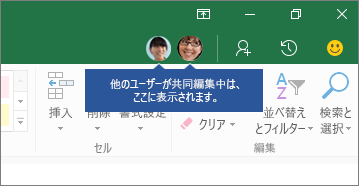
Excelのブックの共有と共同編集の違いは、主に以下の3点に集約されます。
共有の方式
共有は、Excelのブックを複数の人と共有し、各自が自分のコピーで作業を行う方式です。一方、共同編集は、複数の人々が同時に同じブック上で作業を行うことができる方式です。
- 共有:各ユーザーが独自のコピーを持つ
- 共同編集:複数のユーザーが同時に同じブックを編集
変更の反映方法
共有では、変更内容は手動で他のユーザーと共有しなければなりません。一方、共同編集では、変更内容は自動的に全員に反映されます。
- 共有:変更内容を手動で共有する必要がある
- 共同編集:変更内容が自動的に反映される
同時編集の可否
共有では、基本的に同時編集はできません。各ユーザーは自分のコピーで独立して作業を行います。一方、共同編集では、複数のユーザーが同時に同じセルを編集することができます。
- 共有:同時編集不可
- 共同編集:同時編集可
詳細情報
Excelをクラウドで活用するメリットは何ですか?
Excelをクラウドで活用することで、データ共有や共同作業が大いに効率化されます。クラウド上に保存されたExcelファイルは、インターネット接続があればどこからでもアクセスできます。これにより、リモートワークがしやすくなり、チームでの作業効率が向上します。また、複数人が同時に同じファイルを編集できるので、リアルタイムの共同編集も可能となります。
クラウド上のExcelデータのセキュリティはどうやって保障されますか?
クラウド上のExcelデータのセキュリティは、強力な暗号化とアクセス制御によって保障されます。データは送信時に暗号化され、クラウド上でも暗号化された状態で保存されます。また、アクセス制御機能により、データを閲覧・編集できるユーザーを制限することができます。これにより、不正アクセスやデータ漏洩のリスクを大幅に減らすことができます。
Excelのクラウド利用にコストはかかりますか?
Excelのクラウド利用にかかるコストは、使用するクラウドサービスによって異なります。MicrosoftのOneDriveやSharePointを利用する場合は、Microsoft 365のサブスクリプションが必要です。また、Google スプレッドシートは無料で利用できるため、コストを抑えたい場合はこちらがオススメです。しかし、Google スプレッドシートはExcelと一部機能が異なるため、要件によっては納得いかない場合があります。
クラウド上のExcelでできる共同作業の機能にはどのようなものがありますか?
クラウド上のExcelでは、リアルタイム共同編集が可能です。これにより、チームメンバーは同時に同じファイルを編集できます。また、コメント機能を使って、特定のセルに対して意見や質問を残すことができます。この他にも、バージョン履歴を確認し、過去の変更を追跡することができます。これらの機能により、チームでの作業がスムーズになり、生産性が向上します。