
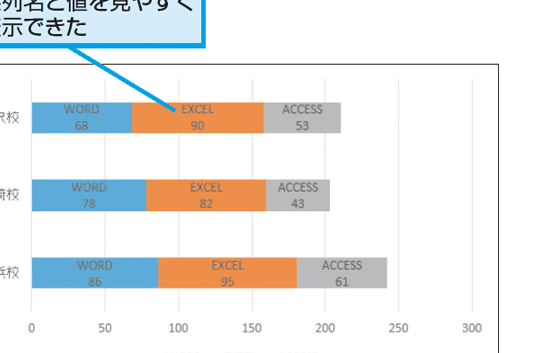
Excelのグラフ機能は、データの視覚化において非常に強力なツールです。しかし、グラフだけではデータの詳細がわかりません。そのため、データラベルを表示することが重要です。データラベルは、グラフ上の各データポイントの値を示すことで、データをより見やすく理解しやすくします。本記事では、Excelグラフにデータラベルを表示する方法を詳しく解説します。この機能を活用することで、Excelグラフをより効果的に活用できるようになります。
エクセルのグラフにデータを表示するには?
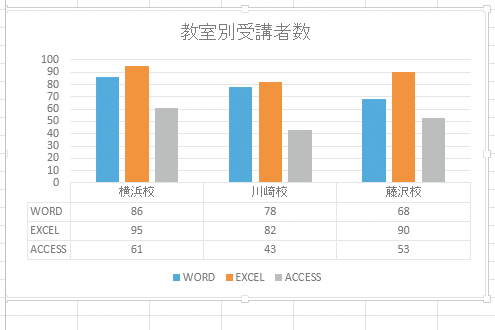
エクセルのグラフにデータを表示するには、次の手順を実行します。 データを選択し、グラフ タブをクリックします。次に、グラフの種類 を選択し、グラフの作成 をクリックします。
グラフの種類を選択する
グラフの種類を選択するには、次の手順を実行します。
- グラフ タブをクリックします。
- グラフの種類 を選択します。たとえば、棒グラフ、折れ線グラフ、円グラフ などです。
- グラフの作成 をクリックします。
グラフのデータを選択する
グラフのデータを選択するには、次の手順を実行します。
- データ タブをクリックします。
- データの範囲 を選択します。たとえば、セルA1:B10 などです。
- グラフのデータ をクリックします。
グラフのオプションを設定する
グラフのオプションを設定するには、次の手順を実行します。
- グラフ タブをクリックします。
- グラフのオプション をクリックします。
- タイトル、ラベル、凡例 などのオプションを設定します。
エクセルでデータラベルを一部だけ表示したいのですが?

エクセルでデータラベルを一部だけ表示したいのですが、それはデータラベルのフィルタリング機能を使用することで実現できます。以下の手順で操作してください。
データラベルのフィルタリング機能を使用する
エクセルのデータラベルを一部だけ表示するには、以下の手順で操作してください。
- エクセルのグラフを作成し、データラベルを追加します。
- データラベルを選択し、右クリックメニューから「データラベルのフィルタリング」を選択します。
- フィルタリング条件を設定し、「OK」ボタンをクリックして適用します。
データラベルの表示条件を設定する
データラベルの表示条件を設定するには、以下の手順で操作してください。
- データラベルのフィルタリング条件を設定するダイアログボックスで、「表示条件」タブを選択します。
- 表示条件を設定します。たとえば、特定の値以上のデータポイントのみ表示するなど。
- 設定した条件を適用するために「OK」ボタンをクリックします。
データラベルの表示形式をカスタマイズする
データラベルの表示形式をカスタマイズするには、以下の手順で操作してください。
- データラベルを選択し、右クリックメニューから「データラベルの形式」を選択します。
- データラベルの表示形式を設定します。たとえば、文字色やフォントサイズなど。
- 設定した形式を適用するために「OK」ボタンをクリックします。
Excelグラフにデータラベルを表示する方法とその効果
Excelのグラフは、データを視覚化するのに非常に効果的な手段です。データラベルを表示することで、データの詳細を明確に示すことができます。これにより、グラフの読み取りがしやすくなり、データの解釈がスムーズになります。
データラベルの表示方法
データラベルを表示するには、まずグラフを選択し、グラフツールのフォーマットタブを開きます。次に、「データラベル」を選択し、表示したいラベルの種類を選択します。例えば、数値や割合、カテゴリ名などを表示できます。これにより、グラフ上の各データポイントにラベルが付き、データの詳細が明確になります。
データラベルの書式設定
データラベルの書式設定を行うことで、グラフの見やすさをさらに向上させることができます。例えば、フォントや文字サイズ、色を変更することができます。また、ラベルの位置を調整することで、グラフとの干渉を避けることができます。
グラフの種類別のデータラベル表示
グラフの種類に応じて、データラベルの表示方法が異なります。例えば、棒グラフや折れ線グラフでは、データポイントの上や横にラベルを表示します。一方、円グラフでは、各セクションの中央にラベルを表示します。グラフの種類に適したデータラベル表示を行うことで、データの見やすさが向上します。
データラベルの自動更新
Excelのグラフは、データソースが変更された際に自動的に更新されます。これにより、データラベルも自動的に更新されるため、データの変更に伴うラベルの手動更新の手間が省けます。
データラベルのカスタマイズ
Excelでは、データラベルに数式や関数を適用することができます。これにより、例えば、データポイントの割合や累計値をラベルとして表示することができます。また、カスタム数式を使用して、より複雑なラベル表示も可能です。
| 項目 | 説明 |
|---|---|
| データラベルの表示方法 | グラフツールのフォーマットタブからデータラベルを設定します。 |
| データラベルの書式設定 | フォント、文字サイズ、色、位置などを調整できます。 |
| グラフの種類別のデータラベル表示 | グラフの種類に応じて、適切なデータラベル表示を行います。 |
| データラベルの自動更新 | データソースが変更されると、データラベルも自動的に更新されます。 |
| データラベルのカスタマイズ | 数式や関数を使用して、カスタマイズしたデータラベルを表示できます。 |
Excelのグラフにデータラベルを表示するには?
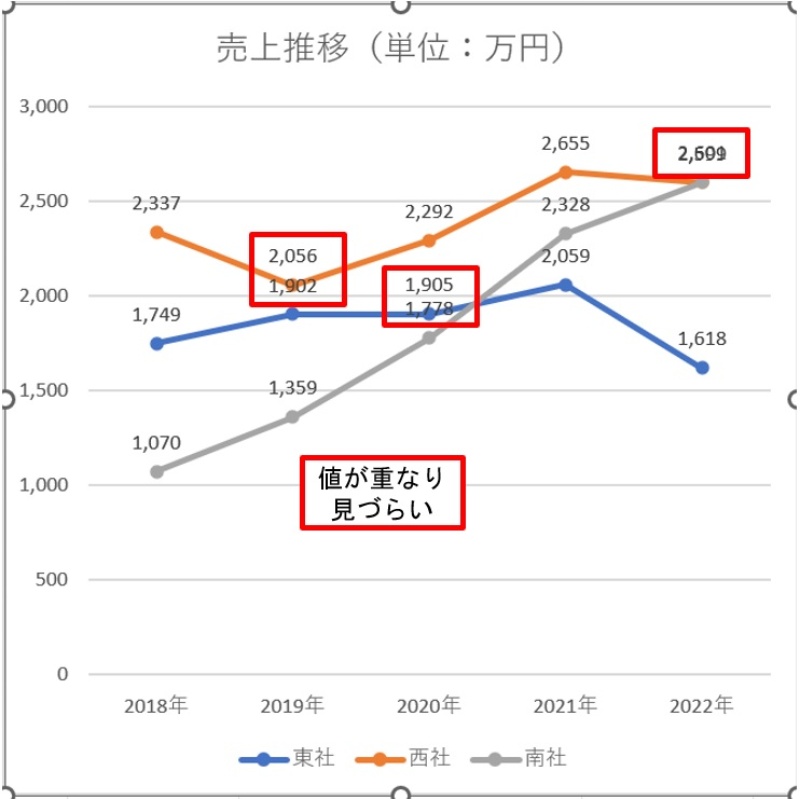
Excelのグラフにデータラベルを表示するには、以下の手順に従ってください。
手順1: グラフ要素の選択
グラフ要素を選択することで、グラフにデータラベルを追加できます。具体的には、以下の手順を実行します。
- グラフをクリックして選択します。
- グラフの上で右クリックをします。
- 表示されるメニューから、データラベルを追加を選択します。
手順2: データラベルの設定
データラベルを追加した後、データラベルの形式や位置を設定できます。以下の手順で設定を行ってください。
- データラベルを右クリックします。
- 表示されるメニューから、データラベルの書式設定を選択します。
- 数値タブで、データラベルの表示形式を選択します。また、位置タブで、データラベルの位置を設定できます。
手順3: データポイントの個別設定
必要に応じて、データポイントごとにデータラベルの設定を変更できます。以下の手順で個別の設定を行ってください。
- 設定を変更したいデータポイントを右クリックします。
- 表示されるメニューから、データポイントの書式設定を選択します。
- データラベルオプションで、データポイントのデータラベルの表示-on/offや、ラベルの書式を設定できます。
エクセルのグラフで必要なデータだけを表示するにはどうすればいいですか?
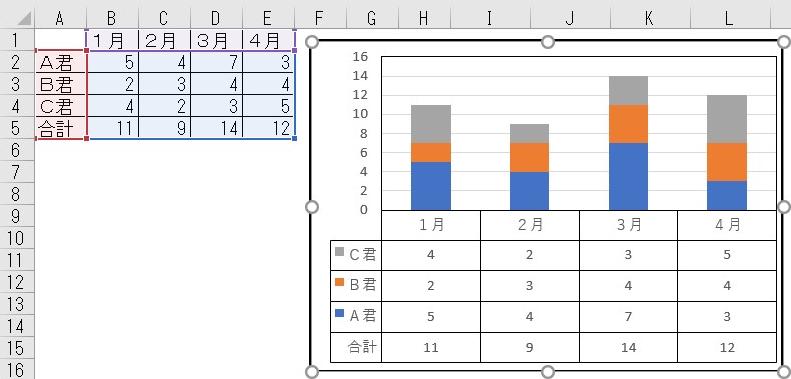
エクセルのグラフで必要なデータだけを表示するためには、以下の手順を実行します。
データの選択とグラフの作成
エクセルでグラフを作成する際は、まず必要なデータを選択します。データ範囲を選択したら、挿入タブから適切なグラフタイプを選択してグラフを作成します。作成されたグラフでは、デフォルトで全てのデータが表示されます。
グラフのデータ系列の編集
必要なデータのみを表示するには、グラフのデータ系列を編集します。グラフを選択し、グラフツールのデザインタブにあるデータの選択ボタンをクリックします。表示されるダイアログボックスで、データ系列タブを選択し、表示するデータ系列を追加または削除します。
- 必要なデータ系列を追加する場合、データ系列の追加ボタンをクリックし、データ系列の名前と値の範囲を指定します。
- 不要なデータ系列を削除する場合、該当するデータ系列を選択し、削除ボタンをクリックします。
- 変更が完了したら、OKボタンをクリックしてダイアログボックスを閉じます。
グラフのフィルタリング機能を活用する
Excel 2013以降のバージョンでは、グラフのフィルタリング機能を利用して、必要なデータのみを表示することができます。グラフを選択し、グラフツールのデザインタブにあるフィルターボタンをクリックします。表示されるフィルターパネルで、表示するデータ系列やカテゴリを選択できます。
- データ系列やカテゴリのチェックボックスをオン/オフして、表示するデータを選択します。
- 選択が完了したら、フィルターパネル外をクリックしてパネルを閉じます。
- フィルタリング機能を利用すれば、グラフのデータ系列やカテゴリを簡単に切り替えることができます。
Excelのグラフにデータ名を表示するには?
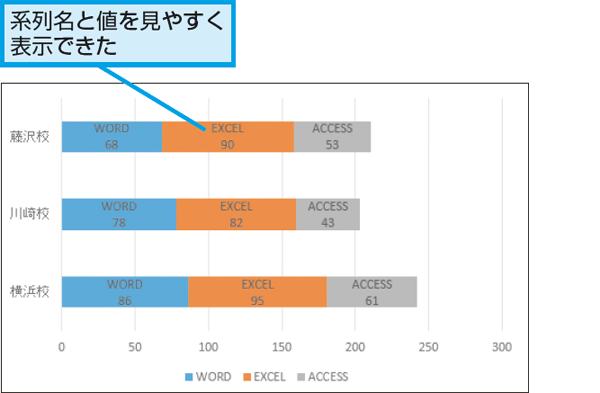
Excelのグラフにデータ名を表示する方法は以下の通りです。
データラベルの追加
データラベルを追加することで、グラフ上にデータ名を表示させることができます。データラベルは、グラフのデータポイントの値や割合、データ系列名などを表示するために使用されます。
- グラフをクリックして選択します。
- グラフの上部に表示される「グラフ要素」ボタンをクリックします。
- 「データラベル」を選択します。
データ系列名の表示
データ系列名を表示することで、グラフの各データ系列の名前を凡例として表示させることができます。
- グラフを右クリックし、「データ系列の書式設定」を選択します。
- 「系列オプション」タブで、「系列名」セクションにある「系列名を表示」チェックボックスにチェックを入れます。
- 必要に応じて系列名を編集します。
グラフタイトルの追加
グラフタイトルを追加することで、グラフ全体の名称を表示させることができます。
- グラフをクリックして選択します。
- グラフの上部に表示される「グラフ要素」ボタンをクリックします。
- 「グラフタイトル」を選択します。
- タイトルボックス内をクリックし、適切なタイトルを入力します。
エクセルのデータラベルを下に表示するには?
エクセルのデータラベルを下に表示する方法は以下の通りです。
データラベルの位置を変更する
データラベルの位置を変更して下に表示する方法があります。以下の手順で操作してください。
- まず、データラベルを表示するグラフを選択します。
- 次に、グラフの要素を右クリックし、「データラベルの書式設定」をクリックします。
- 表示されるデータラベルの書式設定パネルで、「ラベルオプション」を選択します。
- 「ラベル位置」のドロップダウンメニューから、「下」を選択します。
データポイントを編集する
データポイントを直接編集してデータラベルを下に表示することもできます。
- グラフ上のデータポイントをクリックして選択します。
- 選択したデータポイントを右クリックし、「データポイントの書式設定」をクリックします。
- 表示されるデータポイントの書式設定パネルで、「データラベルのオプション」を展開します。
- 「ラベル位置」のドロップダウンメニューから、「下」を選択します。
マを使用する
マを使ってデータラベルを一括で下に表示する方法もあります。以下の手順でマを記録して実行します。
- 「開発」タブの「マ」をクリックし、「マの記録」を選択します。
- マ名を入力し、「OK」をクリックしてマの記録を開始します。
- 上記の「データラベルの位置を変更する」または「データポイントを編集する」の手順を実行します。
- マの記録が終了したら、「マ」をクリックし、記録したマを選択して「実行」をクリックします。
詳細情報
Excelグラフにデータラベルを表示する方法は何ですか?
Excelグラフにデータラベルを表示するには、まずグラフを選択し、グラフツールのフォーマットタブを開きます。次に、グラフ要素のドロップダウンメニューからデータラベルを選択し、追加をクリックします。これにより、グラフ上の各データポイントにデータラベルが表示されます。データラベルの表示形式を変更するには、データラベルを選択し、ラベルオプションから希望の形式を選択します。
データラベルの表示形式をカスタマイズする方法は?
データラベルの表示形式をカスタマイズするには、まずグラフ上のデータラベルを選択します。次に、グラフツールのフォーマットタブでラベルオプションを開き、ラベル形式を選択します。このダイアログボックスでは、数値、パーセント、通貨などの形式を選択できます。また、小数点以下の桁数や1000単位の区切りなどのオプションも設定できます。
グラフに表示されるデータラベルの数を制限するにはどうすればよいですか?
グラフに表示されるデータラベルの数を制限するには、データポイントを選択し、グラフツールのフォーマットタブを開きます。次に、グラフ要素からデータラベルを選択し、削除をクリックして不要なデータラベルを削除します。また、データラベルを選択し、ラベルオプションからデータポイントの表示/非表示を設定することもできます。
グラフのデータラベルにパーセント表示を追加する方法を教えてください。
グラフのデータラベルにパーセント表示を追加するには、まずグラフ上のデータラベルを選択します。次に、グラフツールのフォーマットタブでラベルオプションを開き、ラベル形式を選択します。数値タブで、カテゴリからパーセントを選択し、必要に応じて小数点以下の桁数を設定します。これにより、データラベルがパーセント表示になります。