

Excelのグラフ機能は、データの視覚化において非常に強力なツールです。しかし、グラフだけではデータの根拠や背景が伝わりづらい場合があります。そこで、今回はExcelグラフに数式を表示する方法を紹介します。これによって、データの根拠を明確に示すことができ、グラフの説得力が大幅にアップします。また、数式を表示することで、データの計算プロセスも明らかになり、透明性が確保されます。この記事では、数式をグラフに表示するためのステップバイステップの手順を解説し、より効果的なデータ分析とプレゼンテーションの方法を提案します。
エクセルのグラフに数式を表示するにはどうすればいいですか?

エクセルのグラフに数式を表示するには、以下の手順を実行します。 グラフに数式を表示するには、グラフの種類に応じて異なる手順が必要です。一般的には、グラフ内のデータ系列を選択し、右クリックメニューの「データ系列の書式設定」を選択します。その後、「データ系列の書式設定」ダイアログボックスの「数式」タブを選択し、「数式を表示する」チェックボックスにチェックを入れると、グラフに数式が表示されます。
グラフの種類別の数式表示方法
グラフの種類によって、数式表示方法が異なります。以下は、一般的なグラフの種類別の数式表示方法です。
- 折れ線グラフの場合:データ系列を選択し、「データ系列の書式設定」ダイアログボックスの「数式」タブで「数式を表示する」チェックボックスにチェックを入れると、グラフに数式が表示されます。
- 棒グラフの場合:データ系列を選択し、「データ系列の書式設定」ダイアログボックスの「数式」タブで「数式を表示する」チェックボックスにチェックを入れると、グラフに数式が表示されます。
- 円グラフの場合:データ系列を選択し、「データ系列の書式設定」ダイアログボックスの「数式」タブで「数式を表示する」チェックボックスにチェックを入れると、グラフに数式が表示されます。
数式表示のカスタマイズ方法
グラフに数式を表示した後、数式表示のカスタマイズが可能です。以下は、数式表示のカスタマイズ方法です。
- 数式のフォントの変更:数式を選択し、「ホーム」タブの「フォント」グループでフォントを変更することができます。
- 数式の色の変更:数式を選択し、「ホーム」タブの「フォント」グループで色を変更することができます。
- 数式の位置の変更:数式を選択し、「レイアウト」タブの「配置」グループで位置を変更することができます。
数式表示のトラブルシューティング
グラフに数式を表示した後、数式表示に関するトラブルが発生する場合があります。以下は、数式表示に関するトラブルシューティング方法です。
- 数式が表示されない場合:グラフのデータ系列を選択し、「データ系列の書式設定」ダイアログボックスの「数式」タブで「数式を表示する」チェックボックスにチェックが入っていることを確認します。
- 数式が正しく表示されない場合:グラフのデータ系列を選択し、「データ系列の書式設定」ダイアログボックスの「数式」タブで数式を確認し、必要に応じて修正します。
- 数式が重なって表示される場合:数式を選択し、「レイアウト」タブの「配置」グループで位置を調整することができます。
Excelのグラフに式を入れる方法は?
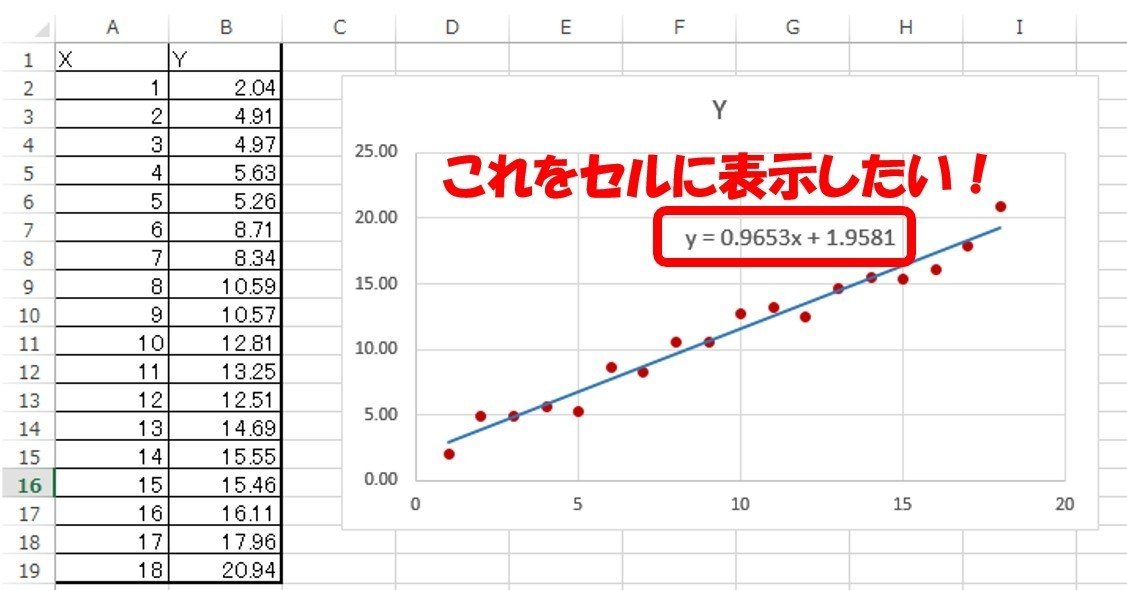
Excelのグラフに式を入れる方法は、グラフの種類や使用目的によって異なりますが、一般的には次の手順で実行できます。 グラフを作成し、グラフのデータを選択します。その後、「グラフのツール」タブの「グラフの要素」グループ内の「グラフの式」ボタンをクリックします。すると、「グラフの式」ダイアログボックスが表示されます。このダイアログボックスで、グラフに表示する式を入力し、式の書式を設定できます。
グラフの式の書式設定
グラフの式の書式設定は、グラフの見栄えを向上させるために重要です。以下は、グラフの式の書式設定に関するTipsです。
- 式の文字サイズとフォントを設定するには、「グラフの式」ダイアログボックスの「フォント」タブを使用します。
- 式の色を設定するには、「グラフの式」ダイアログボックスの「色」タブを使用します。
- 式の位置を設定するには、「グラフの式」ダイアログボックスの「位置」タブを使用します。
グラフの式の演算子
グラフの式では、さまざまな演算子を使用して、データを操作することができます。以下は、グラフの式で使用できる演算子の一覧です。
- +(加算)
- (減算)
- (乗算)
- /(除算)
グラフの式の関数
グラフの式では、さまざまな関数を使用して、データを操作することができます。以下は、グラフの式で使用できる関数の一覧です。
- SUM(合計)
- AVERAGE(平均)
- MAX(最大値)
近似曲線分析で何がわかる?
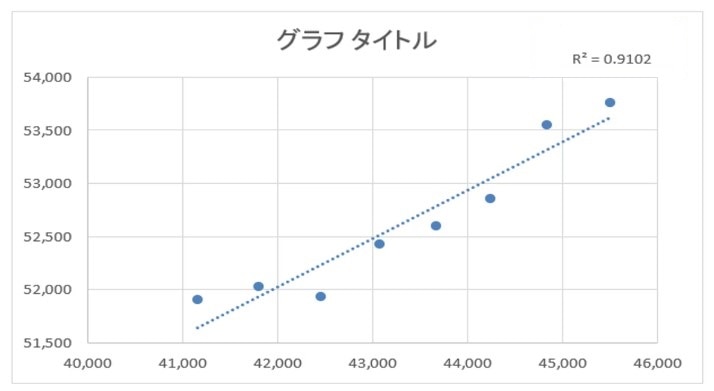
近似曲線分析では、データの傾向やパターンを把握することができます。具体的には、データの分散や集中を分析することで、データの特徴を把握することができます。
データの傾向を把握する
近似曲線分析では、データの傾向を把握することができます。たとえば、データが上昇しているか、下降しているかを判断することができます。また、データの変動を分析することで、データの安定性を把握することができます。
- データの上昇傾向を把握する
- データの下降傾向を把握する
- データの変動を分析する
データのパターンを把握する
近似曲線分析では、データのパターンを把握することができます。たとえば、データが周期性を持っているか、ランダムな変動をしているかを判断することができます。また、データの相関関係を分析することで、データの因果関係を把握することができます。
- データの周期性を把握する
- データのランダムな変動を把握する
- データの相関関係を分析する
データの特徴を把握する
近似曲線分析では、データの特徴を把握することができます。たとえば、データの分散や集中を分析することで、データのばらつきや集中度を把握することができます。また、データの形状を分析することで、データの分布を把握することができます。
- データの分散を把握する
- データの集中を把握する
- データの形状を分析する
Excelグラフに数式を表示する方法
Excelのグラフ機能を使用すると、データの趨勢や関係を視覚化することができます。しかし、グラフだけでなく、データの根拠を示す数式を表示することで、分析の信頼性を高めることができます。ここでは、Excelグラフに数式を表示する方法と、そのメリットについて説明します。
数式を表示するグラフの選択
数式を表示できるグラフのタイプは、散布図や折れ線グラフ、棒グラフなど様々です。データに適したグラフのタイプを選択し、数式を表示することで、データの特徴や傾向を明確に示すことができます。
数式の表示方法
Excelで数式を表示するには、グラフを選択し、グラフツールの「書式」タブを開きます。そして、「図のレイアウト」グループの「要素の追加」ボタンをクリックし、「数式」を選択します。これにより、グラフ上に数式が表示されます。
数式の形式をカスタマイズする
数式の表示形式をカスタマイズすることで、グラフの見やすさや理解度を向上させることができます。数式を選択し、右クリックして「数式の書式設定」を選択します。ここで、数式の色やフォント、線の種類や太さなどを変更できます。
| カスタマイズ項目 | 説明 |
|---|---|
| 色 | 数式の色を変更します。 |
| フォント | 数式のフォントを変更します。 |
| 線の種類 | 数式の線の種類(実線、破線など)を変更します。 |
| 線の太さ | 数式の線の太さを変更します。 |
数式を使用した分析の信頼性向上
グラフに数式を表示することで、データの根拠を明確に示すことができます。これにより、分析の信頼性が向上し、意思決定や提案の際に有力な根拠として使用できます。また、数式をもとにした予測やシミュレーションを行うことで、未来の趨勢やリスクを予測することも可能です。
数式表示の注意点
数式を表示する際には、データが適切な形式であることを確認してください。また、数式がグラフに適切にフィットしているかを検証し、必要に応じて数式のタイプやパラメーターを調整します。数式が適切でない場合、誤った分析結果や予測を招くことがありますので、注意が必要です。
Excelでグラフに数式を表示するにはどうすればいいですか?
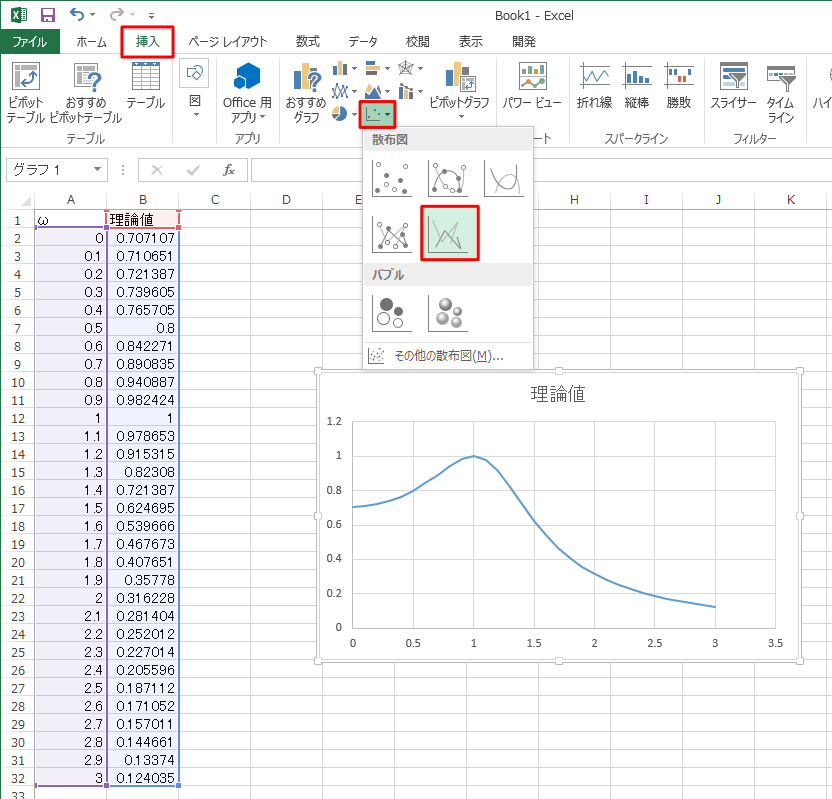
Excelでグラフに数式を表示する方法は以下の通りです。
数式を表示するためのグラフの作成
Excelで数式を表示するには、まずグラフを作成する必要があります。以下の手順でグラフを作成します。
- データを選択し、挿入タブを開く。
- グラフを選択し、適切なグラフの種類を選ぶ。
- グラフが作成されたら、グラフをクリックして選択する。
数式を追加する
グラフが作成されたら、数式を追加することができます。以下の手順で数式を追加します。
- グラフを選択し、グラフ要素ボタンをクリックする。
- 数式を選択する。
- 数式がグラフ上に表示されるので、必要に応じて数式を調整する。
数式の表示オプションをカスタマイズする
数式を追加した後、表示オプションをカスタマイズすることができます。以下のオプションを利用して、数式の表示を調整します。
- 数式を選択し、数式の書式設定パネルを開く。
- 数式のオプションで、数式の表示形式やフォント、色などを変更する。
- 必要に応じて、数式の位置やサイズを調整する。
Excelのグラフで必要なデータだけを表示するにはどうしたらいいですか?
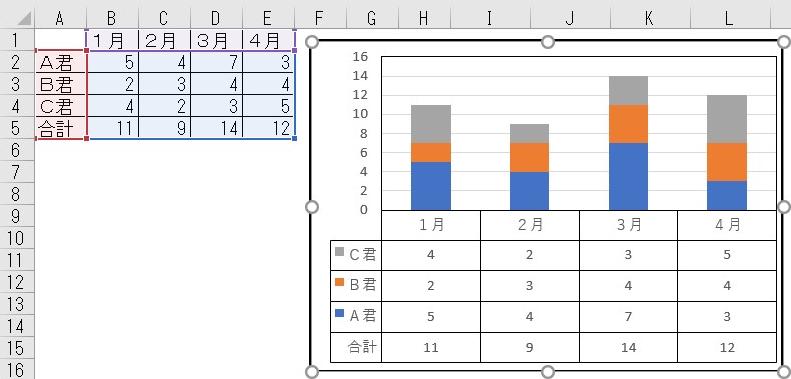
Excelのグラフで必要なデータだけを表示するためには、以下の手順を踏むとよいでしょう。
データのフィルタリング
グラフに表示するデータを選択的に制限するために、データをフィルタリングすることができます。フィルタリングを行うことで、必要なデータだけをグラフに表示することが可能になります。
- データタブにあるフィルター機能を使って、表示するデータを選択します。
- フィルター条件に一致するデータだけが表示されるように設定します。
- フィルタリングされたデータをもとに、グラフを作成します。
データの並べ替え
データを特定の順序で並べ替えることで、グラフ上で必要なデータを強調することができます。並べ替えは、データの解析や比較にも役立ちます。
- データタブにある並べ替え機能を使って、データを特定の基準で並べ替えます。
- 並べ替えられたデータをもとに、グラフを作成します。
- 必要に応じて、グラフの設定を調整して、必要なデータが強調されるようにします。
グラフの形式を変更する
グラフの形式を変更することで、必要なデータを効果的に表示することができます。適切なグラフの形式を選ぶことで、データの特徴や傾向を明確に示すことができます。
- グラフを作成後、グラフツールのデザインタブで、グラフの形式を変更します。
- 必要に応じて、グラフの種類を変更して、データを最適に表示する形式にします。
- グラフのタイトルや軸ラベルなどの要素を調整して、グラフの見やすさを向上させます。
Excelのグラフに要素を追加するには?
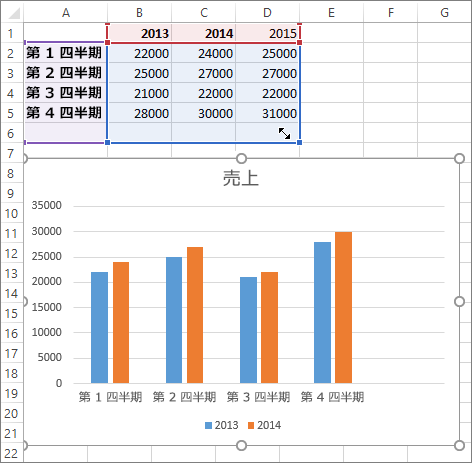
Excelのグラフに要素を追加するには、いくつかの方法があります。まず、グラフを選択し、グラフツールのデザインまたは書式タブでオプションを選択します。要素を追加するには、グラフ要素ボタンをクリックし、追加したい要素を選択します。また、データを選択してから、グラフ作成ボタンをクリックし、グラフの種類を選択する方法もあります。
グラフ要素の追加方法
グラフ要素を追加するには、以下の手順に従ってください。
- グラフを選択します。
- グラフツールの書式タブで、グラフ要素ボタンをクリックします。
- 追加したい要素を選択します。例えば、凡例、タイトル、データラベルなどがあります。
データの追加方法
既存のグラフにデータを追加するには、以下の手順に従ってください。
- 追加したいデータを選択します。
- コピーボタンをクリックしてデータをコピーします。
- グラフを選択し、貼り付けボタンをクリックしてデータを追加します。
グラフの種類の変更方法
グラフの種類を変更するには、以下の手順に従ってください。
- グラフを選択します。
- グラフツールのデザインタブで、グラフの種類ボタンをクリックします。
- 変更したいグラフの種類を選択します。例えば、縦棒グラフ、横棒グラフ、折れ線グラフなどがあります。
グラフにr-2乗値を表示するとはどういう意味ですか?
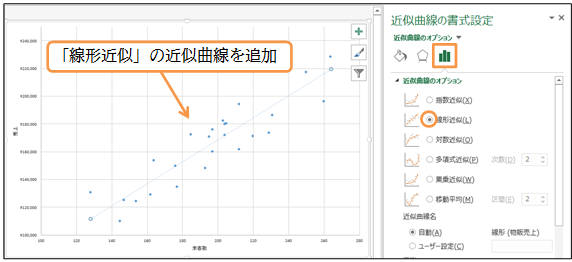
グラフにr-2乗値を表示するとは、データの散布図に対して、最も適合する直線や曲線の近似度を示す指標をグラフ上に表すことを意味します。r-2乗値は、決定係数とも呼ばれ、モデルがデータにどれだけ適合しているかを0から1までの値で表します。1に近い値ほど、モデルがデータに良く適合していることを示し、0に近い値は適合が悪いことを示します。
r-2乗値の計算方法
r-2乗値は、以下の式を用いて計算されます。
- データの平均値から各データポイントまでの距離(総平方和、SST)を計算します。
- モデルが予測した値と実際のデータポイントとの距離(残差平方和、SSE)を計算します。
- r-2乗値を計算するために、1 – (SSE / SST)の式を用います。
グラフ上でのr-2乗値の表示方法
グラフ上にr-2乗値を表示する際は、通常、以下の方法が用いられます。
- グラフのタイトルまたは凡例にr-2乗値を明記します。
- グラフ内にテキストボックスを挿入し、そこにr-2乗値を表示します。
- モデルが適合した直線や曲線の近くにr-2乗値を表示します。
r-2乗値の解釈
r-2乗値の解釈は、以下の点に注意して行います。
- r-2乗値が1に近い場合、モデルがデータに良く適合していることを示します。
- r-2乗値が0に近い場合、モデルがデータに適合していないことを示します。
- r-2乗値は、モデルがデータに適合している程度を示すものであり、必ずしも因果関係や予測の正確さを保証するものではありません。
詳細情報
Excelのグラフに数式を表示する方法は?
Excelのグラフに数式を表示するには、まずグラフを選択し、グラフツールのデザインタブにあるグラフの要素を追加ボタンをクリックします。その後、数式を選択し、グラフに追加します。数式はグラフ上のデータに基づいて自動的に計算されて表示されます。この機能を利用することで、データの趋勢や関係性を明確に示すことができます。
グラフの数式を編集する方法は?
グラフに表示された数式を編集するには、数式をクリックして選択し、グラフツールのフォーマットタブにある数式のオプションをクリックします。このオプションから、数式の形式や係数を変更することができます。また、数式の文字色や背景色も変更可能です。これにより、数式をグラフのデザインに合わせてカスタマイズすることができます。
Excelグラフに表示可能な数式の種類は?
Excelのグラフに表示できる数式の種類は、線形、指数、対数、多項式、べき乗など様々です。グラフに適した数式を選択することで、データの特性や傾向をより正確に表現することができます。数式の種類は、グラフツールのデザインタブからグラフの要素を追加で選択できます。
データの根拠を明確にするための数式の活用方法は?
データの根拠を明確にするためには、数式を効果的に活用することが重要です。例えば、トレンドラインを追加することで、データの傾向や予測を明確にすることができます。また、R平方値を表示することで、数式がデータにどれだけ適合しているかを示すことができます。これらの情報をグラフに表示することで、データ解析の信頼性や説得力を向上させることができます。