

Excelのグラフ機能は、データの視覚化において非常に便利です。しかし、グラフの目盛単位がデータに適していない場合、グラフの見やすさや理解しやすさが大幅に低下することがあります。本記事では、Excelグラフの目盛単位を変更し、データに合わせて調整する方法を詳しく解説します。目盛単位の調整により、グラフの見た目を改善し、データの分析やプレゼンテーションに役立てましょう。
エクセルのグラフの目盛の単位を変えるにはどうすればいいですか?
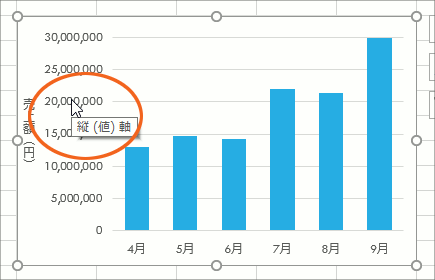
エクセルのグラフの目盛の単位を変えるには、次の手順を実行します。 グラフの目盛を選択し、右クリックで「グラフのオプション」を選択します。次に、「グラフのオプション」ウィンドウで「目盛」を選択し、「目盛の単位」を変更します。
グラフの目盛の単位を変える方法
グラフの目盛の単位を変えるには、次の方法があります。
- グラフの目盛を選択し、右クリックで「グラフのオプション」を選択します。
- 次に、「グラフのオプション」ウィンドウで「目盛」を選択し、「目盛の単位」を変更します。
- 「目盛の単位」を変更すると、グラフの目盛が自動的に更新されます。
グラフの目盛の単位の種類
グラフの目盛の単位には、次の種類があります。
- 数値:グラフの目盛に数値を表示します。
- パーセント:グラフの目盛にパーセントを表示します。
- 日付:グラフの目盛に日付を表示します。
グラフの目盛の単位を自動的に変更する方法
グラフの目盛の単位を自動的に変更するには、次の方法があります。
- グラフの目盛を選択し、右クリックで「グラフのオプション」を選択します。
- 次に、「グラフのオプション」ウィンドウで「目盛」を選択し、「目盛の単位」の横にある「自動」チェックボックスをオンにします。
- チェックボックスをオンにすると、グラフの目盛の単位が自動的に変更されます。
Excelの軸の書式設定で単位を変更するには?

Excelの軸の書式設定で単位を変更するには、グラフの軸を選択し、右クリックして「軸の書式設定」を選択します。その後、「単位」タブで、単位の種類や倍率を選択することができます。
単位の種類を変更する
単位の種類を変更するには、次の手順に従ってください。
- グラフの軸を選択し、右クリックして「軸の書式設定」を選択します。
- 「単位」タブで、「単位の種類」のドロップダウンメニューから、変更したい単位の種類を選択します。
- 「倍率」のテキストボックスで、倍率を入力します。
倍率を変更する
倍率を変更するには、次の手順に従ってください。
- グラフの軸を選択し、右クリックして「軸の書式設定」を選択します。
- 「単位」タブで、「倍率」のテキストボックスで、倍率を入力します。
- 倍率を変更すると、軸の目盛りが自動的に更新されます。
単位の書式をカスタマイズする
単位の書式をカスタマイズするには、次の手順に従ってください。
- グラフの軸を選択し、右クリックして「軸の書式設定」を選択します。
- 「単位」タブで、「書式」のボタンをクリックします。
- 「書式」ダイアログボックスで、書式コードを入力して、単位の書式をカスタマイズします。
Excelのグラフの目盛りに任意の値を設定するには?
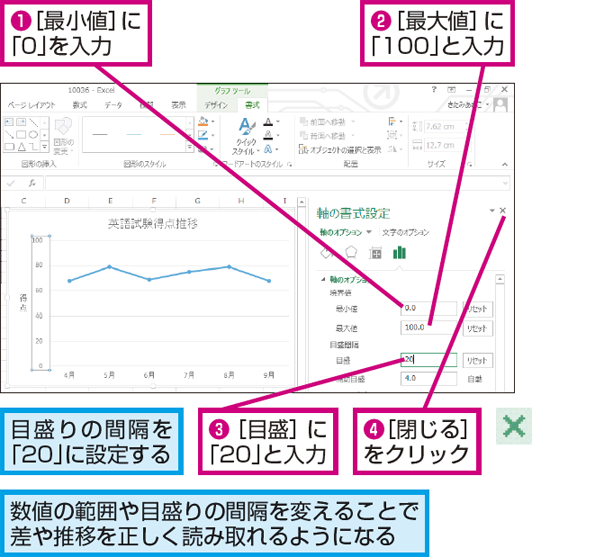
Excelのグラフの目盛りに任意の値を設定するには、グラフの「軸」の設定を変更する必要があります。具体的には、グラフを選択し、「軸」を右クリックして、「軸のオプション」を選択します。すると、「軸のオプション」ダイアログボックスが表示されます。このダイアログボックスで、「目盛り」タブを選択し、「目盛りの間隔」のドロップダウンメニューから「固定」を選択します。次に、「目盛りの値」のテキストボックスに任意の値を入力します。
グラフの軸の種類とその設定方法
グラフの軸には、数値軸、カテゴリ軸、日付軸の3種類があります。それぞれの軸の設定方法は異なります。
- 数値軸の場合、目盛りの間隔を設定することで目盛りの値を変更できます。
- カテゴリ軸の場合、ラベルの位置を設定することで目盛りの値を変更できます。
- 日付軸の場合、日付の範囲を設定することで目盛りの値を変更できます。
グラフの目盛りの値を自動的に設定する方法
グラフの目盛りの値を自動的に設定するには、軸のオプションダイアログボックスの「目盛り」タブで、「目盛りの間隔」のドロップダウンメニューから「自動」を選択します。すると、Excelが自動的に目盛りの値を設定します。
- グラフのデータの範囲に基づいて、Excelが自動的に目盛りの値を設定します。
- データの範囲が変更されると、目盛りの値も自動的に更新されます。
- 自動設定では、目盛りの値が不適切な場合があります。その場合は、手動で目盛りの値を設定する必要があります。
グラフの目盛りの値を固定する方法
グラフの目盛りの値を固定するには、軸のオプションダイアログボックスの「目盛り」タブで、「目盛りの間隔」のドロップダウンメニューから「固定」を選択します。すると、目盛りの値が固定され、データの範囲が変更されても目盛りの値は変わりません。
- 固定された目盛りの値は、グラフのデータの範囲に影響されません。
- データの範囲が変更されても、目盛りの値は固定されたままです。
- 固定された目盛りの値を変更するには、手動で目盛りの値を設定する必要があります。
Excelのグラフの目盛範囲を変更するには?
Excelのグラフの目盛範囲を変更するには、以下の手順を実行します。 グラフの選択→グラフツール→軸の選択→目盛の選択→目盛範囲の設定 また、グラフの種類によっては、目盛範囲の設定方法が異なります。
グラフの種類による目盛範囲の設定方法
グラフの種類によって目盛範囲の設定方法が異なります。以下は、代表的なグラフの種類と目盛範囲の設定方法です。
- 折れ線グラフ・散布図:グラフの選択→グラフツール→軸の選択→目盛の選択→目盛範囲の設定
- 棒グラフ・円グラフ:グラフの選択→グラフツール→軸の選択→目盛の選択→目盛範囲の設定→軸のオプション
- 複合グラフ:グラフの選択→グラフツール→軸の選択→目盛の選択→目盛範囲の設定→複合グラフのオプション
グラフの目盛範囲を自動設定する方法
グラフの目盛範囲を自動設定するには、以下の手順を実行します。
- グラフの選択→グラフツール→軸の選択→目盛の選択
- 目盛範囲の設定ウィンドウで、自動設定を選択
- グラフの目盛範囲が自動的に設定されます
グラフの目盛範囲を固定する方法
グラフの目盛範囲を固定するには、以下の手順を実行します。
- グラフの選択→グラフツール→軸の選択→目盛の選択
- 目盛範囲の設定ウィンドウで、固定値を選択
- 固定値を入力し、OKをクリック
Excelグラフの目盛単位を変更!データに合わせて調整
Excelでグラフを作成する際、目盛の単位を変更してデータに合わせて調整する方法を解説します。データの特性に応じて目盛をカスタマイズすることで、グラフの見やすさや理解しやすさが向上します。
目盛の単位を変更する手順
1. グラフを選択し、[グラフツール] > [设计] > [データ] > [水平軸] または [垂直軸] をクリックします。 2. [軸オプション] で、[単位] を変更します。 3. [メジャー単位] または [マイナー単位] を設定して、目盛りの間隔を調整します。
| 項目 | 説明 |
|---|---|
| メジャー単位 | 主要な目盛りの間隔を設定します。 |
| マイナー単位 | 補助的な目盛りの間隔を設定します。 |
目盛の書式設定
目盛の表示形式やラベルの位置、数値の書式をカスタマイズすることができます。 1. グラフを選択し、[グラフツール] > [格式] > [軸] をクリックします。 2. [数値] タブで、数値の書式を設定します。 3. [タブで、目盛りの表示形式やラベルの位置を設定します。
対数目盛を使用する
データが対数スケールで表示される場合、対数目盛を使用すると便利です。 1. グラフを選択し、[グラフツール] > [设计] > [データ] > [水平軸] または [垂直軸] をクリックします。 2. [軸オプション] で、[対数スケール] にチェックを入れます。 3. [底] を設定して、対数の底を指定します。
目盛の範囲を設定する
グラフの目盛の最小値と最大値を設定して、表示範囲を調整できます。 1. グラフを選択し、[グラフツール] > [设计] > [データ] > [水平軸] または [垂直軸] をクリックします。 2. [軸オプション] で、[最小] と [最大] を設定します。
| 項目 | 説明 |
|---|---|
| 自動 | Excelが自動的に最小値や最大値を決定します。 |
| 固定 | ユーザーが手動で最小値や最大値を設定します。 |
目盛ラベルの表示設定
目盛ラベルの表示形式やフォント、方向をカスタマイズできます。 1. グラフを選択し、[グラフツール] > [标籤] > [軸タイトル] または [軸ラベル] をクリックします。 2. [タブで、ラベルの表示形式やフォント、方向を設定します。 これらの手順を活用して、Excelグラフの目盛をデータに合わせて調整しましょう。適切な目盛設定は、グラフの見やすさや理解しやすさを大幅に向上させること間違いなしです。
Excelのグラフの目盛の単位を変更するには?
Excelのグラフの目盛の単位を変更するには、以下の手順に従ってください。
- 変更したいグラフをクリックして選択します。
- グラフの縦軸または横軸を右クリックし、「軸の書式設定」を選択します。
- 表示される「書式」ウィンドウで、「軸のオプション」をクリックします。
- 「単位」セクションで、「主要単位」または「副単位」の値を変更します。
- 変更が完了したら、「閉じる」をクリックします。
主要単位と副単位の違い
主要単位は、グラフの目盛りの主要な間隔を定義します。一方、副単位は、主要単位の間の細かい目盛りを設定します。たとえば、主要単位を10、副単位を2に設定すると、グラフの目盛りは10単位ごとに主要な目盛りが表示され、その間には2単位ごと에 부차적인 목적이 표시됩니다。
目盛りの表示形式を変更する
グラフの目盛りの表示形式を変更するには、次の手順に従います。
- グラフの目盛りを右クリックし、「軸の書式設定」を選択します。
- 「書式」ウィンドウで、「数値」カテゴリをクリックします。
- 「表示形式」ドロップダウンリストから希望の表示形式を選択します。たとえば、パーセント表示、通貨表示、および日付表示などが利用できます。
目盛りの範囲を調整する
グラフの表示範囲を調整するには、次の手順に従います。
- グラフの軸を右クリックし、「軸の書式設定」を選択します。
- 「書式」ウィンドウで、「軸のオプション」をクリックします。
- 「境界」セクションで、「最小値」および「最大値」を設定して、グラフの表示範囲を調整します。
Excelのグラフの軸の単位はどうやって変えますか?
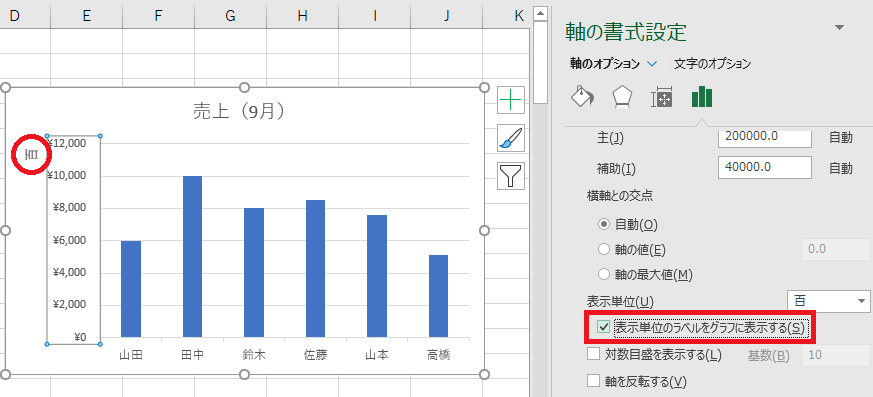
Excelのグラフの軸の単位を変更するには、以下の手順に従ってください。
グラフの選択とフォーマットの変更
グラフをクリックして選択したら、グラフ要素を右クリックして
- 軸を選択
- 「軸の書式設定」をクリック
- 表示されるフォーマットパネルで、単位の変更が可能
単位のタイプと値の設定
フォーマットパネルで、「軸のオプション」を選択し、
- 単位のタイプ(メートル、センチメートルなど)を指定
- 主単位や副単位の値を設定
- 表示単位のラベルをカスタマイズ
目盛りの間隔とラベルの設定
軸の目盛りとラベルを調整するには、
- 「軸のオプション」の「目盛り」セクションで、目盛りの間隔を設定
- ラベルの位置や方向を変更
- 必要に応じて「ラベル」セクションでラベルの書式をカスタマイズ
エクセルのグラフの幅を調整するにはどうすればいいですか?
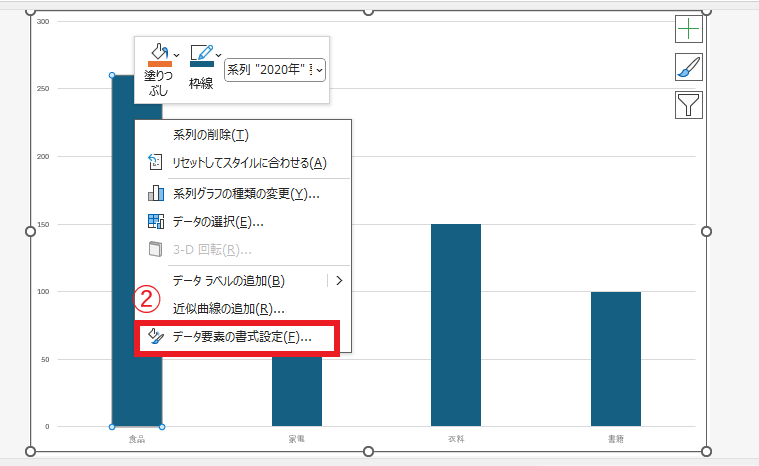
エクセルのグラフの幅を調整するには、以下の手順に従ってください。
グラフエリアのサイズ変更
グラフ全体のサイズを変更することで、グラフの幅を調整することができます。
- グラフを選択します。
- グラフの周囲にあるサイズ ハンドルをドラッグして、グラフのサイズを変更します。
- フォーマット タブの サイズ グループで、グラフ エリア の高さと幅を設定することもできます。
プロットエリアのサイズ変更
プロットエリアのサイズを変更することで、グラフの幅を調整することができます。
- グラフをダブルクリックして、プロットエリアを選択します。
- プロットエリアの周囲にあるサイズ ハンドルをドラッグして、プロットエリアのサイズを変更します。
- フォーマット タブの サイズ グループで、プロット エリア の高さと幅を設定することもできます。
グラフの縦横比の変更
グラフの縦横比を変更することで、グラフの幅を調整することができます。
- グラフを右クリックし、グラフのプロパティを選択します。
- 縦横比のドロップダウン メニューから、任意の縦横比を選択します。もしくは、カスタムを選択して、任意の縦横比を設定します。
- 縦横比の変更に応じて、グラフの幅が自動的に調整されます。
エクセルのグラフの軸データはどのように変更しますか?
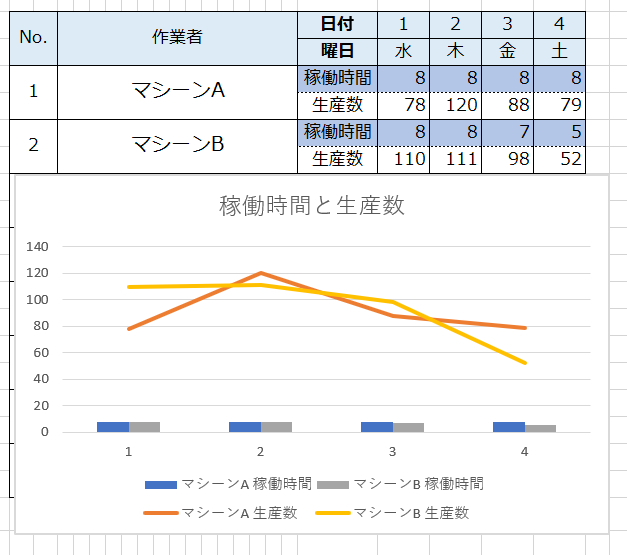
エクセルのグラフの軸データは、以下の手順で変更できます。
グラフの種類を変更する
グラフの種類を変更することで、軸データの表示も変わります。以下の手順でグラフの種類を変更してください。
- グラフを選択します。
- [グラフデザイン]タブをクリックします。
- [グラフの種類]ボタンをクリックし、目的のグラフの種類を選びます。
軸の範囲を設定する
軸の範囲を設定することで、表示されるデータの範囲を調整できます。以下の手順で軸の範囲を設定してください。
- グラフを選択します。
- 軸を右クリックし、[軸の書式設定]を選択します。
- [軸オプション]で、最小値と最大値を設定します。
軸の表示形式を変更する
軸の表示形式を変更することで、データの表示方法を変えることができます。以下の手順で軸の表示形式を変更してください。
- グラフを選択します。
- 軸を右クリックし、[軸の書式設定]を選択します。
- [数値]で、目的の表示形式を選びます。例えば、パーセント表示や通貨表示などです。
詳細情報
Excelグラフの目盛単位を変更する方法は?
Excelグラフの目盛単位を変更するには、まずグラフをクリックして選択します。そして、グラフの縦軸や横軸を右クリックし、「軸のフォーマット」を選びます。その後、表示されるパネルで「軸のオプション」を選択し、「単位」のセクションで目盛りの単位を変更できます。ここで、「主目盛り」や「副目盛り」の値を設定することができます。
データに合わせてグラフの目盛を自動調整できる?
はい、データに合わせてExcelグラフの目盛を自動調整することが可能です。グラフの軸を右クリックして「軸のフォーマット」を選択し、「軸のオプション」のセクションで「単位」までスールします。そこで、「軸のタイプ」として「自動」</strong を選択すると、Excelがデータに基づいて目盛を自動的に調整します。
グラフの目盛ラベルの表示形式を変更する方法は?
グラフの目盛ラベルの表示形式を変更するためには、グラフの軸を右クリックして「軸のフォーマット」を選択します。その後、「数値」のセクションで「表示形式」を選択できます。例えば、パーセント表示、通貨表示、または日付表示など、様々な表示形式から選ぶことができます。
Excelグラフの目盛りの最大値・最小値を設定する方法は?
Excelグラフの目盛りの最大値・最小値を設定するには、グラフの軸を右クリックし、「軸のフォーマット」を選択します。その後、「軸のオプション」のセクションで、「最小値」と「最大値」の値を変更することができます。これにより、グラフの表示範囲をカスタマイズできます。