

Excelのグラフ機能は、データの視覚化にとって非常に便利なツールです。特に、データの傾向を把握する際に、近似曲線の追加は重要な役割を果たします。この記事では、Excelグラフに近似曲線を追加する方法と、データの傾向を分析するための Tips をご紹介します。近似曲線を活用することで、データの変動や趨勢をより明確に把握することができ、より効果的なデータ分析が可能になります。この記事を通じて、Excelグラフで近似曲線を活用し、データ分析の質を向上させる方法を学びましょう。
近似曲線の信頼度は?
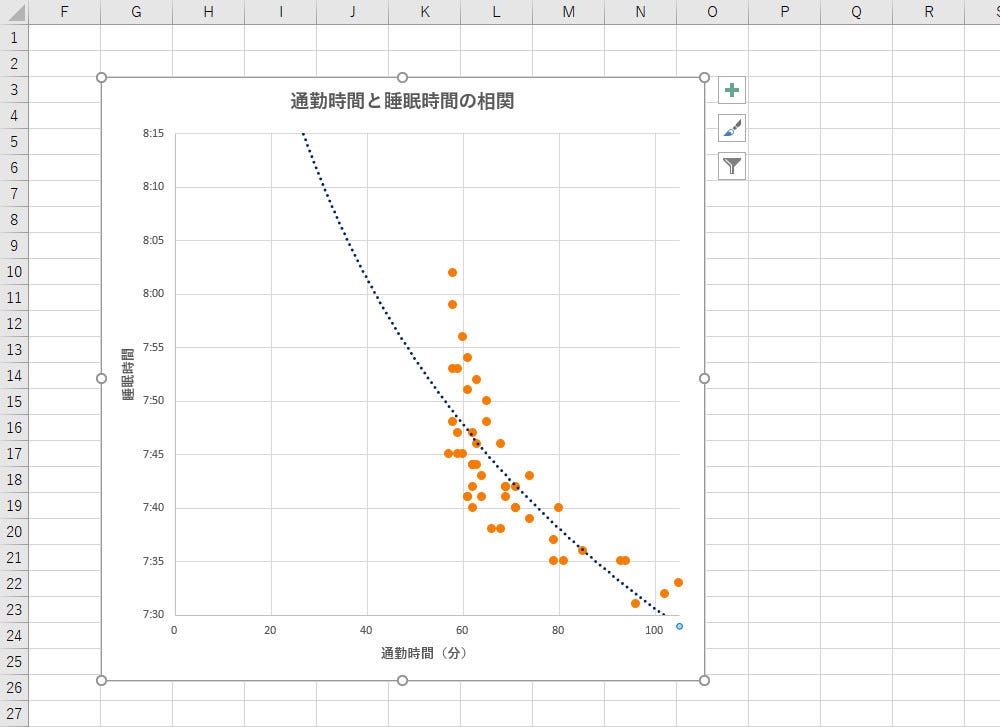
近似曲線の信頼度は、近似曲線が元のデータを正確に表しているかどうかを示す指標です。一般的に、近似曲線の信頼度は、近似曲線の R²値 と呼ばれる指標で表されます。
近似曲線の信頼度を評価する方法
近似曲線の信頼度を評価するには、次の方法があります。
- R²値を計算する:R²値は、近似曲線が元のデータを説明する度合いを表します。R²値が1に近いほど、近似曲線が元のデータを正確に表しています。
- 残差プロットを分析する:残差プロットは、近似曲線と元のデータの差を表します。残差プロットがランダムに散らばっている場合、近似曲線は元のデータを正確に表しています。
- 交差検証を実施する:交差検証は、近似曲線の信頼度を評価する方法の一つです。データを訓練データとテストデータに分割し、近似曲線を訓練データで学習させ、テストデータで評価します。
R²値の解釈
R²値は、近似曲線の信頼度を表す重要な指標です。R²値の解釈は次のようになります。
- R²値が1に近い:近ishi曲線が元のデータを正確に表しています。
- R²値が0.5未満:近似曲線が元のデータを説明する度合いが低いです。
- R²値が負の値:近似曲線が元のデータを説明する度合いが非常に低いです。
近似曲線の信頼度を向上させる方法
近似曲線の信頼度を向上させるには、次の方法があります。
- データの前処理を実施する:データの前処理は、近似曲線の信頼度を向上させるために重要です。データの前処理には、データの正規化、データの変換などがあります。
- 近似曲線の選択を適切に行う:近似曲線の選択は、近似曲線の信頼度を向上させるために重要です。データの特性に合った近似曲線を選択する必要があります。
- パラメータの最適化を実施する:パラメータの最適化は、近似曲線の信頼度を向上させるために重要です。パラメータの最適化には、グリッドサーチ、ランダムサーチなどがあります。
Excelグラフに近似曲線を追加してデータの傾向を解析する方法
Excelを使ってデータの分析を行う際、グラフに近似曲線を追加することで、データの傾向をより明確に把握することができます。この記事では、Excelグラフに近似曲線を追加する方法と、その分析手法について詳しく解説します。
近似曲線の種類とその特徴
Excelでは、さまざまな種類の近似曲線をグラフに追加することができます。以下に、主要な近似曲線の種類とその特徴を示します。
| 近似曲線の種類 | 特徴 |
|---|---|
| 線形近似 | データが直線的な傾向を持つ場合に適しています。 |
| 指数近似 | データが指数関数的傾向を持つ場合に適しています。 |
| 対数近似 | データが対数関数的傾向を持つ場合に適しています。 |
| 多項式近似 | データが複雑な曲線的傾向を持つ場合に適しています。 |
Excelグラフに近似曲線を追加する手順
Excelグラフに近似曲線を追加する手順は以下の通りです。
- グラフを選択します。
- グラフを右クリックし、「データ系列の書式設定」を選択します。
- 表示されるウィンドウで「近似曲線」を選択します。
- 追加したい近似曲線の種類を選択し、必要な設定をします。
- 「閉じる」をクリックして、近似曲線を追加します。
近似曲線を使ったデータ分析のポイント
近似曲線を追加したグラフを使ってデータの傾向を分析する際には、以下のポイントに注意してください。
- 近似曲線の種類をデータの特性に応じて適切に選択する。
- 近似曲線の式や決定係数を確認し、データとの適合度を評価する。
- 近似曲線から、データの将来的な推移や変化の原因を予測する。
近似曲線の式と決定係数の見方
Excelで追加した近似曲線の式と決定係数は、グラフ上に表示されることがあります。式と決定係数の見方は以下の通りです。
- 式:近似曲線を表す数学的な関数の式です。データの傾向を表しています。
- 決定係数:0から1までの値で、1に近いほどデータと近似曲線の適合度が高いことを示します。
複数の近似曲線を比較する方法
複数の近似曲線を追加し、どの曲線がデータに最も適しているかを比較することができます。比較手法は以下の通りです。
- 複数の近似曲線を追加し、それぞれの式と決定係数を確認します。
- 決定係数が最も高い近似曲線が、データに最も適しているものと判断します。
- 必要に応じて、複数の近似曲線を重ねて表示し、視覚的に比較します。
Excelのグラフに近似曲線を追加するには?

Excelのグラフに近似曲線を追加するには、以下の手順に従います。
近似曲線の追加手順
グラフに近似曲線を追加するための基本的な手順は以下の通りです。
- グラフを選択し、デザインタブを開く。
- 「グラフ要素の追加」をクリックし、「近似曲線」を選択する。
- 近似曲線の種類(線形、指数、로그、多項式など)を選択する。
近似曲線の種類と特徴
Excelでは、様々な種類の近似曲線を追加できます。以下は、一般的な近似曲線の種類とその特徴です。
- 線形:データに最も適した直線を描画します。不要な変動を滑らかにします。
- 指数:データが指数関数的に増加または減少する場合に適しています。
- ログ:データが対数的に増加または減少する場合に適しています。
近似曲線の設定とカスタマイズ
近似曲線を追加後、以下のような設定やカスタマイズを行うことができます。
- 近似曲線の色やスタイルを変更して、視覚的にわかりやすくする。
- 近似曲線の数式を表示して、データの傾向を数値的に理解する。
- 近似曲線のR^2値を表示して、近似曲線がデータにどれくらい適合しているかを確認する。
近似曲線分析で何が分かる?
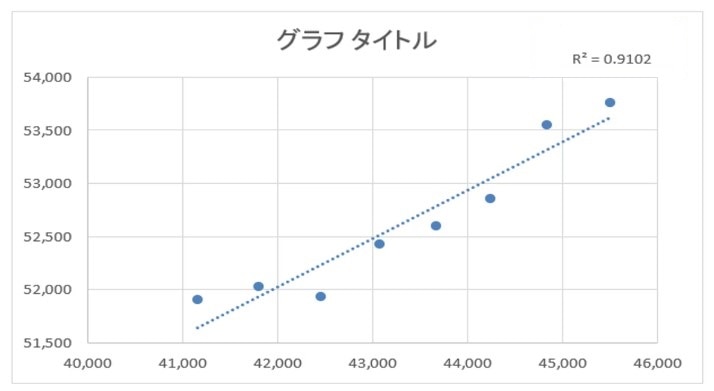
近似曲線分析では、データの趨勢やパターンを簡潔に表現し、将来の予測や意思決定に役立てることができます。具体的には、以下のような情報が得られます。
データの趨勢やパターンの把握
近似曲線分析を用いることで、複雑なデータセットから趨勢やパターンを抽出し、視覚化することができます。これにより、データの全体的な流れや特徴を把握することが容易になります。
- 傾向の特定: データが増加傾向や減少傾向にあるか、あるいは一定の範囲内で変動しているかを把握できます。
- 周期的なパターンの発見: データに季節性や周期的な変動が存在する場合、それを特定することができます。
- 異常値の検出: データに異常値や外れ値が含まれている場合、近似曲線からそれを検出することができます。
将来の予測
近似曲線分析を基に、将来のデータの推移を予測することが可能です。これにより、ビジネスや研究、政策立案などにおいて、より適切な意思決定を行うことができます。
- 売上や需要の予測: 企業において、商品の売上や需要を予測し、生産計画や在庫管理に役立てることができます。
- 経済指標の予測: 経済成長率や失業率などの経済指標を予測し、政策立案や投資判断に利用できます。
- 天気や気候の予測: 気象データを用いた近似曲線分析により、将来の天気や気候変動を予測することができます。
データの相関関係の分析
近似曲線分析を用いて、複数の変数間の相関関係を調べることができます。これにより、変数間の因果関係や影響を理解し、より深い洞察を得ることができます。
- 因果関係の把握: 二つの変数間の関係を近似曲線で表現し、一方の変数が他方にどのように影響しているかを把握することができます。
- 相関の強さの評価: 近似曲線の形状や適合度から、変数間の相関の強さを評価することができます。
- 外的要因の影響分析: 複数の変数に加え、外的要因がデータに及ぼす影響を分析し、その効果を定量化することができます。
エクセルで近似曲線を延長するには?
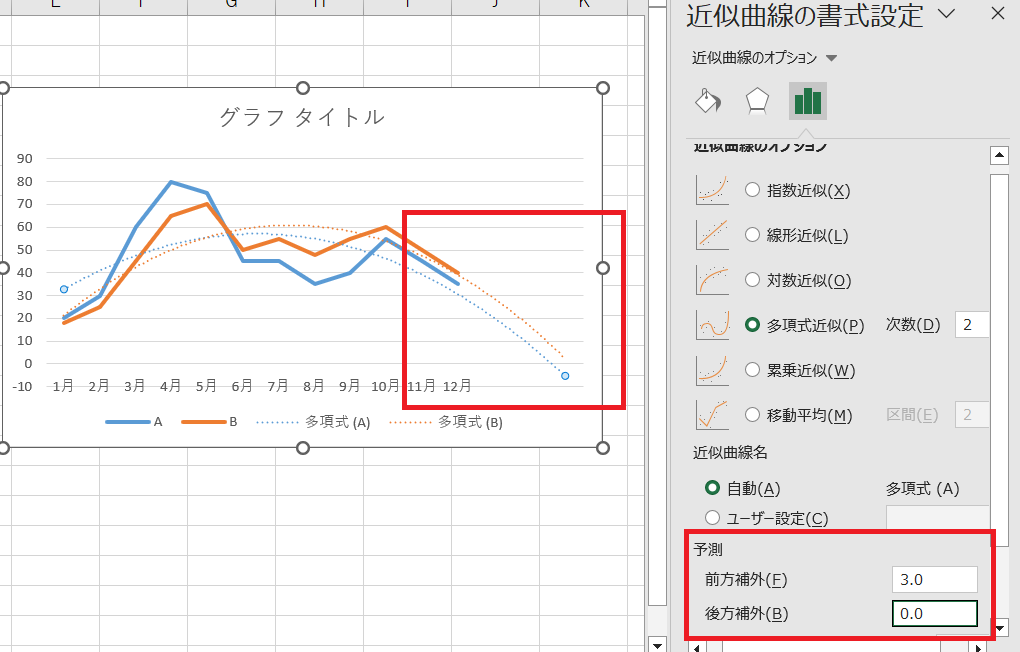
エクセルで近似曲線を延長するには、以下の手順に従ってください。
近似曲線の作成方法
エクセルでは、図に近似曲線を作成することができます。近似曲線は、データのトレンドやパターンを視覚化するのに役立ちます。
- まず、データを選択し、挿入タブの散布図または折れ線グラフを選択します。
- 次に、グラフ上で右クリックし、[データの追加トレンドライン]を選択します。
- トレンドラインのタイプを選択し、必要に応じてオプションを設定します。
近似曲線の延長方法
近似曲線を延長するには、トレンドラインのオプションを変更します。以下の手順で行ってください。
- グラフ上でトレンドラインを右クリックし、[トレンドラインの書式設定]を選択します。
- [予測]セクションで、期間を前へ延長および期間を後へ延長の値を設定します。
- これにより、近似曲線が指定した期間だけ延長されます。
近似曲線の式を表示する
近似曲線の式を表示することで、データのトレンドを数値的に理解することができます。
- トレンドラインを右クリックし、[トレンドラインの書式設定]を選択します。
- [トレンドラインのオプション]で、式を表示をチェックします。
- グラフ上に近似曲線の式が表示されます。これを使用して、追加の計算や分析を行うことができます。
Excelの近似曲線を数値化するには?

Excelで近似曲線を数値化する方法について詳しく説明します。
近似曲線の作成方法
Excelで近似曲線を作成するには、まずデータを入力し、グラフを作成する必要があります。以下の手順で作成します。
- データをExcelシートに入力します。
- データを選択し、[挿入]タブの[グラフ]をクリックして、オプションから適切なグラフタイプを選択します。
- グラフを右クリックし、[データの追加]を選択して、近似曲線を追加します。
近似曲線の数式の表示
近似曲線の数式を表示することで、数値化の基礎となる数式を取得できます。
- グラフを右クリックし、[グラフの要素]を選択します。
- [近似曲線]をクリックし、[数式]を選択します。
- 数式がグラフ上に表示されます。これを参考に、数値化を行います。
数値化の実施
数値化は、近似曲線の数式を使って、任意のx値に対応するy値を計算することです。
- 数式を参考に、Excelのセルに数式を入力します。例えば、直線の場合は「=ax+b」といった形になります。
- xの値を入力し、対応するyの値を計算します。
- 数値化されたデータを使用して、必要な分析や加工を行います。
詳細情報
Excelグラフに近似曲線を追加する方法は?
Excelでグラフに近似曲線を追加するには、まずグラフを選択し、次にグラフツールのデザインタブを開きます。そこから、グラフ要素の追加をクリックし、トレンドラインを選択します。様々な近似曲線のタイプが用意されており、目的とする分析に合わせて適切なものを選択してください。
近似曲線を使用してデータの傾向を分析するには?
データの傾向を分析するために、近似曲線を追加した後は、その式やR平方値を確認します。これらは、グラフ上で近似曲線を右クリックし、式を表示やR平方値を表示を選択することで確認できます。この情報をもとに、データの傾向や適合度を分析できます。
Excelで近似曲線のタイプはどのようなものがありますか?
Excelでは、様々な種類の近似曲線が用意されています。例えば、線形、指数、対数、多項式などがあります。データの性質や分析目的により、適切なタイプの近似曲線を選択することが重要です。各タイプの特性を理解し、データに最も適したものを選択してください。
近似曲線の式を使用して、将来の値を予測する方法は?
近似曲線の式を使用して将来の値を予測するためには、まず近似曲線の式を表示させます。その後、式を基に、将来のデータポイントに対応するX値を入力してY値を計算します。これにより、データの傾向に基づく将来の予測が可能となります。ただし、予測の信頼性は、データの性質や近似曲線の適合度によって異なりますので、注意してください。