

Excelで作成した資料にコメントを付けることで、詳細な情報や補足説明を加えることができます。しかし、コメントを印刷する方法を知らない方も多くいるでしょう。この記事では、Excelのコメントを印刷する方法をわかりやすく解説します。資料に注釈を付けることで、読み手への理解を深めることができるため、ビジネスシーンでも有効なスキルです。是非、最後までお読みいただき、Excelのコメント機能を活用してみてください。
Excelのコメントを印刷する方法
Excelで作成した表やグラフにコメントを付けて印刷する方法を説明します。コメントを印刷することで、資料に注釈を付けることができます。これにより、データの解釈や説明がしやすくなります。
コメントの追加方法
コメントを追加するには、まずコメントを付けるセルを選択します。次に、右クリックして「コメント」を選択するか、「レビュー」タブの「コメント」をクリックします。コメントボックスにテキストを入力し、完了したらセル外をクリックします。
コメントの表示設定
コメントを印刷する前に、コメントの表示設定を確認してください。「ファイル」>「オプション」を開き、「詳細設定」の「表示設定」でコメントの表示方法を選択します。コメントを常に表示するか、マウスオーバーで表示するか選べます。
印刷設定の変更
コメントを印刷するには、印刷設定を変更します。「ファイル」>「印刷」を開き、「ページ設定」の「シート」タブを選択します。「印刷」セクションで、「コメント」を「印刷する」に変更します。これで、コメントが印刷されるようになります。
コメントの編集と削除
コメントを編集するには、コメントが付いているセルを右クリックして「コメントの編集」を選択します。コメントを削除するには、「コメントの削除」をクリックします。これにより、不要なコメントを整理できます。
コメントの書式設定
コメントの書式を変更することができます。コメントを右クリックして「コメントの書式設定」を選択します。フォントや色、サイズを変更することがで きます。さらに、コメントボックスのサイズや位置も調整できます。
| 機能 | 手順 |
|---|---|
| コメントの追加 | セルを選択し、「レビュー」タブの「コメント」をクリック |
| コメントの表示設定 | 「ファイル」>「オプション」>「詳細設定」の「表示設定」を変更 |
| 印刷設定の変更 | 「ファイル」>「印刷」>「ページ設定」の「シート」タブで「コメント」を「印刷する」に変更 |
| コメントの編集・削除 | コメントを右クリックして「コメントの編集」または「コメントの削除」を選択 |
| コメントの書式設定 | コメントを右クリックして「コメントの書式設定」を選択して変更 |
エクセルでコメントも一緒に印刷するには?
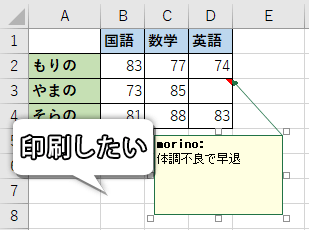
エクセルでコメントも一緒に印刷する方法は以下の通りです。
コメントの印刷設定を変更する
エクセルでコメントを印刷するには、まず印刷設定を変更する必要があります。以下の手順で設定を変更してください。
- エクセルで印刷したいシートを開く。
- 「ページレイアウト」タブをクリックする。
- 「印刷タイトル」ボタンをクリックする。
- 「印刷範囲」タブで、「コメントと印刷」を選択する。
- 「OK」ボタンをクリックして設定を保存する。
コメントを表示する
コメントを印刷する前に、シート上にコメントが表示されていることを確認してください。コメントが非表示の場合は、以下の手順で表示させることができます。
- シート上でコメントを表示させたいセルを選択する。
- 「レビュー」タブをクリックする。
- 「コメントの表示」をクリックして、コメントを表示させる。
コメント付きで印刷する
上記の設定が完了したら、コメント付きでシートを印刷することができます。以下の手順で印刷を実行してください。
- シート上で印刷したい範囲を選択する。
- 「ファイル」タブをクリックし、「印刷」を選択する。
- プリンターの設定を確認し、必要に応じて変更する。
- 「印刷」ボタンをクリックして、コメント付きでシートを印刷する。
Excelの注釈を印刷するにはどうすればいいですか?
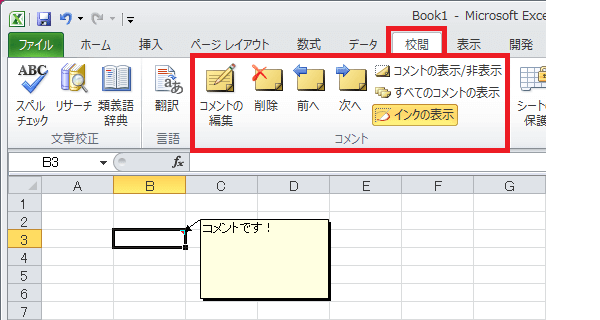
Excelの注釈を印刷するには、以下の手順に従ってください。
注釈の印刷設定
Excelで注釈を印刷するには、まず印刷設定で注釈を含めるように設定する必要があります。以下の手順で設定してください。
- 印刷したいシートを開き、「ファイル」メニューから「印刷」を選択します。
- 「印刷設定」の「ページ設定」をクリックします。
- 「シート」タブで、「印刷するもの」セクションにある「コメント」ドロップダウンメニューから、「注釈を印刷する」を選択します。
注釈の表示確認
印刷前に、注釈が適切に表示されているか確認してください。以下の手順で確認できます。
- シート上で、「レビュー」タブをクリックします。
- 「コメント」グループ内の「すべてのコメントを表示」をクリックして、シート上のすべての注釈が表示されることを確認します。
印刷の実行
上記の設定が完了したら、以下の手順で印刷を実行します。
- 「ファイル」メニューから「印刷」を選択します。
- 必要に応じて、「コピーの数」や「プリンター」を設定します。
- 「印刷」ボタンをクリックして印刷を開始します。
Excelのメモを表示したまま印刷するには?
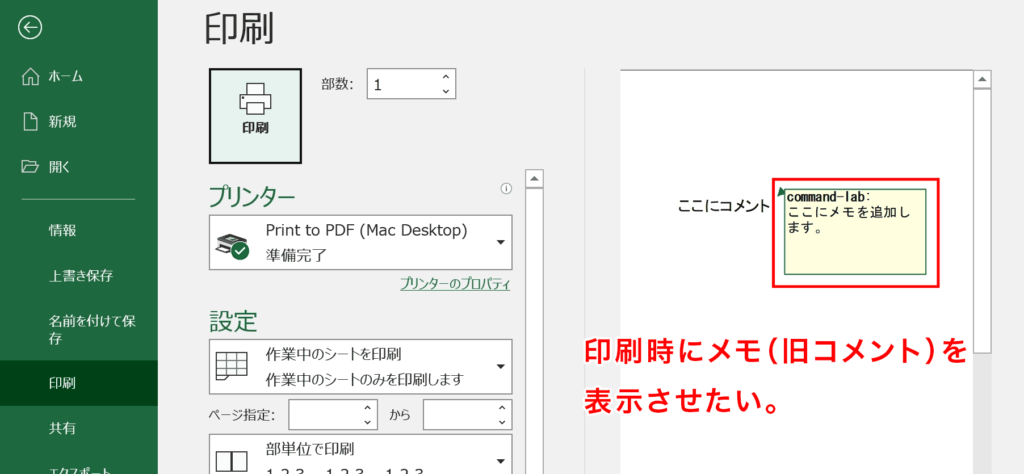
Excelのメモを表示したまま印刷するには、以下の手順に従ってください。
ページレイアウトでメモを表示
メモを印刷する前に、ページレイアウトビューでメモが表示されていることを確認してください。以下の手順でページレイアウトビューに切り替え、メモの表示を確認します。
- Excelで目的のワークシートを開きます。
- 表示タブにあるページレイアウトをクリックして、ページレイアウトビューに切り替えます。
- セルにメモが表示されていることを確認してください。もしメモが表示されていない場合は、メモが挿入されているセルを選択し、レビュータブにあるメモをクリックしてメモを表示します。
印刷設定でメモを含める
メモを表示したまま印刷するには、印刷設定でメモを含める必要があります。以下の手順で印刷設定を変更します。
- ファイルタブをクリックし、印刷を選択します。
- ページの設定をクリックして、シートタブを開きます。
- 印刷する内容セクションで、コメントオプションをメモとして印刷に変更します。
印刷プレビューで確認して印</Excelでコメントを表示したままにするには?
Excelでコメントを表示したままにする方法は以下の通りです。
コメントを表示する方法
Excelでコメントを表示したままにするには、以下の手順を実行します。
- コメントが付いたセルを選択します。
- 「レビュー」タブにある「コメントを表示」をクリックします。
- これでコメントが表示されたままになります。
コメントの表示設定を変更する
コメントの表示設定を変更することで、コメントを常に表示するように設定することができます。
- 「ファイル」タブを開き、「オプション」をクリックします。
- 「詳細設定」カテゴリを選択します。
- 「表示オプション」の「セルにコメントがある場合、コメントインジケーターを表示」のチェックを外します。
コメントを印刷する方法
コメントを表示したまま印刷する方法は以下の通りです。
- 「ページレイアウト」タブを開きます。
- 「印刷タイトル」グループの「印刷エリア」をクリックし、「印刷エリア設定」を選択します。
- 「コメントと通知」の「コメントを印刷」のオプションを選択します。
詳細情報
Excelのコメントを印刷する方法は?
Excelでコメントを印刷するには、まずコメントが表示されている状態で印刷設定を行う必要があります。手順は以下の通りです。ファイルメニューから印刷を選択し、印刷設定画面でページ設定をクリックします。その後、シートタブでコメントの印刷オプションを選択し、コメントと一緒に印刷を選びます。これにより、Excelシート上のコメントが印刷された資料に含まれるようになります。
コメントを付けた資料を他の人と共有するには?
コメントを付けたExcel資料を他の人と共有するには、まずファイルを保存します。その後、共有オプションを選択し、共有先となる相手のメールアドレスを入力します。また、OneDriveなどのクラウドストレージにアップロードして、共有リンクを送る方法もあります。共有時には適切なアクセス権限を設定し、相手がファイルを閲覧できるようにしましょう。
コメントに日付や時刻を自動入力する方法は?
Excelのコメントに日付や時刻を自動入力するには、VBAマを使用します。手順は以下の通りです。まず、開発タブからVisual Basicを選択し、VBAエディタを開きます。その後、コメントを入力するシートのコードを選択し、以下のマを入力します。 vb Private Sub Worksheet SelectionChange(ByVal Target As Range) If Not Intersect(Target, Range(A1)) Is Nothing Then Application.ActiveCell.AddComment Application.ActiveCell.Comment.Text Text:=Now End If End Sub これにより、A1セルが選択されるたびに、コメントに現在の日付と時刻が自動入力されるようになります。
コメントを一括で削除する方法は?
Excelのコメントを一括で削除するには、VBAマを使用します。手順は以下の通りです。まず、開発タブからVisual Basicを選択し、VBAエディタを開きます。その後、新しいモジュールを追加し、以下のマを入力します。 vb Sub DeleteAllComments() ActiveSheet.Cells.ClearComments End Sub これにより、ActiveSheet上のすべてのコメントが一括で削除されます。マを実行するには、マダイアログからDeleteAllCommentsを選択し、実行をクリックします。