

Excelを使用していると、コメントとメモという機能に出くわすことがあるでしょう。どちらもセルに関連する情報を追加できるという共通点がありますが、その目的や使い方には違いがあります。この記事では、Excelのコメントとメモの違いについて解説し、どのように使い分けるべきかを理解しましょう。それぞれの機能を効果的に活用することで、Excelでの作業がより効率的になります。
Excelのコメントとメモの違いとは?使い分けを理解する
Excelでは、コメントとメモはよく使われる機能ですが、その違いについて理解している人は意外と少ないです。ここでは、コメントとメモの違い、それぞれの使い分けについて詳しく解説します。
コメントとメモの基本的な違い
コメントとメモの最も大きな違いは、その目的です。コメントは、セルに直接付けることができる短いメモで、通常はそのセルの内容についての補足や説明を記載します。一方、メモは、セルとは別の場所に作成されるより詳細な情報を含むことができるものです。
コメントの使い方
コメントは、特定のセルの内容について簡単な説明や補足情報を付け加えるためのものです。例えば、数値の計算方法やデータの出所などを記載します。コメントは、セルを右クリックして「コメントを挿入」を選択することで追加できます。
メモの使い方
メモは、コメントよりも詳細な情報を記録することができます。例えば、データの分析結果や、未来の予測、プロジェクトの進捗状況などを記載することができます。メモは、Excelの「挿入」タブから「メモ」を選択することで追加できます。
コメントとメモの使い分け
コメントは、特定のセルの情報を補足する目的で使うことが多いです。一方、メモは、より詳細な情報を記録したい場合や、複数のセルに関連する情報を記述する場合に適しています。
コメントとメモの表示方法
コメントは、セルにカーソルを合わせると自動的に表示されます。一方、メモは、メモのアイコンをクリックすることで表示できます。
| 機能 | コメント | メモ |
|---|---|---|
| 目的 | セルの補足情報 | 詳細な情報記録 |
| 使い方 | セルを右クリック > コメントを挿入 | 挿入タブ > メモ |
| 表示方法 | セルにカーソルを合わせる | メモのアイコンをクリック |
コメント と メモ はそれぞれ異なる目的と使い方がありますので、適切に使い分けることで、Excelでの作業がスムーズになります。
Excelのコメント機能を使うメリットは?
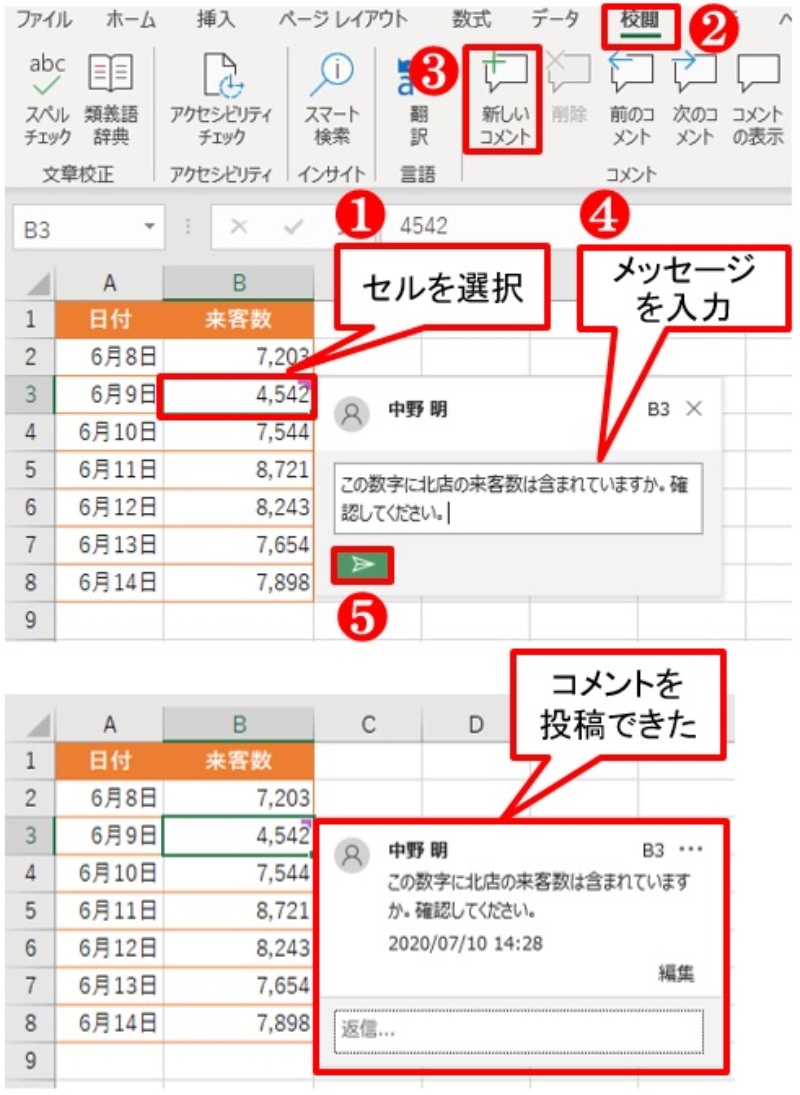
Excelのコメント機能を使うメリットは、以下の通りです。
1. 作業の効率化
コメント機能を使って、セルに直接メモや説明を追加することができます。これにより、他の人との協力作業がスムーズになり、作業の効率が向上します。
- 情報共有: コメントを利用して、セルの背景や計算方法などの情報を共有できます。
- 修正指示: データの修正が必要な場合、コメントで具体的な指示を行うことができます。
- フィードバック: 他の人が行った作業に対して、コメントでフィードバックを残すことができます。
2. 歴史の追跡
コメント機能を使うことで、セルの変更履歴や過去の議論を追跡できます。これにより、作業の透明性が向上し、過去の情報を参照することが容易になります。
- 変更履歴: セルの変更履歴をコメントに残すことで、誰がいつどのような変更をしたのかを追跡できます。
- 過去の議論: コメントに過去の議論や決定事項を残すことで、後から参加した人も状況を把握しやすくなります。
- 責任の所在: コメントに担当者名や担当部署を明記することで、作業の責任所在が明確になります。
3. データの整理
コメント機能を利用して、データを整理することができます。例えば、特定の条件を満たすデータにコメントを追加することで、データを分類したり、注意が必要なデータに目印を付けることができます。
- データ分類: コメントを使ってデータを分類し、特定の条件を満たすデータを容易に識別できます。
- 注意喚起: 注意が必要なデータにコメントを追加し、他の人に注意を喚起することができます。
- タスク管理: コメントにタスクやToDoリストを記載し、データに関連する作業を効率的に管理できます。
エクセルのメモはどうやって確認する?
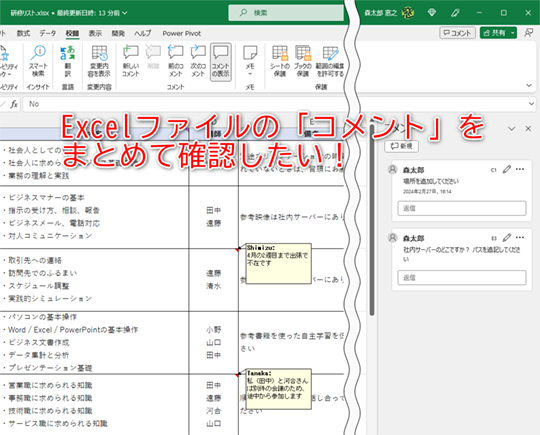
エクセルのメモは、セルにコメントやメモを追加することで、そのセルに関する情報や説明を付け加えることができます。メモを確認する方法は以下の通りです。
メモの表示方法
メモを確認するには、メモが添付されているセルにカーソルを合わせます。メモの内容がポップアップで表示されます。また、セルを選択すると、メモのアイコンがセルの右上に表示されます。
- セルにカーソルを合わせる
- メモがポップアップで表示される
- セルを選択すると、メモのアイコンが表示される
メモの編集方法
メモを編集するには、メモが添付されているセルを右クリックし、「メモの編集」を選択します。メモの編集ウィンドウが開くので、必要な変更を加えて「OK」をクリックします。
- メモが添付されているセルを右クリックする
- 「メモの編集」を選択する
- メモの編集ウィンドウで変更を加え、「OK」をクリックする
メモの一括表示・非表示
メモを一括で表示または非表示にすることができます。「表示」タブの「メモ」をクリックし、「すべてのメモを表示」または「すべてのメモを非表示」を選択します。
- 「表示」タブの「メモ」をクリックする
- 「すべてのメモを表示」または「すべてのメモを非表示」を選択する
エクセルの新しいコメント機能とは?
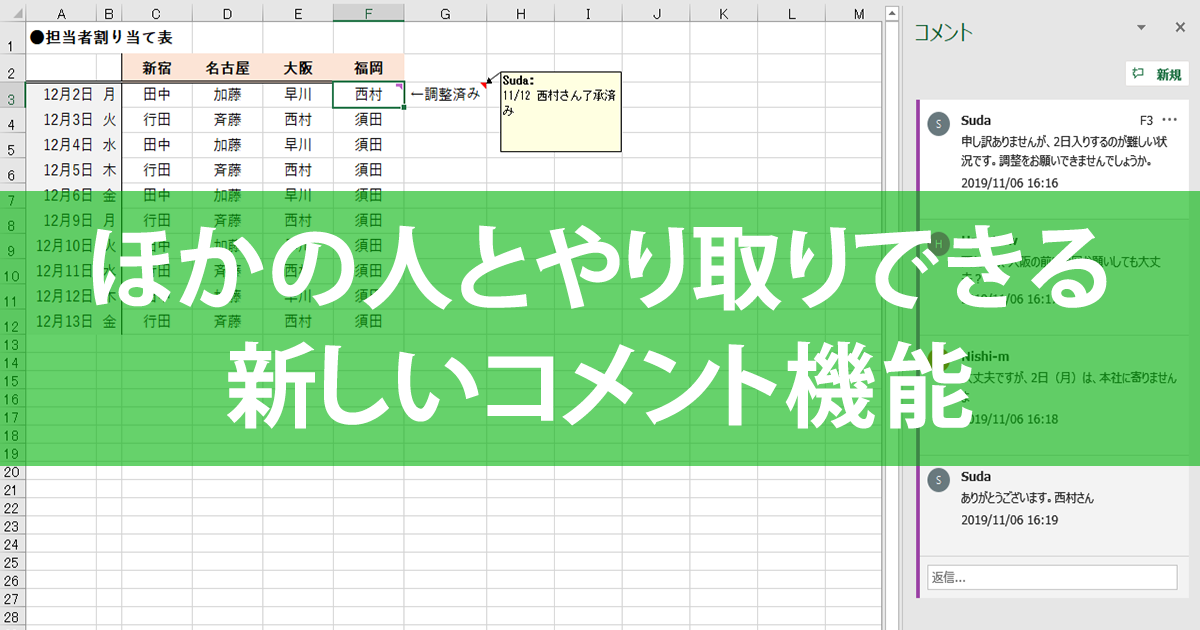
エクセルの新しいコメント機能とは、Excel 365で導入された機能です。この機能は、ユーザーがセルにコメントを追加することができるだけでなく、コメントに返答することができるため、共同作業がよりスムーズになります。また、コメントはリアルタイムで更新されるため、チームでの作業が効率化されます。
コメントの追加方法
エクセルでコメントを追加する方法は非常に簡単です。まず、コメントを追加したいセルを選択し、右クリックして「コメント」を選択するだけです。コメントボックスが表示されるので、そこにコメントを入力し、「ポスト」ボタンをクリックします。
- セルを選択
- 右クリックで「コメント」を選択
- コメントを入力し、「ポスト」をクリック
コメントへの返答
コメントに返答することも可能です。コメントをクリックすると、コメントボックスが展開され、「返答」ボタンが表示されます。このボタンをクリックして、返答を入力し、「ポスト」をクリックします。
- コメントをクリック
- 「返答」ボタンをクリック
- 返答を入力し、「ポスト」をクリック
コメントの管理
エクセルでは、コメントを効率的に管理するための機能も用意されています。例えば、コメントを解決済みとしてマークすることができ、その場合はコメントがグレーアウトされます。また、コメントを削除することも可能です。
- コメントを解決済みとしてマーク
- コメントを削除
- コメントをフィルタリング
Excelでコメントを投稿するにはどうすればいいですか?
Excelでコメントを投稿する方法は以下の通りです。
セルにコメントを追加する
Excelでコメントを投稿する最も基本的な方法は、セルにコメントを追加することです。以下の手順で行います。
- コメントを追加したいセルを選択します。
- 右クリックして、ポップアップメニューから「コメント」を選択します。
- コメント入力欄にコメントを入力し、Enterキーを押すか、コメントの外側をクリックして確定します。
コメントに返信する
Excelでは、コメントに返信することもできます。これにより、セルに関する議論や説明を順序立てて記録することができます。
- 返信したいコメントが付いているセルを選択します。
- コメントを表示し、「返信」のリンクをクリックします。
- 返信欄にコメントを入力し、Enterキーを押すか、コメントの外側をクリックして確定します。
コメントを編集・削除する
コメントを編集・削除する方法は以下の通りです。
- 編集・削除したいコメントを含むセルを選択します。
- コメントを表示し、編集したい場合はコメント内容をクリックし、修正後Enterキーを押すか、コメントの外側をクリックで確定します。
- 削除する場合は、コメント内の削除アイコンをクリックします。
詳細情報
Excelのコメントとメモの違いは何ですか?
Excelでは、セルに付けることができる注釈として、コメントとメモの2種類があります。コメントは、通常レビューやフィードバックのために使用されます。一方、メモは、データに関する補足情報や説明を追加する目的で使用されます。コメントは、セルの右上に表示されるアイコンで示されますが、メモはセルの左上に表示される赤い三角形で示されます。
コメントとメモの使い分けにはどのような点に注意したらいいですか?
コメントとメモの使い分けは、目的によって異なります。例えば、他のユーザーとワークシートを共有し、フィードバックを受ける場合には、コメントを使用することが望ましいです。一方、データに関するメタデータや説明を追加したい場合には、メモを使用するのが適切です。また、コメントはスレッド形式で複数のユーザーが会話を行うことができる 반면、メモは単一のユーザーによって追加されることが一般的です。
コメントやメモを追加・編集・削除する方法を教えてください。
コメントを追加するには、セルを選択し、右クリックして「コメントを挿入」を選択します。メモを追加するには、同様にセルを選択し、右クリックして「メモを挿入」を選択します。コメントやメモを編集するには、それぞれのアイコンをクリックして表示されたウィンドウでテキストを変更します。削除するには、アイコンをクリックして表示されたウィンドウの「削除」ボタンをクリックします。
コメントやメモを印刷する方法はありますか?
Excelでは、ワークシートを印刷する際にコメントやメモを含めることができます。印刷ダイアログで、「印刷する」ドロップダウンメニューから「コメント付きのワークシート」または「メモ付きのワークシート」を選択します。これにより、印刷されたワークシートにコメントやメモが含まれます。ただし、コメントやメモが多い場合、印刷されるページ数が増える可能性がありますのでご注意ください。