

Excelは、データの管理や分析を行うための非常に便利なツールです。しかし、画面サイズが小さいと作業がしにくくなります。そこで、この記事では、Excelのウィンドウサイズを変更する方法を詳しく解説します。ウィンドウサイズを適切に調整することで、作業効率が大幅に向上することが期待できます。
Excelのサイズを変更する方法!ウィンドウサイズを調整
Excelのウィンドウサイズを変更する方法について説明します。Excelで作業を行う際、ウィンドウサイズを調整することで作業効率が向上します。
ウィンドウサイズの変更方法
ウィンドウサイズを変更するには、以下の手順に従ってください。 1. Excelウィンドウの右下角にあるサイズ変更ハンドルをクリックします。 2. ハンドルをドラッグして、ウィンドウのサイズを任意の大きさに変更します。 3. 必要なサイズに調整したら、マウスボタンを離します。 これで、Excelのウィンドウサイズが変更されます。
最大化・最小化ボタンの使用
ウィンドウサイズを素早く変更するには、最大化・最小化ボタンを使用することもできます。 – 最大化ボタンをクリックすると、Excelウィンドウが画面全体に表示されます。 – 最小化ボタンをクリックすると、Excelウィンドウがタスクバーに最小化されます。 これらのボタンを利用することで、ウィンドウサイズの変更がしやすくなります。
ショートカットキーの利用
Excelのウィンドウサイズを変更する際、ショートカットキーを利用することもできます。 – ウィンドウを最大化する場合:「F11」キーを押します。 – ウィンドウを最小化する場合:「Ctrl」キーと「F9」キーを同時に押します。 ショートカットキーを覚えておけば、より効率的にウィンドウサイズを変更できます。
カスタムビューの設定
Excelでは、カスタムビューを設定して、よく使用するウィンドウサイズを保存できます。 1. 「表示」タブの「ウインドウ」グループにある「カスタムビュー」をクリックします。 2. 「ビューを追加」ボタンをクリックします。 3. 任意の名前を付けて、「OK」ボタンをクリックします。 これで、指定したウィンドウサイズが保存されます。カスタムビューを利用すれば、頻繁に使用するウィンドウサイズに簡単に切り替えることができます。
複数ディスプレイでの表示
複数のディスプレイを使用する場合、Excelのウィンドウサイズを各ディスプレイに合わせて調整することができます。 1. Excelウィンドウをリサイズします。 2. ウィンドウを Другой дисплейに移動します。 3. 必要に応じて、ウィンドウサイズを再調整します。 これにより、複数のディスプレイでExcelを効果的に利用できます。
| 項目 | 説明 |
|---|---|
| サイズ変更ハンドル | ウィンドウの右下角にあるハンドル。ドラッグしてウィンドウサイズを変更します。 |
| 最大化・最小化ボタン | ウィンドウを最大化または最小化するボタン。 |
| ショートカットキー | ウィンドウサイズを変更するためのキーボードショートカット。 |
| カスタムビュー | よく使用するウィンドウサイズを保存しておく機能。 |
| 複数ディスプレイ | 複数のディスプレイでExcelを利用する際のウィンドウサイズ調整。 |
ウィンドウの画面サイズを変更するにはどうすればいいですか?
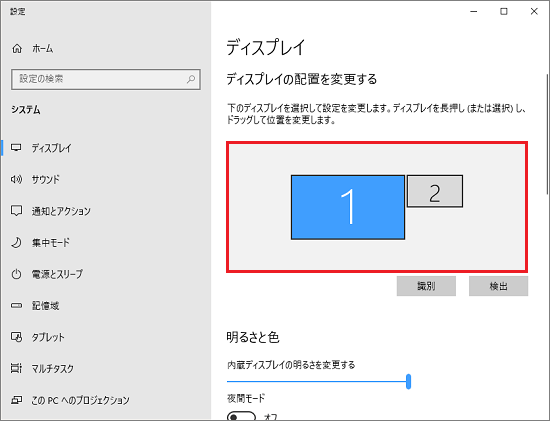
ウィンドウの画面サイズを変更するには、以下の手順に従ってください。
ウィンドウの最大化・最小化
ウィンドウを最大化または最小化することで、画面サイズを変更できます。
- ウィンドウの右上にある最大化ボタンをクリックすると、ウィンドウが画面全体に広がります。
- ウィンドウの右上にある最小化ボタンをクリックすると、ウィンドウがタスクバーに最小化されます。
ウィンドウのサイズ変更
ウィンドウの辺缘をつかんでドラッグすることで、自由にサイズを変更できます。
- ウィンドウの辺缘にカーソルを置きます。カーソルが二重矢印に変わります。
- カーソルをドラッグしてウィンドウのサイズを変更します。
- 変更が終わったら、カーソルを離して確定します。
ウィンドウの位置変更
ウィンドウのタイトルバーをつかんでドラッグすることで、ウィンドウの位置を変更できます。
- ウィンドウの上部にあるタイトルバーにカーソルを置きます。カーソルが手の形に変わります。
- カーソルをドラッグしてウィンドウを移動します。
- 移動が終わったら、カーソルを離して確定します。
エクセルの画面サイズを変更するには?
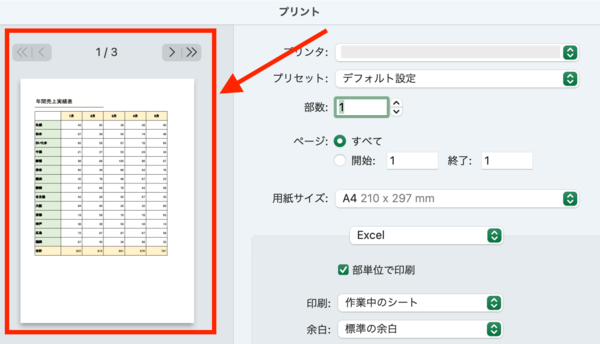
エクセルの画面サイズを変更するには、以下の手順に従ってください。
方法1: ウィンドウのサイズを変更する
エクセルのウィンドウのサイズを変更するには、以下の手順を実行します。
- エクセルのウィンドウの縁にカーソルを置きます。
- カーソルが二重矢印に変わったら、ドラッグしてウィンドウのサイズを変更します。
- 好みのサイズに調整したら、カーソルを離します。
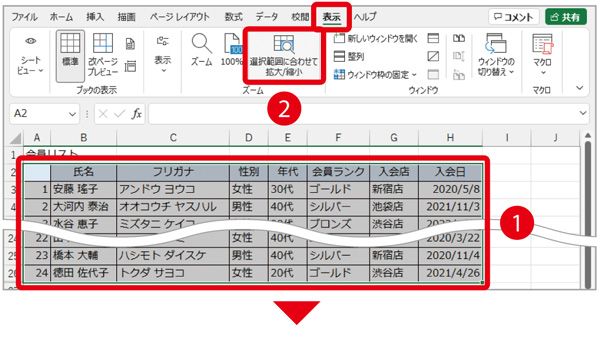
方法2: ズーム機能を使用する
エクセルの画面のズーム機能を使って表示倍率を変更する方法です。
- エクセルのリボンメニューの「表示」タブをクリックします。
- 「ズーム」ボタンをクリックします。
- 表示されるダイアログで、倍率を選択または入力して、「OK」をクリックします。
方法3: ショートカットキーを使う
キーボードショートカットを使って、すばやくズーム倍率を変更することができます。
- ズームインするには、「Alt」キーと「F1」キーを同時に押します。
- ズームアウトするには、「Alt」キーと「F2」キーを同時に押します。
- 倍率を調整しながら、好みのサイズに設定します。
Excelのウィンドウを縮小するにはどうすればいいですか?
Excelのウィンドウを縮小する方法は以下の通りです。
ウィンドウのサイズを変更する
Excelのウィンドウを縮小する最も簡単な方法は、ウィンドウのサイズを変更することです。以下の手順で操作してください。
- ウィンドウの右下隅にあるサイズ変更ハンドルにカーソルを移動します。
- カーソルが二重矢印に変わったら、ドラッグしてウィンドウのサイズを変更します。
- 望むサイズに調整したら、マウスボタンを離します。
ウィンドウを最小化する
Excelのウィンドウを一時的に縮小して、デスクトップや他のアプリケーションにアクセスするには、ウィンドウを最小化できます。以下の手順で操作してください。
- ウィンドウの右上隅にある最小化ボタンをクリックします。
- Excelのウィンドウがタスクバーに最小化されます。
- 再度Excelを表示するには、タスクバーのExcelアイコンをクリックします。
フルスクリーン表示を解除する
Excelがフルスクリーン表示になっていると、ウィンドウが最大化されてしまいます。その場合は、フルスクリーン表示を解除する必要があります。以下の手順で操作してください。
- ウィンドウの右上隅にある全画面表示ボタンをクリックします。
- Excelが通常のウィンドウ表示に戻ります。
- その後、ウィンドウのサイズを変更するか、最小化して縮小できます。
エクセルでウィンドウの大きさを固定するには?
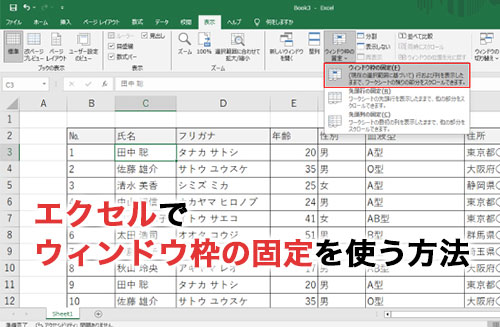
エクセルでウィンドウの大きさを固定する方法は以下の通りです。
まず、エクセルを開き、目的のワークシートを表示します。次に、ウィンドウのサイズを変更して希望の大きさに調整します。この状態で、リボンメニューの「表示」タブをクリックし、「ウィンドウ」グループ内の「ウィンドウの固定」を選択します。これにより、現在のウィンドウサイズが固定され、変更ができなくなります。
ウィンドウサイズの変更方法
ウィンドウサイズを変更するには、以下の手順を実行します。
- ウィンドウの右下隅にあるサイズ変更ハンドルをクリックします。
- マウスをドラッグしてウィンドウサイズを変更します。
- 希望のサイズに調整したら、マウスボタンを離します。
ウィンドウの最大化と元に戻す
ウィンドウの最大化や元に戻す操作は、以下のように行います。
- ウィンドウの右上隅にある最大化ボタンをクリックすると、ウィンドウが最大化されます。
- 最大化されたウィンドウを元のサイズに戻すには、再度最大化ボタンをクリックします。
複数のワークシートを同時に表示する
複数のワークシートを同時に表示するには、以下の手順に従います。
- 複数のワークシートを選択します。
- 「表示」タブの「ウィンドウ」グループ内の「並べて表示」をクリックします。
- 表示するワークシートを選択し、「OK」ボタンをクリックします。
詳細情報
Excelのウィンドウサイズを変更する方法は?
Excelのウィンドウサイズを変更するためには、ウィンドウの右下にある角をドラッグして調整します。これにより、Excelのウィンドウサイズを自由に変更することができます。また、最大化ボタンをクリックすると、ウィンドウが画面全体に広がります。
Excelの行や列のサイズを変更する方法は?
Excelで行や列のサイズを変更するには、行番号や列番号の境界線にマウスカーソルを合わせ、ドラッグして調整します。また、行や列を選択し、右クリックして表示されるメニューから、「行の高さ」や「列の幅」を選択し、任意の値を入力することもできます。
Excelのセル内の文字サイズを変更する方法は?
Excelのセル内の文字サイズを変更するには、セルを選択し、ホームタブのフォントサイズボタンをクリックして、任意のサイズを選択します。また、セルを選択し、右クリックして表示されるメニューから、「セル形式」を選択し、フォントタブで文字サイズを変更することもできます。
Excelのズーム機能を使用して表示倍率を変更する方法は?
Excelのズーム機能を使用して表示倍率を変更するには、ビュータブにあるズームボタンをクリックします。ズームダイアログボックスが表示されるので、任意の倍率を選択または入力し、「OK」をクリックします。これにより、Excelの表示倍率が変更されます。また、ズームスライダーを使用して表示倍率をすばやく変更することもできます。