
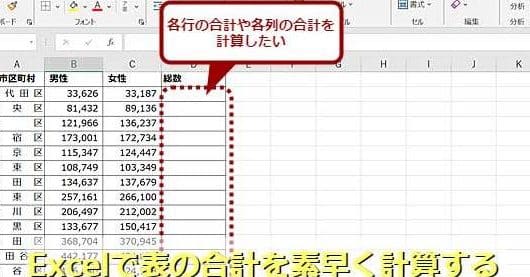
ExcelのSIGMA関数は、数値の合計を素早く計算できる便利な機能です。大量のデータを扱うビジネスシーンや сложных cálculos で、この関数をマスターすることで作業効率が大幅に上がります。この記事では、SIGMA関数の基本的な使い方から、応用的なテクニックまで徹底解説。初心者から上級者まで、誰でも理解できるように分かりやすく説明しています。是非、Excelでの作業をもっと効率化したいと思っている方はチェックしてみてください。
SIGMA関数を使ってExcelで合計を簡単に計算する方法
Excelでデータの合計を計算する場合、SIGMA関数は非常に便利な関数です。この関数をマスターすることで、数値の合計を迅速に計算できるようになります。
SIGMA関数の基本的な使い方
SIGMA関数は、指定した範囲の数値の合計を計算する関数です。関数の書式は=SUM(範囲)の形式で、範囲には合計を計算したいセルの範囲を指定します。
SIGMA関数で複数の範囲を合計する方法
SIGMA関数では、複数の範囲の合計も計算できます。その場合は、範囲をカンマで区切って指定します。例えば、=SUM(A1:A10, B1:B10)と入力すると、A1からA10までとB1からB10までの数値の合計が計算されます。
SIGMA関数で条件を指定して合計する方法
条件を指定して合計を計算する場合、SUMIF関数を使用します。関数の書式は=SUMIF(範囲, 条件, 合計範囲)の形式です。範囲には条件を評価するセル範囲、条件には合計するための条件、合計範囲には合計を計算するセル範囲を指定します。
SIGMA関数で複数の条件を指定して合計する方法
複数の条件を指定して合計を計算する場合、SUMIFS関数を使用します。関数の書式は=SUMIFS(合計範囲, 範囲1, 条件1, 範囲2, 条件2, …)の形式です。合計範囲には合計を計算するセル範囲を指定し、範囲1, 範囲2, …には条件を評価するセル範囲、条件1, 条件2, …にはそれぞれの範囲に対する条件を指定します。
SIGMA関数の便利なショートカット
Excelでは、SIGMA関数を素早く入力するための便利なショートカットが用意されています。合計を計算したいセル範囲を選択し、Alt + =キーを押すと、自動的にSIGMA関数が入力されます。これにより、手動で関数を入力する手間が省けます。
| 関数 | 書式 | 説明 |
|---|---|---|
| SUM | =SUM(範囲) | 指定した範囲の数値の合計を計算 |
| SUMIF | =SUMIF(範囲, 条件, 合計範囲) | 条件に一致する範囲の数値の合計を計算 |
| SUMIFS | =SUMIFS(合計範囲, 範囲1, 条件1, 範囲2, 条件2, …) | 複数の条件に一致する範囲の数値の合計を計算 |
エクセルでシグマ値を計算するには?
エクセルでシグマ値を計算するには、以下の手順に従ってください。
シグマ値の計算手順
- データをエクセルに入力します。データは縦方向に入力してください。
- データの平均値を計算します。=AVERAGE(開始セル:終了セル)と入力します。
- データの標準偏差を計算します。=STDEV(開始セル:終了セル)と入力します。
- シグマ値を計算します。=標準偏差/平均値と入力します。
シグマ値の解釈
- シグマ値が1以上の場合、データの散らばりが平均値の1標準偏差以内に収まっています。
- シグマ値が2以上の場合、データの散らばりが平均値の2標準偏差以内に収まっています。
- シグマ値が3以上の場合、データの散らばりが平均値の3標準偏差以内に収まっています。
シグマ値の改善方法
- データのバラツキを減らすために、プロセスの改善を行います。
- 測定方法を改善し、より正確なデータを取得します。
- データの外れ値をチェックし、異常値を除外します。
Excelで合計値を計算する関数は?
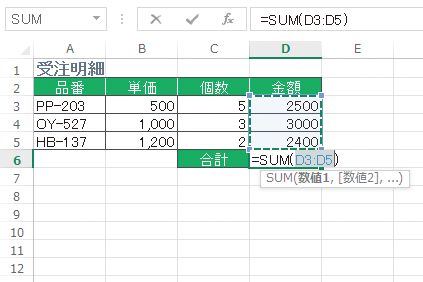
SUM関数は、Excelで数値の合計を計算するために使用される関数です。数値が含まれるセル範囲を指定することで、その範囲内の数値の合計を迅速に計算できます。SUM関数の基本構文は次のとおりです:
SUM(数値1, [数値2], …)
ここで、数値1は合計を計算する最初の数値またはセル範囲であり、[数値2]以降はオプションで追加の数値またはセル範囲を指定できます。
SUM関数の使い方
SUM関数を使用するには、次の手順に従います:
- 合計を計算するセルを選択します。
- 数式バーに「=SUM(」と入力します。
- 合計を計算する最初のセル範囲を選択します。
- 必要に応じてカンマ「,」を入力し、追加のセル範囲を選択します。
- 括弧「)」を入力し、Enterキーを押して計算を完了します。
SUM関数の応用例
SUM関数は、さまざまなシチュエーションで使用できます。以下に、一般的な応用例をいくつか紹介します:
- 売上の合計:売上額が記録されたセル範囲の合計を計算することができます。
- 資産の合計:複数の資産の価値が記録されたセル範囲の合計を計算できます。
- 成績の合計:学生の成績が記録されたセル範囲の合計を計算し、総合評価を行うことができます。
SUM関数の注意点
SUM関数を使用する際には、以下の点に注意してください:
- 数値以外のデータが含まれているセルは、合計計算から除外されます。
- 数式が含まれているセルは、その計算結果が合計に含まれます。
- セル範囲を指定する際、絶対参照($記号を使用)を活用すると、数式をコピーしてもセル範囲が変更されません。
エクセルで合計を出す簡単な方法は?
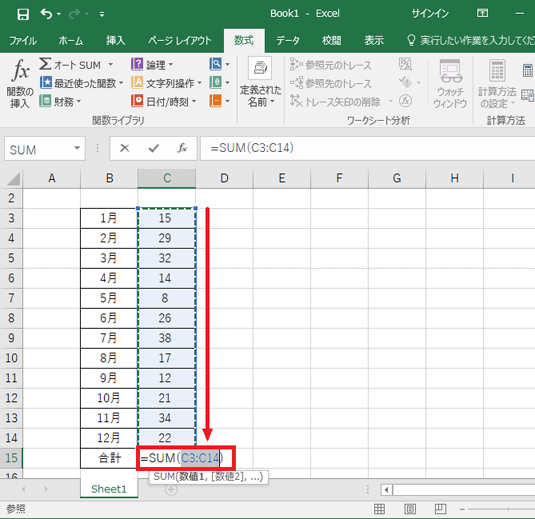
エクセルで合計を出す簡単な方法は、SUM関数を使用することです。SUM関数は、指定されたセル範囲内の数値の合計を計算する機能を持っています。例えば、A1セルからA10セルまでの数値の合計を求める場合、式は「=SUM(A1:A10)」と入力します。このように、SUM関数を利用することで、数値の合計を簡単に計算することが可能です。
SUM関数の基本的な使い方
SUM関数は、エクセルで最も基本的な関数の一つであり、数値の合計を素早く計算することができます。以下の手順でSUM関数を使用して合計を求めましょう。
- SUM関数を入力するセルを選択します。
- 「=SUM(」と入力します。
- 合計を求めたいセル範囲を選択します。例えば、A1セルからA10セルまでの場合は、「A1:A10」と入力します。
- 「)」を入力して式を完了し、Enterキーを押します。
セルの自動合計機能を利用する
エクセルには、セルの自動合計機能があります。この機能を利用することで、より簡単に合計を求めることができます。
- 合計を求めたいセル範囲を選択します。
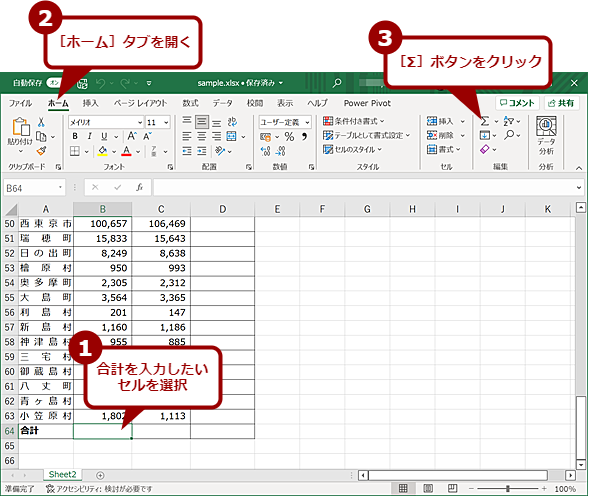
- ホームタブの「編集」グループにある「自動合計」ボタンをクリックします。
- 表示されるオプションから「合計」を選択します。自動的にSUM関数が適用され、合計が求められます。
条件付き合計の計算
場合によっては、特定の条件に一致する数値の合計を求めたいことがあります。そのような場合は、SUMIF関数を使用します。SUMIF関数は、指定された条件に一致するセルのみの合計を計算することができます。
- SUMIF関数を入力するセルを選択します。
- 「=SUMIF(」と入力します。
- 条件を判断するセル範囲、条件、合計を求めるセル範囲を指定し、Enterキーを押します。例えば、A1:A10のセル範囲で「50」を超える数値の合計を求める場合、「=SUMIF(A1:A10,>50,B1:B10)」と入力します。
エクセルのオートSUMで合計を表示するには?

エクセルのオートSUMで合計を表示するには、以下の手順に従ってください。
オートSUMの基本的な使い方
- 合計を求めたいセルの範囲を選択します。
- ホームタブまたは数式タブにある「オートSUM」ボタンをクリックします。
- オートSUMが自動的に数字の範囲を検出し、SUM関数が挿入されます。
オートSUMのショートカットキー
オートSUMをさらに迅速に使うには、ショートカットキーが便利です。
- 合計を求めたいセル範囲を選択します。
- キーボードでAlt + =を押します。
- オートSUMが自動的に適用され、合計が計算されます。
オートSUMの適用範囲を変更する
オートSUMが自動的に検出した範囲が想定と違う場合は、手動で調整できます。
- オートSUMを適用した後、数式バーの関数内をクリックします。
- 範囲選択ハンドルをドラッグして、適切な範囲を選択します。
- エンターキーを押して、変更を反映します。
オートSUMの関数を変更する
オートSUMでは、SUM以外の関数も利用できます。
- オートSUMボタンの横の三角形をクリックして、他の関数を選びます。
- 平均、最大値、最小値、個数など、用途に応じた関数を選択できます。
- 選択した関数が自動的に適用され、結果が表示されます。
詳細情報
SIGMA関数とは何ですか?
SIGMA関数は、Excelで数値の合計を計算するための関数です。この関数を使用することで、数値の範囲または複数の数値を簡単に合計できます。SIGMA関数は、Excelにおいて最もよく使われる関数の一つであり、=SUM(範囲または数値)という形式で使用します。
SIGMA関数の使い方を教えてください。
SIGMA関数を使用するには、まず合計を計算したいセルの範囲を選択し、=SUM(と入力します。次に、合計を計算したい範囲を選択し、)で閉じます。例えば、A1からA10までのセルの合計を計算するには、=SUM(A1:A10)と入力します。また、=SUM(数値1, 数値2, 数値3)という形式で、複数の数値を直接入力して合計することもできます。
SIGMA関数で複数の範囲を合計する方法は?
SIGMA関数で複数の範囲を合計するには、カンマ区切りで範囲を指定します。例えば、A1からA10の範囲とB1からB10の範囲の合計を計算するには、=SUM(A1:A10, B1:B10)と入力します。このように、カンマを使用して複数の範囲を指定することで、一括して合計を計算できます。
SIGMA関数を使う際の注意点は何ですか?
SIGMA関数を使う際の注意点として、数式内に誤った範囲やtypoがあると、合計が正確に計算されない場合があります。また、合計を計算したい範囲に数値以外のデータが含まれていると、エラーが発生することがあります。そのため、SIGMA関数を使用する前には、範囲や数値が正確であるかどうかを確認してください。